Содержание статьи
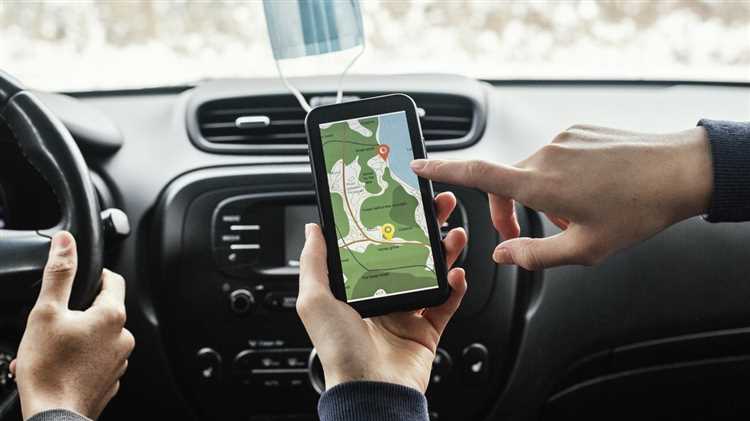
Проблемы с работой GPS на Android-устройствах могут быть вызваны множеством причин, начиная от сбоя программного обеспечения и заканчивая проблемами с аппаратной частью. Если ваш телефон не определяет местоположение или делает это с задержкой, важно пройти несколько этапов диагностики и устранения неисправностей.
Проверьте настройки местоположения. Включите GPS в настройках устройства, перейдя в раздел «Местоположение». Также убедитесь, что выбран правильный режим – «Высокая точность», который использует GPS, Wi-Fi и мобильные сети для более точного определения местоположения. Если стоит более экономичный режим, точность может значительно снижаться.
Перезагрузите устройство. Иногда простая перезагрузка помогает восстановить работу GPS, если система столкнулась с временными сбоями. Это особенно полезно, если GPS перестал работать после обновления или установки новых приложений.
Проверьте состояние GPS-модуля. Если все программные настройки верны, возможно, причина в самом модуле. Для диагностики можно использовать специальные приложения, которые тестируют работу GPS. Если модуль не функционирует должным образом, потребуется его замена или ремонт устройства.
Очистите кэш и данные приложений, использующих GPS. Некоторые приложения, такие как карты или навигационные сервисы, могут иметь старые или поврежденные данные, что приводит к сбоям в работе GPS. Очистка кэша и данных в настройках приложения может помочь устранить эту проблему.
Обновление системы. Иногда GPS может не работать из-за ошибок в операционной системе, которые исправляются в новых версиях Android. Проверьте, есть ли доступные обновления для вашего устройства в настройках и установите их.
Не работает GPS на Android: что делать
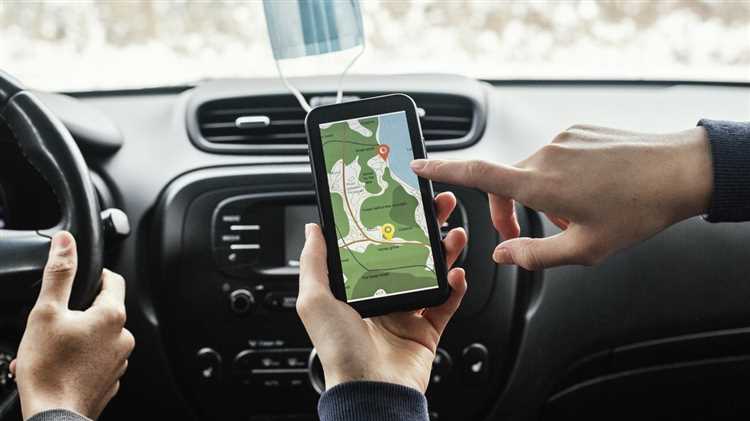
Если на вашем устройстве с Android не работает GPS, это может быть связано с несколькими проблемами. Вот конкретные шаги, которые помогут восстановить его работу.
1. Проверьте настройки местоположения. Перейдите в «Настройки» → «Местоположение». Убедитесь, что оно включено и выбран режим «Высокая точность», который использует GPS, Wi-Fi и сотовые сети для определения местоположения.
2. Перезагрузите устройство. Иногда простая перезагрузка помогает исправить проблемы с GPS, так как сбрасывает текущие настройки и процессы, которые могут мешать его работе.
3. Включите и выключите режим «Не беспокоить» или самолетный режим. Включив его на несколько секунд, а затем выключив, вы обновите сотовое соединение, что может помочь в восстановлении работы GPS.
4. Проверьте, не блокирует ли GPS стороннее приложение. Некоторые приложения, например, антивирусы, могут ограничивать доступ к GPS. Отключите такие приложения или проверьте их настройки.
5. Очистите кэш Google Play Services. Иногда проблемы с GPS вызваны ошибками в Google Play Services. Для этого перейдите в «Настройки» → «Программы» → «Google Play Services» и нажмите «Очистить кэш».
6. Обновите операционную систему и приложения. Устаревшая версия системы или приложений может негативно повлиять на работу GPS. Убедитесь, что у вас установлены последние обновления для Android и всех приложений, использующих GPS.
7. Проверьте настройки энергии. В некоторых случаях экономия энергии может ограничивать работу GPS. Перейдите в «Настройки» → «Батарея» и убедитесь, что настройки не ограничивают работу GPS.
8. Используйте приложения для тестирования GPS. Существуют специальные приложения для диагностики GPS, такие как GPS Test, которые покажут, как работает ваш модуль GPS, и помогут выявить возможные проблемы с его подключением или точностью.
9. Проверьте физическое состояние устройства. Если GPS не работает, возможно, проблема кроется в аппаратной части. Попробуйте протестировать GPS в разных условиях, например, на открытом воздухе, чтобы исключить преграды для сигнала.
10. Сбросьте настройки сети. Перейдите в «Настройки» → «Система» → «Сброс» → «Сбросить настройки сети». Это может помочь восстановить нормальную работу GPS, если проблема связана с сетевыми настройками.
Проверьте включение GPS в настройках устройства
Если GPS на вашем Android-устройстве не работает, первым делом проверьте, включен ли модуль GPS. Для этого откройте Настройки, затем перейдите в раздел Местоположение. Убедитесь, что переключатель в верхней части экрана активирован. Если он выключен, GPS не будет функционировать, даже если другие параметры находятся в норме.
После активации GPS можно выбрать режим работы местоположения. Рекомендуется выбрать Высокая точность, так как он использует все доступные источники данных: GPS, Wi-Fi, мобильные сети и Bluetooth. Это обеспечит наиболее точное определение местоположения.
Для повышения точности вы также можете активировать опцию Bluetooth для улучшения точности местоположения. Это особенно полезно в местах с плохим спутниковым сигналом, например, в зданиях или под землей.
Если после включения GPS проблема сохраняется, попробуйте перезагрузить устройство. Иногда это помогает сбросить настройки и исправить сбои в работе системы.
Перезагрузите телефон для устранения временных сбоев

Вот что происходит при перезагрузке:
- Все временные файлы и процессы, которые могли вызвать сбой, будут завершены.
- Система снова инициирует все службы, включая GPS, что может устранить блокировки или неправильные настройки.
- Это позволяет заново синхронизировать ваше устройство с GPS-сателлитами, что может улучшить точность работы геолокации.
Чтобы перезагрузить Android-устройство, выполните следующие шаги:
- Нажмите и удерживайте кнопку питания на вашем устройстве.
- Выберите опцию «Перезагрузка» или «Перезапустить» в появившемся меню.
- Подождите, пока телефон полностью перезагрузится и снова загрузится в систему.
После перезагрузки проверьте работу GPS, чтобы убедиться, что проблема была решена. Если это не помогло, стоит продолжить искать другие причины, такие как настройки местоположения или проблемы с сетью.
Проверьте разрешения для приложений, использующих GPS

Иногда проблемы с GPS на Android возникают из-за неправильных настроек разрешений для приложений, которые требуют доступа к геолокации. Если вы заметили, что GPS не работает корректно, первым делом стоит проверить, разрешен ли доступ к местоположению для используемых вами приложений.
Для этого откройте настройки устройства, перейдите в раздел «Приложения» или «Менеджер приложений» и выберите нужное приложение. В настройках приложения найдите раздел «Разрешения» и убедитесь, что доступ к местоположению включен. Для некоторых приложений может потребоваться разрешение на доступ как «Только в использовании приложения», так и «Всегда», в зависимости от функционала.
Обратите внимание, что приложения могут запрашивать различные типы доступа к местоположению – например, точное местоположение, использующее GPS, или приблизительное, основанное на сети Wi-Fi. Если вам важно, чтобы приложение использовало только GPS, убедитесь, что именно это разрешение предоставлено.
Если настройки разрешений правильные, но GPS все равно не работает, попробуйте сбросить настройки для местоположения. Для этого перейдите в «Настройки» > «Местоположение» > «Режим» и выберите «Высокая точность», который использует GPS, Wi-Fi и мобильные сети для определения местоположения.
Обновите Google Play сервисы и операционную систему
Для нормальной работы GPS на Android устройстве необходимо, чтобы все компоненты системы, отвечающие за определение местоположения, были актуальными. Google Play сервисы и операционная система часто обновляются, и устаревшая версия может стать причиной сбоев в работе GPS.
Первым шагом проверьте, установлены ли последние обновления для Google Play сервисов. Для этого откройте настройки устройства, перейдите в раздел «Программы» или «Приложения», найдите в списке Google Play сервисы и убедитесь, что они обновлены. Если обновление доступно, нажмите на кнопку «Обновить».
После этого обязательно обновите операционную систему. В разделе «Настройки» откройте пункт «Обновление системы» и выберите «Проверить обновления». Обновления могут содержать важные исправления для работы GPS, а также улучшения производительности и безопасности устройства.
Если после выполнения этих действий GPS все равно не работает, попробуйте перезагрузить устройство. Иногда даже после установки обновлений система требует перезагрузки для правильной активации новых функций.
Проверьте наличие помех от чехлов и других аксессуаров
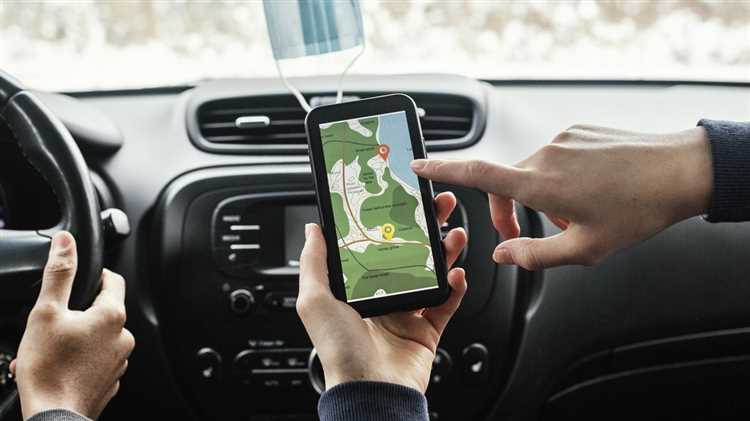
Чехлы и аксессуары для смартфонов могут стать причиной помех для GPS-сигнала. Некоторые материалы, особенно металлизированные или плотные пластики, способны блокировать или искажать прием сигнала, ухудшая точность навигации. Это особенно заметно при использовании толстых или защищённых чехлов.
Вот несколько шагов, которые помогут избежать помех:
- Проверьте материал чехла: Чехлы из металла или с металлическими вставками могут существенно снижать качество GPS-сигнала. Обычные силиконовые и пластиковые чехлы обычно не мешают работе навигации.
- Используйте чехлы с открытым дизайном: Аксессуары с плотно закрывающимися крышками, например, кейсы с защитой экрана, могут блокировать антенны устройства. Выбирайте чехлы, оставляющие свободным доступ к антенне GPS.
- Отключите аксессуары, использующие радио-сигналы: Bluetooth-устройства, внешние аккумуляторы и другие гаджеты, подключенные через USB, могут также создавать помехи для GPS. Попробуйте отключить их и проверьте работу GPS.
- Используйте оригинальные аксессуары: Некоторые сторонние чехлы могут не учитывать специфику устройства, создавая дополнительные помехи. Оригинальные чехлы и аксессуары прошли тестирование и чаще всего не мешают работе GPS.
Если после снятия чехла или аксессуара GPS всё равно не работает корректно, попробуйте обновить настройки геолокации или перезагрузить устройство.
Используйте режим высокой точности для GPS
Для улучшения точности работы GPS на Android включите режим высокой точности, который сочетает данные из нескольких источников: GPS, Wi-Fi, и мобильных сетей. Этот режим обеспечивает наилучшую геолокацию, особенно в местах с ограниченным сигналом или в условиях городской застройки.
Для активации режима высокой точности откройте настройки устройства и перейдите в раздел «Местоположение». Включите опцию «Точность GPS», затем выберите «Высокая точность». Важно помнить, что использование этого режима может увеличить потребление батареи, так как устройство активно использует все доступные источники данных.
Режим высокой точности особенно полезен при навигации в сложных условиях: в горах, лесах или густо застроенных районах. Он также повышает точность при использовании приложений, требующих детальной геолокации, таких как карты и фитнес-трекеры.
Если точность GPS всё равно остаётся низкой, попробуйте обновить прошивку устройства или выполнить калибровку датчиков. Также стоит проверить наличие помех, таких как металлические покрытия или электромагнитные излучения, которые могут блокировать сигнал.
Сбросьте настройки сети и GPS на устройстве
Если GPS на вашем Android-устройстве не работает корректно, причиной может быть сбой в настройках сети или GPS. Для устранения проблемы, первым шагом может стать сброс соответствующих настроек. Это не приведет к потере данных, но позволит очистить кэш и другие временные файлы, которые могут мешать корректной работе геолокации.
Для сброса настроек сети откройте «Настройки» и выполните следующие действия:
1. Перейдите в раздел «Система».
2. Выберите «Сброс».
3. Нажмите на «Сброс настроек сети».
4. Подтвердите действие, после чего будет выполнен сброс всех настроек Wi-Fi, мобильной сети и Bluetooth.
Сброс сетевых настроек поможет устранить проблемы с подключением, которые могут мешать правильной работе GPS. Однако если после этого GPS не работает, вам стоит сбросить и настройки самой геолокации.
Для сброса настроек GPS на Android выполните следующие шаги:
1. Перейдите в «Настройки» и выберите «Местоположение» или «Геолокация» в зависимости от версии устройства.
2. Отключите опцию «Использовать местоположение». Подождите несколько секунд, затем включите её снова.
3. Перезагрузите устройство. Это может помочь устройству заново инициализировать работу GPS.
Иногда сброс настроек GPS и сети может помочь избавиться от проблем с неправильным отображением местоположения или слабым сигналом GPS. Если проблема не устраняется, возможно, причина в самом оборудовании, и потребуется обращение в сервисный центр.
Вопрос-ответ:
Что делать, если GPS не работает на Android?
Первым делом проверьте, включена ли геолокация на устройстве. Перейдите в настройки и убедитесь, что разрешены все необходимые службы GPS. Если проблема сохраняется, перезагрузите телефон и попробуйте обновить карту или приложение, которое использует GPS. В некоторых случаях может помочь отключение и повторное включение режима «Не беспокоить» или «Режим полета», что сбросит настройки связи.
Как исправить ситуацию, если GPS на Android работает некорректно или очень медленно?
Попробуйте обновить ПО устройства и приложений, так как иногда обновления исправляют ошибки работы GPS. Также стоит проверить, не мешают ли сторонние приложения или системы управления энергией, такие как батарейные режимы, нормальной работе GPS. Убедитесь, что у вас есть хорошее соединение с сетью и что ваше местоположение четко определяется с помощью спутников.
Почему GPS не работает на Android, когда я нахожусь в помещении?
GPS на Android может плохо работать в закрытых помещениях, поскольку сигналы спутников не всегда могут проникать через стены и другие преграды. В таких случаях рекомендуется выйти на улицу для более точного определения местоположения. Также стоит убедиться, что на устройстве включены все необходимые службы геолокации и что есть хороший сигнал от спутников.
Как настроить точность GPS на Android?
Для улучшения точности GPS на Android откройте «Настройки», затем перейдите в раздел «Геолокация» или «Местоположение». В настройках выберите режим высокой точности, который использует не только GPS, но и Wi-Fi и мобильные сети для более точного определения вашего местоположения. Также стоит включить «Google Location Accuracy», чтобы улучшить качество сигнала в сложных условиях.
Как исправить проблему, если приложение не видит GPS на Android?
Если приложение не может определить ваше местоположение, первым делом проверьте, имеет ли оно необходимые разрешения для использования GPS. Перейдите в настройки приложения и убедитесь, что доступ к геолокации разрешен. Также попробуйте перезагрузить телефон или очистить кеш приложения, чтобы сбросить возможные сбои в его работе. В некоторых случаях помогает переустановка приложения.

 Загрузка...