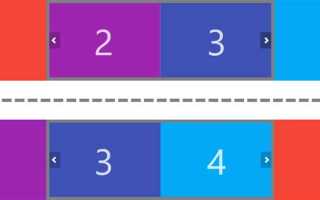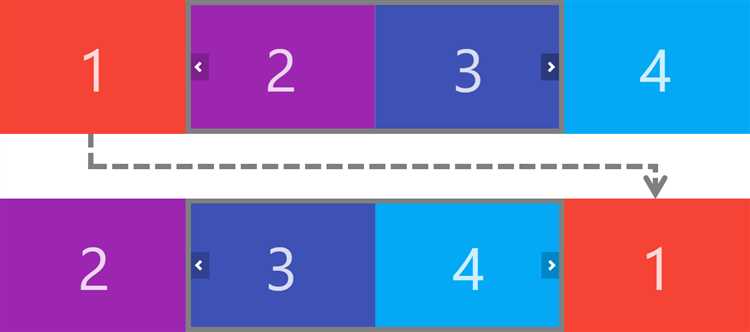
При стандартной настройке Swiper стрелки навигации располагаются внутри контейнера слайдера, что ограничивает свободу дизайна и мешает интеграции с внешними элементами интерфейса. Вынос стрелок за пределы слайдера позволяет разместить их по краям блока или рядом с текстовыми описаниями, сохраняя при этом полную функциональность навигации.
Для реализации внешних стрелок достаточно создать отдельные HTML-элементы и передать их в параметры navigation.nextEl и navigation.prevEl при инициализации Swiper. Важно учитывать размеры и отступы контейнера, чтобы стрелки не перекрывали слайды и оставались доступными для клика на всех устройствах.
CSS играет ключевую роль: с помощью position: absolute или position: fixed можно точно позиционировать стрелки, а z-index обеспечит корректное перекрытие других элементов интерфейса. При адаптивной верстке стоит использовать медиазапросы для корректного смещения стрелок на мобильных экранах, чтобы они не выходили за пределы видимой области.
Практический подход включает тестирование на разных разрешениях и проверку доступности: стрелки должны оставаться кликабельными, а их размеры соответствовать рекомендациям по минимальной области касания – не менее 44×44 пикселей. Такой подход позволяет интегрировать навигацию Swiper в сложные макеты без нарушения UX и визуальной гармонии.
Настройка контейнера для внешних стрелок
Для размещения стрелок за пределами слайдера создайте отдельный блок вне контейнера Swiper. Этот блок должен иметь уникальный id или класс, чтобы его можно было передать в параметры Swiper как navigation.nextEl и navigation.prevEl. Рекомендуется использовать элемент <div> с фиксированными размерами 40–60 пикселей для соответствия минимальной области касания.
Контейнер стрелок следует позиционировать относительно родительского блока слайдера. Применение position: absolute позволяет привязать стрелки к краям слайдера или смещать их на фиксированное расстояние от границ. Если стрелки нужно разместить за пределами видимой области слайдера, используйте отрицательные значения top, left, right или bottom с точностью до пикселя для точной подгонки под дизайн.
Для адаптивной верстки контейнер внешних стрелок должен быть частью общей сетки, чтобы его координаты пересчитывались при изменении ширины экрана. Можно применять media queries для изменения размеров блока и смещений, например, увеличивая отступы на мобильных устройствах до 20–30 пикселей, чтобы стрелки не перекрывали интерактивные элементы и оставались кликабельными.
При работе с несколькими слайдерами на одной странице каждый контейнер стрелок должен иметь уникальные идентификаторы. Это предотвращает конфликт событий и позволяет каждому Swiper управлять своей навигацией отдельно, сохраняя стабильную работу всех слайдеров.
Стилизация кнопок с помощью CSS
Внешние стрелки Swiper требуют точной настройки внешнего вида для согласованности с интерфейсом. CSS позволяет задать размеры, форму и визуальные эффекты, не влияя на функциональность навигации.
Основные рекомендации по стилизации кнопок:
- Задайте фиксированные размеры: width и height 40–60 пикселей для соблюдения минимальной области касания.
- Используйте border-radius для создания круглых или закругленных кнопок, что облегчает восприятие на мобильных устройствах.
- Применяйте background-color с контрастом относительно слайдов, чтобы стрелки были заметными на любых изображениях.
- Добавьте box-shadow для визуального отделения стрелок от контента слайдера.
- Используйте cursor: pointer и transition для плавного изменения стиля при наведении.
Для интерактивности рекомендуется добавлять эффекты при наведении и нажатии:
- :hover – изменение оттенка фона или цвета иконки стрелки.
- :active – легкое смещение стрелки вниз на 1–2 пикселя для ощущения нажатия.
- opacity – уменьшение прозрачности неактивной стрелки, если она недоступна на краевых слайдах.
Иконки стрелок лучше подключать через SVG или шрифтовые иконки, чтобы масштабирование не теряло четкости. Размещение внутри блока с display: flex; align-items: center; justify-content: center; обеспечивает правильное позиционирование и удобство взаимодействия.
Изменение позиции стрелок через свойства Swiper
Swiper позволяет управлять позиционированием стрелок напрямую через параметры и методы инициализации. При использовании внешних стрелок важно правильно указать элементы в свойствах navigation.nextEl и navigation.prevEl и учитывать смещения через CSS.
Для точного контроля позиции стрелок можно комбинировать свойства Swiper с CSS-переменными. Например, изменение смещения по горизонтали и вертикали удобно делать через —swiper-navigation-size и top/left/right в родительском контейнере.
Практическая таблица настроек Swiper для внешних стрелок:
| Свойство | Тип значения | Описание | Пример |
|---|---|---|---|
| navigation.nextEl | CSS-селектор или DOM-элемент | Элемент, который будет действовать как кнопка «вперед» | ‘#nextButton’ или document.querySelector(‘.swiper-next’) |
| navigation.prevEl | CSS-селектор или DOM-элемент | Элемент, который будет действовать как кнопка «назад» | ‘#prevButton’ или document.querySelector(‘.swiper-prev’) |
| navigation.disabledClass | строка | Класс, добавляемый при недоступности стрелки | ‘swiper-button-disabled’ |
| navigation.hideOnClick | boolean | Скрывать стрелки при клике на слайд | true или false |
После привязки внешних стрелок к этим свойствам их позицию можно корректировать через CSS с position: absolute и отрицательные отступы, чтобы кнопки находились за пределами видимой области слайдера. Такой подход сохраняет совместимость с адаптивной версткой и не нарушает работу навигации на мобильных устройствах.
Подключение стрелок к событиям слайдера
Для корректной работы внешних стрелок необходимо напрямую подключать их к событиям Swiper. Это позволяет синхронизировать визуальное состояние кнопок с текущим слайдом и управлять дополнительными эффектами при навигации.
Рекомендованный порядок действий:
- Создать отдельные элементы для стрелок с уникальными идентификаторами или классами.
- Инициализировать Swiper и передать эти элементы в параметры navigation.nextEl и navigation.prevEl.
- Использовать события Swiper для отслеживания изменений состояния слайдов:
- slideChange – обновление активности стрелок при переходе на крайние слайды.
- reachBeginning и reachEnd – добавление или удаление классов disabled для визуального обозначения недоступных стрелок.
- fromEdge – восстановление активности стрелок при возврате с крайних слайдов.
- При необходимости подключить пользовательские обработчики клика к стрелкам через addEventListener(‘click’, callback), чтобы запускать дополнительные функции, например, анимацию или счетчик слайдов.
Важно проверять доступность кнопок на мобильных устройствах и планшетах, чтобы область касания соответствовала рекомендациям – минимум 44×44 пикселя. Это гарантирует, что события клика будут корректно срабатывать на всех экранах.
Адаптация внешних стрелок под мобильные устройства
На мобильных устройствах внешний вынос стрелок требует точного расчета размеров и отступов, чтобы кнопки оставались кликабельными и не перекрывали контент слайдера. Минимальная область касания рекомендуется 44×44 пикселя, а для сенсорных экранов лучше увеличивать до 50–60 пикселей по ширине и высоте.
Используйте медиазапросы для изменения позиции стрелок в зависимости от ширины экрана. Например, на экранах до 768px смещайте стрелки ближе к краям слайдера или уменьшайте отрицательные отступы, чтобы они не выходили за границы видимой области.
Рассмотрите масштабирование иконок стрелок через transform: scale() или замену SVG на более компактные версии, чтобы уменьшить визуальную нагрузку. Z-index должен оставаться выше элементов слайдера, но не перекрывать фиксированные меню или всплывающие панели.
Для динамических макетов с изменяемой высотой слайдов применяйте top или bottom в процентах, чтобы стрелки сохраняли пропорциональное расположение при ориентации экрана. Тестирование на устройствах с разной плотностью пикселей поможет избежать случайного обрезания или перекрытия кнопок.
Учет z-index и перекрытия элементов
При выносе стрелок Swiper за пределы слайдера важно правильно управлять z-index, чтобы кнопки оставались доступными для клика и не перекрывались другими элементами интерфейса. Стрелки должны иметь z-index выше слайдов, но ниже фиксированных шапок, всплывающих окон и модальных окон.
Для внешних стрелок рекомендуется использовать position: absolute внутри родительского блока слайдера и назначать z-index от 10 до 50 в зависимости от других слоев интерфейса. Если стрелки перекрываются соседними блоками, увеличьте значение на 5–10 единиц или перенесите их в отдельный контейнер, который находится выше в DOM-структуре.
При динамическом добавлении элементов на страницу проверяйте их z-index через инструменты разработчика, чтобы исключить конфликт со скрытыми слоями. Использование прозрачных областей и CSS-свойства pointer-events: auto обеспечит корректную работу клика по стрелкам, даже если они частично перекрыты декоративными элементами.
Для адаптивных макетов учитывайте изменение порядка слоев на мобильных устройствах: иногда нужно уменьшить z-index стрелок, чтобы не перекрывать элементы интерфейса, как нижние панели навигации, при этом сохраняя доступность нажатия.
Примеры готовых решений на HTML и CSS
Для выноса стрелок Swiper за пределы слайдера можно использовать отдельные блоки с уникальными идентификаторами и подключать их через свойства navigation.nextEl и navigation.prevEl. Например, создайте два блока:
<div id=»swiper-prev»></div>
<div id=»swiper-next»></div>
В CSS задайте позицию и размер стрелок:
#swiper-prev, #swiper-next {
position: absolute;
width: 50px;
height: 50px;
top: 50%;
transform: translateY(-50%);
cursor: pointer;
display: flex;
align-items: center;
justify-content: center;
z-index: 20;
}
#swiper-prev { left: -60px; }
#swiper-next { right: -60px; }
Для иконок стрелок используйте SVG или шрифтовые иконки внутри этих блоков. Такой подход позволяет контролировать положение стрелок вне контейнера слайдера, обеспечивая кликабельность и сохранение адаптивности на всех экранах.
Дополнительно можно использовать медиазапросы для изменения смещений и размеров стрелок на мобильных устройствах, чтобы минимальная область касания оставалась не меньше 44×44 пикселей и кнопки не перекрывали важный контент.
Вопрос-ответ:
Как правильно подключить внешние стрелки к Swiper, чтобы они управляли слайдером?
Для управления слайдером внешними стрелками создайте отдельные HTML-элементы, например <div id=»swiper-prev»></div> и <div id=»swiper-next»></div>. При инициализации Swiper укажите их в свойствах navigation.prevEl и navigation.nextEl. Это позволит стрелкам работать так же, как встроенные кнопки навигации. После подключения можно дополнительно отслеживать события Swiper, такие как slideChange или reachEnd, чтобы изменять визуальное состояние стрелок или отключать их на крайних слайдах.
Какие размеры стрелок лучше использовать для мобильных устройств?
Для сенсорных экранов рекомендуется устанавливать размеры стрелок не меньше 44×44 пикселей, чтобы они оставались удобными для нажатия. Часто используют размеры 50–60 пикселей по ширине и высоте для дополнительного комфорта. Если стрелки содержат SVG-иконки, их можно масштабировать через transform: scale() без потери качества. Также стоит учитывать отступы, чтобы кнопки не перекрывали другие элементы интерфейса, например нижние панели навигации или интерактивные блоки.
Как сместить стрелки Swiper за пределы видимой области слайдера?
Для этого используйте CSS-свойства position: absolute и отрицательные значения left или right. Например, можно задать #swiper-prev { left: -60px; } и #swiper-next { right: -60px; }. При этом top можно установить на 50% и с помощью transform: translateY(-50%) центрировать кнопки по вертикали относительно слайдера. Такой подход позволяет вынести стрелки за пределы блока слайдера, сохраняя их кликабельность и визуальную гармонию.
Как избежать перекрытия стрелок другими элементами на странице?
Управляйте z-index стрелок. Например, задайте им значение 20 или выше, если слайды имеют z-index 10, но ниже, чем у фиксированных панелей или модальных окон. Если стрелки перекрываются декоративными элементами, используйте pointer-events: auto, чтобы они оставались кликабельными. Для сложных макетов можно поместить стрелки в отдельный контейнер в DOM, который находится выше других блоков, что обеспечит стабильную работу навигации.
Какие практические приёмы помогают адаптировать стрелки под разные экраны?
Используйте медиазапросы для изменения размеров и смещений стрелок в зависимости от ширины экрана. На мобильных устройствах уменьшайте отрицательные отступы, чтобы кнопки не выходили за границы видимой области, и увеличивайте область касания до 50–60 пикселей. Для динамических слайдов с изменяемой высотой можно задавать top или bottom в процентах, чтобы стрелки оставались пропорционально расположенными при смене ориентации экрана. Дополнительно можно масштабировать SVG-иконки или менять их на компактные версии для сохранения визуального баланса.
Можно ли использовать одну пару внешних стрелок для нескольких слайдеров на одной странице?
Технически можно, но это создаёт конфликт событий, так как одна и та же кнопка будет пытаться управлять несколькими Swiper-экземплярами одновременно. Чтобы каждая пара стрелок работала только с одним слайдером, нужно присвоить каждому контейнеру и его стрелкам уникальные идентификаторы или классы и подключать их к конкретному экземпляру Swiper через navigation.nextEl и navigation.prevEl. Такой подход позволяет избежать неправильной синхронизации слайдов и гарантирует корректную работу навигации.
Как сделать стрелки видимыми на слайдах с разной яркостью фона?
Если слайды содержат изображения с различной яркостью или контрастом, рекомендуется использовать фон для стрелок, который отделяет их от контента. Например, добавить полупрозрачный цвет через background-color: rgba(0, 0, 0, 0.5) или тонкий box-shadow. Также можно менять цвет иконки стрелки или её заливку в зависимости от темы слайда. Такой подход обеспечивает стабильную видимость кнопок на любых изображениях и упрощает взаимодействие пользователя с навигацией.

 Загрузка...