Содержание статьи
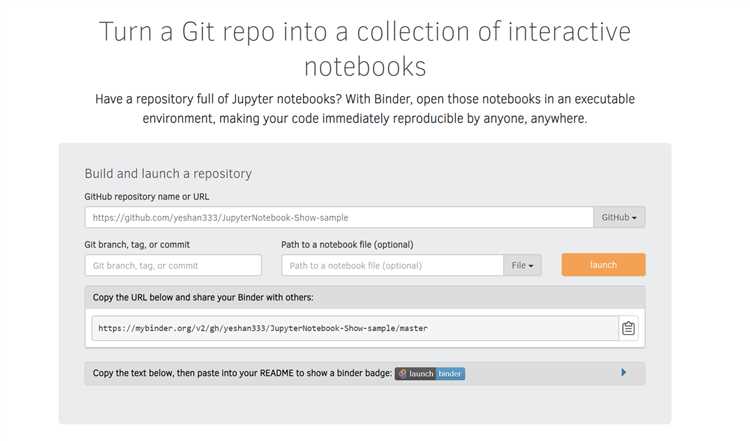
Перед загрузкой ноутбука важно понимать, что GitHub отображает статичную версию файла. Все вычисления должны быть выполнены заранее, иначе графики, таблицы и текстовые результаты не появятся. Практика показывает, что ноутбуки с очищенными ошибками и сохранённым состоянием ячеек читаются заметно лучше и не вызывают вопросов у проверяющих или коллег.
Отдельного внимания требует структура проекта. Даже если публикуется один файл .ipynb, GitHub ориентируется на репозиторий, а не на одиночный документ. Наличие README.md, корректного имени файла и понятного описания входных данных упрощает навигацию и повышает доверие к содержимому. Для учебных и исследовательских проектов это часто важнее самого кода.
Подготовка аккаунта GitHub и проверка прав доступа
Для публикации Jupyter Notebook требуется активный аккаунт GitHub с подтверждённым адресом электронной почты. Без подтверждения GitHub блокирует создание репозиториев и выполнение операций записи. Проверка статуса выполняется в разделе Settings → Emails, где основной адрес должен иметь отметку Verified.
Если планируется загрузка ноутбуков через Git, необходимо заранее проверить права на создание репозиториев. В настройках профиля, раздел Repositories, аккаунт должен иметь возможность создавать public или private репозитории. Для бесплатных аккаунтов публичные репозитории доступны без ограничений, приватные – с лимитом по количеству участников.
При работе в организации или команде важно убедиться, что у пользователя есть уровень доступа Write или Maintain. Права Read позволяют только просматривать файлы и исключают загрузку или обновление .ipynb. Проверка выполняется на странице репозитория в разделе Settings → Collaborators and teams.
Для доступа через командную строку GitHub требует аутентификацию с помощью Personal Access Token, так как пароль больше не используется. Токен создаётся в Settings → Developer settings → Personal access tokens с правами repo для приватных репозиториев или public_repo для публичных. Сохранение токена обязательно, повторный просмотр недоступен.
Дополнительно рекомендуется проверить настройки безопасности: включён ли двухфакторный вход и не активны ли ограничения на вход с новых устройств. Эти параметры не мешают загрузке Jupyter Notebook, но могут блокировать операции push при работе с незнакомого окружения.
Создание нового репозитория под Jupyter Notebook
Репозиторий создаётся через кнопку New repository в профиле GitHub. Имя должно отражать содержание ноутбука и не содержать пробелов; для учебных и исследовательских задач удобны форматы jupyter-notebook-analysis или ml-experiments. Короткое и читаемое название упрощает навигацию и поиск.
При выборе видимости рекомендуется использовать Public, если ноутбук предназначен для демонстрации или проверки. Публичные репозитории индексируются поисковыми системами и корректно отображаются в профиле. Для рабочих черновиков допустим Private, но тогда доступ возможен только по приглашению.
Опцию Add a README file стоит включить сразу. README.md используется GitHub как точка входа и отображается над списком файлов. Даже минимальное описание цели ноутбука, версии Python и используемых библиотек снижает количество вопросов со стороны читателей.
Файл .gitignore для Jupyter Notebook можно не добавлять, если публикуется только .ipynb. Если же в проекте используются виртуальные окружения или вспомогательные файлы, полезно выбрать шаблон Python, чтобы исключить каталоги __pycache__, локальные среды и временные данные.
Лицензию стоит указывать осознанно. Отсутствие лицензии юридически запрещает повторное использование кода. Для открытых ноутбуков часто применяются MIT или Apache 2.0, для учебных материалов – CC BY. Выбор лицензии выполняется на этапе создания репозитория и отображается в корне проекта.
Подготовка файла.ipynb перед публикацией

Перед загрузкой ноутбук должен открываться без ошибок с первого запуска. Все ячейки выполняются последовательно через команду Restart Kernel and Run All, чтобы исключить скрытые зависимости от порядка выполнения. Если хотя бы одна ячейка завершается с ошибкой, GitHub зафиксирует её в рендере.
Markdown-ячейки требуют проверки разметки. Заголовки, формулы и списки должны корректно отображаться без привязки к локальным расширениям Jupyter. Формулы LaTeX следует заключать в $…$ или $$…$$, так как GitHub использует собственный механизм рендеринга.
Имена переменных, функций и файлов должны быть самодостаточными и не ссылаться на локальные пути вида C:\Users\… или /home/user/. Для загрузки данных предпочтительны относительные пути или инструкции по получению исходных файлов.
Метаданные ноутбука также влияют на публикацию. В разделе Kernel желательно указать распространённое окружение, например Python 3, и удалить привязки к нестандартным ядрам. Это снижает риск некорректного отображения и упрощает перенос проекта.
- для отчётов и демонстраций сохраняют итоговые графики и таблицы;
- для шаблонов и учебных заданий публикуют ноутбук без результатов;
После очистки необходимо проверить структуру документа. Порядок ячеек должен соответствовать логике выполнения, без ссылок на переменные, объявленные ниже. Это особенно критично для читателей, которые ориентируются на линейное чтение, а не на интерактивный запуск.
Рекомендуется убедиться в наличии следующих элементов:
- первой Markdown-ячейки с кратким описанием задачи;
- импортов библиотек, сгруппированных в начале ноутбука;
- отсутствия закомментированных блоков, не относящихся к решению.
Загрузка Jupyter Notebook через веб-интерфейс GitHub
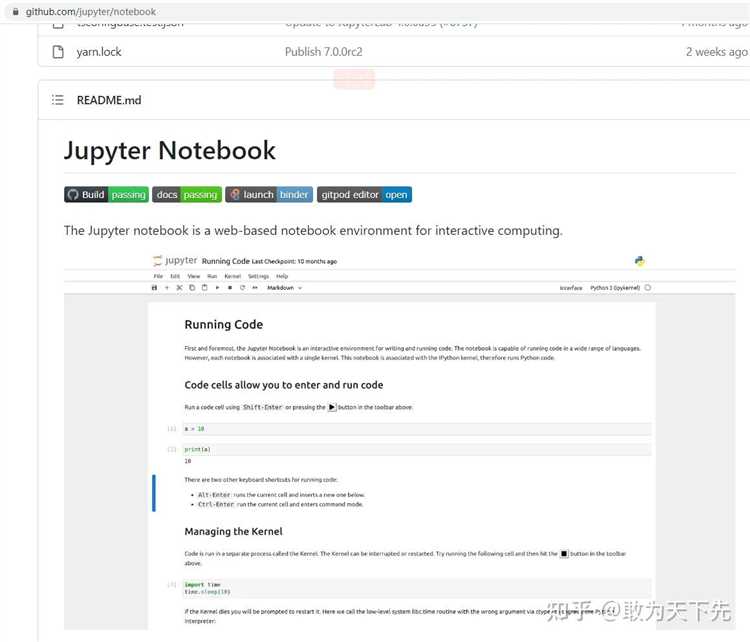
Веб-интерфейс GitHub позволяет загрузить файл .ipynb без использования Git и командной строки. Для этого в репозитории используется кнопка Add file → Upload files. GitHub принимает одиночные файлы и наборы файлов, но перетаскивание каталогов не поддерживается.
Файл .ipynb перетаскивается в область загрузки или выбирается через диалог. После загрузки важно задать осмысленный комментарий к коммиту, так как он будет отображаться в истории изменений. Комментарий должен отражать содержание ноутбука, а не факт загрузки.
Основные ограничения и особенности загрузки через браузер:
| Параметр | Описание |
|---|---|
| Максимальный размер файла | Рекомендуется до 10 МБ для корректного рендеринга |
| Формат | Поддерживается только оригинальный .ipynb без сжатия |
| История изменений | Каждая загрузка создаёт отдельный коммит |
Редактирование .ipynb через веб-интерфейс ограничено. GitHub позволяет вносить точечные правки в JSON-представление, но это не подходит для работы с кодом. Любые изменения логики или структуры ноутбука следует выполнять локально с повторной загрузкой обновлённого файла.
Публикация ноутбука через Git и командную строку
Публикация через Git подходит для регулярных обновлений и работы с версиями. На локальной машине должен быть установлен Git версии не ниже 2.x и настроена аутентификация через Personal Access Token или SSH-ключ. Проверка выполняется командой git —version.
Последовательность действий для нового репозитория:
- создать пустой каталог проекта и поместить в него файл .ipynb;
- выполнить инициализацию репозитория;
- привязать удалённый репозиторий GitHub;
- зафиксировать изменения и отправить их на сервер.
Перед первым коммитом стоит проверить содержимое каталога. В репозитории не должны находиться временные файлы Jupyter, такие как .ipynb_checkpoints. Для их исключения рекомендуется добавить соответствующую запись в .gitignore.
При обновлении ноутбука важно учитывать особенности диффов. Git хранит .ipynb как JSON, поэтому даже небольшие изменения могут выглядеть громоздко. Практика показывает, что:
- логические правки лучше группировать в отдельные коммиты;
- сообщения коммитов должны описывать суть изменений, а не процесс.
После выполнения push ноутбук сразу доступен в репозитории и отображается в браузере. При возникновении ошибок аутентификации чаще всего проблема связана с истёкшим токеном или неверно настроенным URL удалённого репозитория, что проверяется через git remote -v.
Проверка отображения ноутбука и настройка README.md
Файл README.md выполняет роль навигационной панели. В нём следует указать назначение ноутбука, используемую версию Python и ключевые библиотеки. Полезно добавить ссылку на сам .ipynb внутри репозитория, так как GitHub не всегда открывает его автоматически при заходе на главную страницу проекта.
Markdown в README должен быть проверен в режиме предпросмотра. Заголовки, списки и встроенные формулы должны корректно отображаться без расширений Jupyter. Для кода предпочтительно использовать fenced-блоки с указанием языка, чтобы обеспечить подсветку синтаксиса.
Финальная проверка заключается в открытии репозитория в режиме инкогнито или без авторизации. Это позволяет увидеть проект глазами внешнего пользователя и убедиться, что ноутбук и README доступны, читаемы и не требуют дополнительных пояснений.
Вопрос-ответ:
Почему GitHub иногда не отображает Jupyter Notebook и показывает пустую страницу?
Чаще всего проблема связана с размером файла или повреждённой структурой .ipynb. Если ноутбук превышает примерно 10 МБ из-за сохранённых данных или изображений, GitHub может не отрендерить его. Также ошибка возникает, если файл был изменён вручную или повреждён при загрузке. Проверка через локальное открытие в Jupyter и повторное сохранение обычно устраняет проблему.
Нужно ли выполнять все ячейки перед публикацией ноутбука?
Да, если предполагается просмотр результатов без локального запуска. GitHub показывает только сохранённые выводы, а не выполняет код. Графики, таблицы и текстовый вывод появятся только в том случае, если ноутбук был сохранён после выполнения всех ячеек.
Можно ли редактировать Jupyter Notebook прямо на GitHub?
GitHub позволяет открыть .ipynb в текстовом режиме и внести правки в JSON, но это неудобно и рискованно. Такой способ подходит только для мелких исправлений, например правки Markdown. Для изменения кода или структуры лучше использовать локальный Jupyter с последующей загрузкой обновлённого файла.
Почему изменения в ноутбуке плохо читаются в истории коммитов?
Файл .ipynb хранится как JSON, поэтому Git показывает изменения на уровне вложенных структур. Добавление одной строки кода может выглядеть как большой diff. Очистка выводов и логичное разделение правок по коммитам делают историю изменений более понятной.
Как сделать так, чтобы читатель сразу понял, что находится в ноутбуке?
Первую Markdown-ячейку стоит использовать как краткое описание задачи, входных данных и ожидаемого результата. Дополнительно в README.md полезно указать назначение проекта, версии библиотек и прямую ссылку на файл .ipynb. Такой подход снижает количество уточняющих вопросов.
Как опубликовать Jupyter Notebook так, чтобы его можно было просмотреть без установки Python?
GitHub автоматически отображает содержимое файла .ipynb в браузере, если ноутбук сохранён с результатами выполнения. Для этого нужно локально запустить все ячейки, убедиться, что графики и выводы корректны, сохранить файл и загрузить его в репозиторий. Посетителю не требуется Python или Jupyter — он видит статичную версию кода и результатов. Если выводы очищены, отобразится только код и Markdown.

 Загрузка...