Содержание статьи

Обновление Apache на Ubuntu – важный процесс, который помогает поддерживать безопасность и стабильность вашего веб-сервера. Независимо от того, используете ли вы Apache для простого сайта или сложного веб-приложения, регулярные обновления гарантируют исправление уязвимостей, улучшение производительности и совместимость с новыми технологиями. В этой инструкции вы найдете подробные шаги по безопасному обновлению Apache, включая проверку текущей версии, создание резервных копий и решение типичных проблем.
Система Ubuntu, благодаря удобному менеджеру пакетов apt, позволяет легко обновлять Apache. Однако перед тем как приступить к обновлению, важно правильно подготовить сервер, чтобы минимизировать риски возникновения ошибок. В статье рассмотрим, как пошагово обновить Apache, используя стандартные инструменты, а также, как убедиться в том, что сервер продолжит работать после апдейта.
Помимо самого обновления, особое внимание уделим важным моментам, таким как резервное копирование конфигурационных файлов и проверка правильности работы Apache после внесения изменений. Эти действия являются обязательными, так как неудачные обновления могут нарушить работу сайта. Мы рассмотрим способы, как быстро вернуть сервер в рабочее состояние в случае возникновения проблем после обновления.
Подготовка системы перед обновлением Apache

Перед тем как приступить к обновлению Apache на Ubuntu, важно подготовить систему. Это поможет избежать потерь данных и ошибок в процессе обновления. Начнем с нескольких ключевых шагов.
1. Проверьте текущую версию Apache. Используйте команду apache2 -v или apache2ctl -v, чтобы узнать, какая версия Apache установлена на вашем сервере. Это поможет определить, нужно ли обновление и какие изменения могут быть внесены в новую версию.
2. Обновите репозитории. Убедитесь, что список пакетов на вашем сервере актуален. Для этого выполните команду sudo apt update. Это обеспечит загрузку последних версий пакетов из репозиториев Ubuntu, включая Apache.
3. Резервное копирование конфигурации Apache. Перед любыми изменениями важно создать копию конфигурационных файлов Apache, таких как /etc/apache2/apache2.conf, /etc/apache2/sites-available/ и /etc/apache2/sites-enabled/. Используйте команду sudo cp -r /etc/apache2 /etc/apache2.backup для создания резервной копии всего каталога с конфигурациями. Это поможет восстановить настройки в случае ошибок.
 Перед любыми изменениями важно создать копию конфигурационных файлов Apache, таких как
 /etc/apache2/apache2.conf, /etc/apache2/sites-available/ и /etc/apache2/sites-enabled/. Используйте команду sudo cp -r /etc/apache2 /etc/apache2.backup для создания резервной копии всего каталога с конфигурациями. Это поможет восстановить настройки в случае ошибок.»>
4. Перезагрузите сервер для завершения всех текущих обновлений. Если на сервере есть незавершенные обновления, они могут повлиять на работу Apache. Выполните команду sudo apt upgrade, чтобы обновить все пакеты, а затем перезагрузите сервер с помощью sudo reboot.
5. Остановите Apache перед обновлением. Чтобы избежать сбоев, важно приостановить работу Apache на время обновления. Используйте команду sudo systemctl stop apache2 для безопасного завершения работы веб-сервера.
Выполнив эти подготовительные шаги, вы обеспечите стабильность системы и минимизируете риски при обновлении Apache на Ubuntu.
Проверка текущей версии Apache

Перед обновлением Apache важно точно знать, какая версия веб-сервера установлена на вашем сервере. Это позволяет оценить, насколько критично обновление, а также узнать, какие изменения могут быть доступны в новой версии.
1. Использование команды для проверки версии. Для получения информации о текущей версии Apache на Ubuntu выполните команду:
apache2 -vКоманда вернет строку, которая будет содержать номер установленной версии, например:
Server version: Apache/2.4.41 (Ubuntu)2. Использование альтернативной команды. Вы также можете воспользоваться командой apache2ctl -v, которая даст аналогичную информацию:
Server version: Apache/2.4.41 (Ubuntu)
Server built:   2021-03-25T18:13:29
3. Проверка доступных обновлений. Чтобы понять, есть ли более новая версия Apache в репозиториях Ubuntu, выполните команду:
sudo apt-cache show apache2 | grep VersionЕсли на сервере установлена устаревшая версия, эта команда покажет доступные для обновления версии Apache.
Понимание текущей версии Apache важно для принятия решения о необходимости обновления и определения его масштабов. Если ваша версия значительно устарела, обновление может включать важные исправления безопасности и улучшения производительности.
Создание резервной копии конфигурации Apache

Перед обновлением Apache на Ubuntu рекомендуется создать резервную копию всех конфигурационных файлов веб-сервера. Это обеспечит возможность восстановления настроек в случае непредвиденных проблем после обновления.
1. Копирование конфигурационных файлов Apache. Основные конфигурационные файлы Apache находятся в каталоге /etc/apache2/. Для создания резервной копии всего каталога выполните команду:
sudo cp -r /etc/apache2 /etc/apache2.backupЭта команда создаст копию каталога с конфигурациями в папке /etc/apache2.backup. Убедитесь, что у вас достаточно места на диске для хранения резервной копии.
2. Резервное копирование специфичных конфигураций. В зависимости от вашей конфигурации, вам могут понадобиться не только стандартные файлы, но и дополнительные настройки виртуальных хостов и модулей. Для этого можно сделать отдельные копии файлов:
sudo cp /etc/apache2/apache2.conf /etc/apache2.backup/apache2.confsudo cp -r /etc/apache2/sites-available/ /etc/apache2.backup/sites-available/sudo cp -r /etc/apache2/sites-enabled/ /etc/apache2.backup/sites-enabled/Копирование этих файлов гарантирует, что все настройки виртуальных хостов, модулей и других параметров Apache будут сохранены.
3. Проверка целостности резервной копии. После создания резервной копии важно проверить, что файлы были скопированы без ошибок. Используйте команду ls, чтобы убедиться в наличии всех файлов и каталогов:
ls /etc/apache2.backup/Если все файлы на месте, резервная копия готова. В случае необходимости восстановления вы сможете скопировать файлы обратно в их исходные директории.
Создание резервной копии конфигурации – это ключевая мера безопасности, которая поможет быстро вернуть сервер в рабочее состояние, если обновление Apache приведет к сбоям.
Обновление пакетов Apache с помощью apt
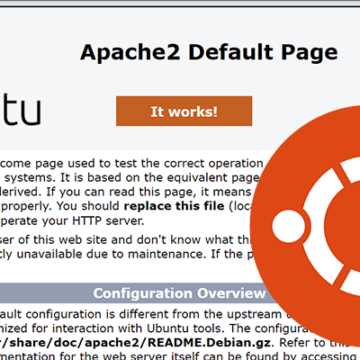
Для обновления Apache на Ubuntu используется стандартный пакетный менеджер apt. Этот процесс включает в себя обновление как самого веб-сервера, так и связанных с ним пакетов. Ниже приведены пошаговые инструкции по выполнению обновления Apache с помощью apt.
1. Обновление списка пакетов. Первым шагом является обновление списка доступных пакетов из репозиториев. Это необходимо для получения актуальной информации о новых версиях Apache:
sudo apt updateКоманда загрузит актуальные данные из репозиториев и подготовит систему к установке обновлений.
2. Проверка доступных обновлений. Чтобы убедиться, что новые версии Apache доступны для установки, используйте команду:
apt list --upgradableЭта команда отобразит все пакеты, которые можно обновить, включая Apache, если для него доступна новая версия.
3. Обновление пакетов Apache. Для обновления Apache и связанных с ним пакетов используйте команду:
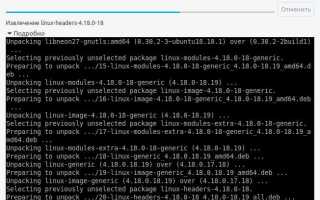
sudo apt upgrade apache2Эта команда обновит только пакет apache2, если для него есть новая версия. В процессе обновления будут установлены все необходимые зависимости, если они требуются.
4. Обновление всех пакетов системы. Если вы хотите обновить не только Apache, но и все установленные пакеты на сервере, выполните команду:
sudo apt upgradeЭто обеспечит обновление всех пакетов до последних версий, включая Apache и его компоненты. Однако имейте в виду, что это может потребовать больше времени и может повлиять на другие установленные приложения.
5. Установка обновлений с подтверждением. Если вы хотите точно контролировать, какие пакеты обновляются, используйте команду:
sudo apt-get upgrade apache2Эта команда запросит ваше подтверждение перед установкой каждого пакета, что позволяет вручную выбирать, какие именно обновления установить.
6. Перезагрузка Apache после обновления. После того как обновление завершено, перезагрузите Apache для применения новых версий и настроек:
sudo systemctl restart apache2Если обновление включает изменения конфигурационных файлов, перезапуск веб-сервера позволит применить эти изменения и убедиться, что Apache работает с новыми версиями.
Обновление Apache с помощью apt – это простой и эффективный способ поддерживать ваш сервер в актуальном состоянии. Регулярное обновление помогает обеспечить безопасность и стабильную работу веб-сервера.
Проверка успешности обновления и статуса службы Apache
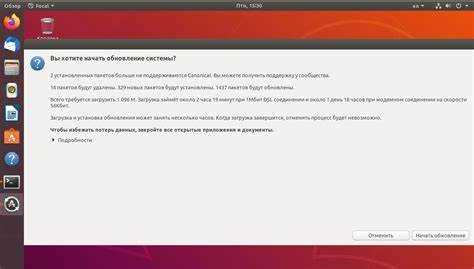
После обновления Apache важно удостовериться, что процесс прошел успешно и сервер работает корректно. Для этого необходимо проверить несколько ключевых аспектов: версию установленного Apache, статус службы и работу веб-сервера.
1. Проверка версии Apache. После обновления проверьте, была ли установлена новая версия Apache. Используйте команду:
apache2 -vОна отобразит текущую версию Apache. Если версия совпадает с последней доступной в репозиториях, обновление прошло успешно. Если версия не изменилась, возможно, обновление не было применено, и вам стоит повторить процесс.
2. Проверка статуса службы Apache. Чтобы убедиться, что служба Apache работает, используйте команду:
sudo systemctl status apache2Команда отобразит статус службы Apache. Если все в порядке, вы увидите строку, аналогичную следующей:
● apache2.service - The Apache HTTP Server
Loaded: loaded (/lib/systemd/system/apache2.service; enabled; vendor preset: enabled)
Active: active (running) since...
Если статус отличается от «active (running)», это может свидетельствовать о проблемах с запуском Apache. В таком случае стоит проверить логи и настройки конфигурации.
3. Проверка работы Apache через веб-браузер. Для дополнительной уверенности откройте веб-браузер и перейдите по адресу вашего сервера. Если Apache работает корректно, вы увидите страницу по умолчанию, которая подтверждает, что сервер работает.
4. Проверка журналов ошибок. В случае, если служба Apache не запускается или возникают другие проблемы, важно проверить журналы ошибок. Для этого выполните команду:
sudo journalctl -u apache2Эта команда выведет последние записи в журнале, где можно найти подробную информацию о возможных ошибках при запуске или работе Apache.
5. Перезагрузка службы Apache. Если после обновления вы заметили какие-либо проблемы с работой веб-сервера, перезагрузите службу Apache, чтобы применить изменения:
sudo systemctl restart apache2Перезагрузка может помочь устранить мелкие ошибки или проблемы с конфигурацией, которые возникли после обновления.
Эти шаги помогут убедиться в том, что обновление прошло успешно, и сервер продолжает работать корректно. Если в процессе проверок были выявлены проблемы, их нужно устранить до того, как сервер снова будет доступен для пользователей.
Решение распространенных проблем после обновления Apache

После обновления Apache на Ubuntu часто возникают ошибки конфигурации из-за изменений в синтаксисе или устаревших модулей. Первым шагом рекомендуется выполнить команду apachectl configtest для выявления синтаксических ошибок в конфигурационных файлах. Ошибки вида Invalid command обычно указывают на отключенные или отсутствующие модули, которые требуется включить через a2enmod.
Если после обновления сервер не запускается, проверьте логи: /var/log/apache2/error.log. Сообщения о конфликтующих портов или уже запущенных процессах решаются командой sudo lsof -i :80 для поиска процессов и sudo systemctl restart apache2 после их остановки.
Пропадание сайтов часто связано с изменением прав доступа к директориям или файлам. Убедитесь, что пользователь www-data имеет права на чтение корневой директории сайта: sudo chown -R www-data:www-data /var/www/your_site и sudo chmod -R 755 /var/www/your_site.
После обновления могут измениться версии модулей PHP, SSL или других расширений. Проверяйте их совместимость с командой apache2ctl -M для списка загруженных модулей. Ошибки сертификатов SSL устраняются пересозданием виртуальных хостов с актуальными путями к SSLCertificateFile и SSLCertificateKeyFile.
Для восстановления корректной работы виртуальных хостов проверьте файлы в /etc/apache2/sites-available и убедитесь, что они активированы через a2ensite и повторно перезапущен сервис: sudo systemctl reload apache2. Несовпадение доменных имён и DocumentRoot также является частой причиной 404 ошибок.
Если обновление привело к падению производительности, активируйте модуль mpm_event вместо mpm_prefork и оптимизируйте параметры в /etc/apache2/mods-available/mpm_event.conf, корректируя StartServers, MinSpareThreads и MaxRequestWorkers.
Наконец, после всех изменений обязательно проверяйте конфигурацию и перезапускайте Apache: sudo apachectl configtest и sudo systemctl restart apache2, чтобы убедиться в отсутствии критических ошибок.
Вопрос-ответ:
Какие команды нужно использовать для обновления Apache на Ubuntu без потери настроек?
Для обновления Apache на Ubuntu сначала выполните sudo apt update для обновления списка пакетов, затем sudo apt install apache2. Существующие конфигурации обычно сохраняются, но рекомендуется сделать резервную копию каталога /etc/apache2 перед обновлением: sudo cp -r /etc/apache2 /etc/apache2_backup. После установки стоит проверить конфигурацию через apachectl configtest и перезапустить сервис: sudo systemctl restart apache2.
После обновления Apache некоторые сайты начали выдавать ошибку 403. Как исправить?
Ошибка 403 чаще всего связана с правами доступа к директориям и файлам. Проверьте, что пользователь www-data имеет доступ к корневой папке сайта и её подкаталогам: sudo chown -R www-data:www-data /var/www/ваш_сайт. Установите права chmod -R 755 /var/www/ваш_сайт для директорий и 644 для файлов. Также убедитесь, что директива Require all granted включена в конфигурации виртуального хоста.
После обновления Apache перестали работать SSL-сертификаты. Как это исправить?
Если SSL перестал работать, проверьте путь к сертификату и ключу в файле виртуального хоста: SSLCertificateFile и SSLCertificateKeyFile. Часто после обновления Apache меняется структура модулей, поэтому убедитесь, что модуль SSL активирован: sudo a2enmod ssl. После изменений перезапустите сервис: sudo systemctl restart apache2. Для проверки ошибок используйте sudo tail -f /var/log/apache2/error.log.
Какие действия помогут решить проблему конфликта портов после обновления Apache?
Конфликт портов возникает, если другой процесс уже использует порт 80 или 443. Сначала найдите его командой sudo lsof -i :80. После определения процесса можно завершить его с помощью sudo kill -9 PID. Затем перезапустите Apache: sudo systemctl restart apache2. Для постоянного решения конфликта можно изменить порт в файле /etc/apache2/ports.conf.
Какие модули Apache стоит проверить после обновления, если сайты начинают работать некорректно?
После обновления стоит проверить активность основных модулей через apache2ctl -M. Обратите внимание на rewrite_module для правил .htaccess, ssl_module для HTTPS и headers_module для корректной работы заголовков. Если модуль отключен, активируйте его командой sudo a2enmod имя_модуля и перезапустите сервер. Некоторые устаревшие модули могут быть удалены или заменены, что требует корректировки конфигурации.
После обновления Apache на Ubuntu сервер не запускается, выводится ошибка «AH00526: Syntax error». Как устранить проблему?
Ошибка «AH00526: Syntax error» возникает из-за некорректных строк в конфигурационных файлах. Проверьте их с помощью команды apachectl configtest, чтобы увидеть точное место ошибки. Часто проблемы связаны с устаревшими директивами или отключенными модулями. Если указано, что команда не распознана, активируйте нужный модуль через sudo a2enmod имя_модуля. После исправлений перезапустите сервер: sudo systemctl restart apache2. Дополнительно стоит проверить права на конфигурационные файлы и директории сайтов.
После обновления некоторые сайты начали возвращать ошибку 404. Какие шаги помогут восстановить их работу?
Ошибка 404 чаще связана с виртуальными хостами или путями к DocumentRoot. Проверьте файлы виртуальных хостов в /etc/apache2/sites-available и убедитесь, что они активированы с помощью a2ensite имя_сайта. Проверьте соответствие доменного имени и пути к корневой директории сайта. После внесения изменений перезапустите Apache через sudo systemctl reload apache2. Также стоит проверить права доступа к директориям сайта: пользователь www-data должен иметь возможность читать файлы и папки, обычно через chmod -R 755 для директорий и 644 для файлов.

 Загрузка...