Содержание статьи
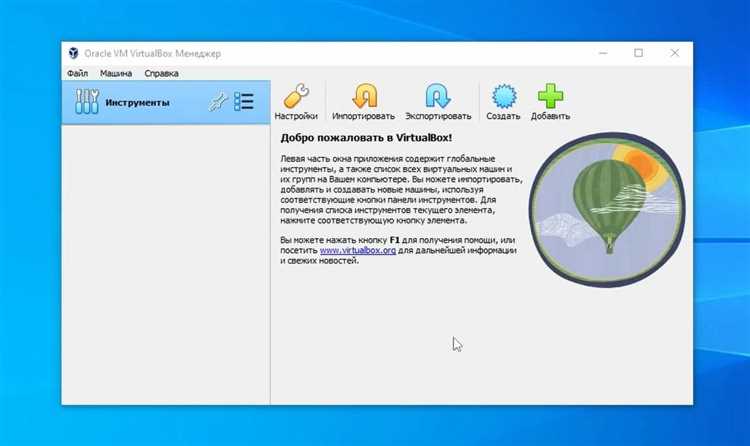
При запуске Ubuntu в VirtualBox пользователи часто сталкиваются с фиксированным разрешением окна, черными полями по краям экрана и отсутствием реакции системы на изменение размера окна. Это не ограничение дистрибутива, а результат конкретных настроек виртуальной машины и отсутствия необходимых компонентов гостевой системы. Без их установки VirtualBox не может корректно передавать данные о разрешении и масштабировании.
Полноэкранный режим в VirtualBox зависит от связки из драйверов видеоподсистемы, модулей ядра и параметров отображения внутри Ubuntu. Ключевую роль играет пакет Guest Additions, который добавляет поддержку динамического изменения разрешения, синхронизацию курсора и корректную работу графической оболочки. Без него переход в полноэкранный режим сводится к растяжению изображения, а не к реальному использованию площади экрана.
Даже после установки Guest Additions результат может отличаться в зависимости от версии Ubuntu, используемой среды рабочего стола (GNOME, KDE, Xfce) и выбранного графического контроллера в настройках VirtualBox. Например, VMSVGA ведет себя иначе, чем VBoxSVGA, а Wayland и Xorg по-разному реагируют на изменение разрешения. Эти различия напрямую влияют на то, будет ли система корректно разворачиваться на весь экран.
Разбор процесса разворачивания Ubuntu в VirtualBox требует пошагового подхода: от предварительной настройки виртуальной машины до проверки загруженных модулей и параметров отображения внутри системы. Такой порядок позволяет устранить типовые проблемы – от отсутствия нужных разрешений до сброса настроек после перезагрузки – и получить полноценный рабочий стол без ограничений по размеру.
Проверка версии VirtualBox и установленного пакета расширений
Корректная работа полноэкранного режима напрямую зависит от того, совпадает ли версия VirtualBox с версией установленного пакета расширений Extension Pack. Несовпадение даже в рамках одного минорного релиза часто приводит к отсутствию поддержки динамического разрешения и некорректной работе видеодрайвера гостевой системы.
Версию VirtualBox на хост-системе следует проверить через меню Справка → О программе либо с помощью команды VBoxManage —version в терминале. Полученное значение должно полностью совпадать с версией Extension Pack, включая номер сборки. Например, VirtualBox 7.0.14 требует установки Extension Pack 7.0.14, а не более новой или старой версии.
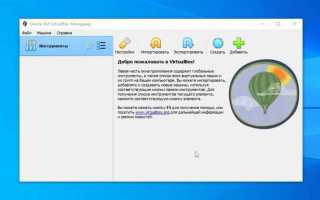
Наличие установленного пакета расширений проверяется в разделе Файл → Инструменты → Менеджер пакетов расширений. В списке должен отображаться Oracle VM VirtualBox Extension Pack со статусом «Активен». Отсутствие записи или предупреждение о несовместимости означает, что функции, связанные с графикой и интеграцией дисплея, будут работать с ограничениями.
Если пакет расширений отсутствует или его версия не совпадает, необходимо загрузить файл именно с официального сайта VirtualBox, выбрав вариант, соответствующий установленной версии программы. После установки VirtualBox требуется полностью перезапустить, а затем выключить и заново запустить виртуальную машину с Ubuntu, чтобы изменения применились.
Без установленного и совпадающего по версии Extension Pack VirtualBox не передает гостевой системе данные о доступных разрешениях экрана. В результате Ubuntu остается в фиксированном режиме отображения, а переход в полноэкранный режим ограничивается масштабированием окна вместо полноценного разворачивания рабочего стола.
Настройка параметров виртуального дисплея перед запуском Ubuntu
Перед первым запуском Ubuntu необходимо настроить параметры дисплея виртуальной машины, так как они определяют доступные разрешения и поведение полноэкранного режима. Все изменения выполняются при выключенной виртуальной машине через меню Настройки → Дисплей.
В разделе «Экран» параметр Видеопамять следует установить на максимальное значение – 128 МБ. Меньший объем ограничивает количество доступных разрешений и может приводить к невозможности корректного масштабирования рабочего стола при переходе в полноэкранный режим.
Параметр Графический контроллер должен быть установлен в значение VMSVGA, так как именно он ориентирован на работу с Linux-дистрибутивами, включая Ubuntu. Использование VBoxVGA или VBoxSVGA часто вызывает фиксированное разрешение и отсутствие реакции на изменение размера окна.
Опцию Включить 3D-ускорение рекомендуется активировать, особенно при использовании современных версий Ubuntu с графической оболочкой GNOME. Это позволяет корректно обрабатывать изменение разрешения и снижает вероятность появления черного экрана при переключении в полноэкранный режим.
Раздел «Масштабирование» следует оставить без изменений и не задавать фиксированный коэффициент масштабирования. Принудительное масштабирование на стороне VirtualBox блокирует передачу нативного разрешения в гостевую систему и мешает Ubuntu самостоятельно подстраиваться под размеры экрана хоста.
После применения настроек виртуальную машину необходимо запускать в обычном оконном режиме. Переход в полноэкранный режим выполняется только после загрузки системы и установки всех необходимых компонентов внутри Ubuntu.
Установка Guest Additions в Ubuntu из меню VirtualBox
Для активации полноэкранного режима установка Guest Additions выполняется непосредственно из интерфейса VirtualBox после загрузки Ubuntu. Виртуальная машина должна быть запущена, а система – полностью загружена до рабочего стола.
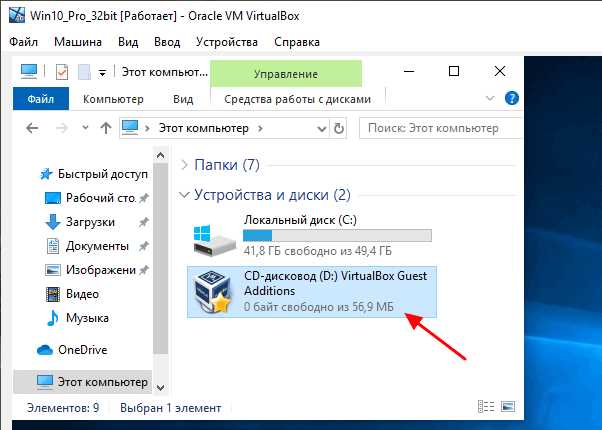
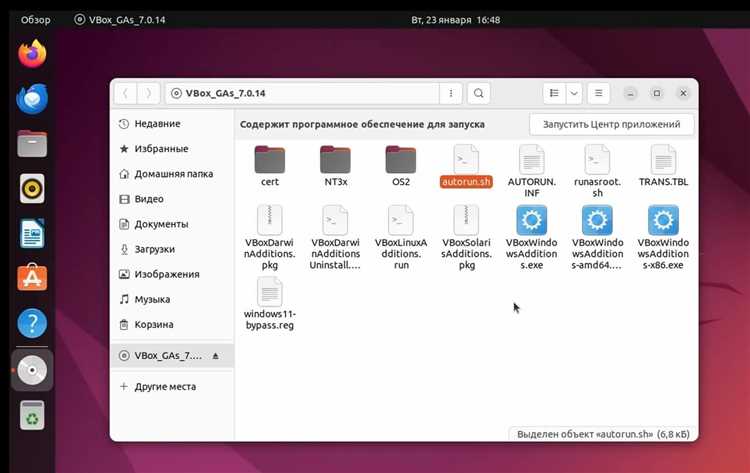
В верхнем меню VirtualBox следует выбрать пункт Устройства → Подключить образ диска Guest Additions. После этого в Ubuntu монтируется виртуальный CD-диск с установочными файлами. Если окно автозапуска не появилось, диск доступен через файловый менеджер в разделе подключенных устройств.
Установочный скрипт VBoxLinuxAdditions.run необходимо запускать с правами суперпользователя. Процесс установки включает компиляцию модулей ядра, установку драйвера vboxvideo и компонентов интеграции с графической подсистемой. Отсутствие ошибок на этом этапе напрямую влияет на возможность динамического изменения разрешения.
Во время выполнения скрипта в терминале отображаются диагностические сообщения, по которым можно определить корректность установки:
| Проверка заголовков ядра | Подтверждает готовность системы к сборке модулей |
| Сборка vboxvideo и vboxguest | Обеспечивает поддержку полноэкранного режима |
| Обновление конфигурации Xorg | Позволяет рабочей среде получать новые разрешения |
По завершении установки требуется перезагрузка Ubuntu. Без нее загруженные модули ядра не активируются, и система продолжит работать в ограниченном режиме отображения.
После перезапуска Ubuntu начинает автоматически изменять разрешение при масштабировании окна и корректно разворачивается на весь экран при переключении в полноэкранный режим VirtualBox.
Установка зависимостей для сборки модулей ядра Guest Additions
Guest Additions устанавливаются в Ubuntu с компиляцией модулей ядра, поэтому система должна иметь полный набор инструментов разработки. При их отсутствии установочный скрипт завершается ошибками, а поддержка полноэкранного режима не активируется.
Пакет build-essential отвечает за наличие компилятора gcc, make и базовых утилит сборки. DKMS используется для автоматической пересборки модулей VirtualBox при обновлении ядра, что предотвращает потерю поддержки дисплея после системных обновлений.
Заголовки ядра устанавливаются в виде пакета linux-headers с номером версии, совпадающим с текущим ядром. Установка универсального пакета без указания версии может привести к несоответствию и сбою сборки модулей vboxvideo и vboxguest.
После установки всех зависимостей рекомендуется полностью выключить виртуальную машину, заново подключить образ Guest Additions через меню VirtualBox и повторно запустить установочный скрипт. Это гарантирует корректную сборку модулей и полноценную работу механизма изменения разрешения экрана.
При успешно установленных зависимостях в процессе установки Guest Additions отсутствуют сообщения об ошибках, а после перезагрузки Ubuntu корректно реагирует на переход в полноэкранный режим.
Переключение в полноэкранный режим и работа с горячими клавишами
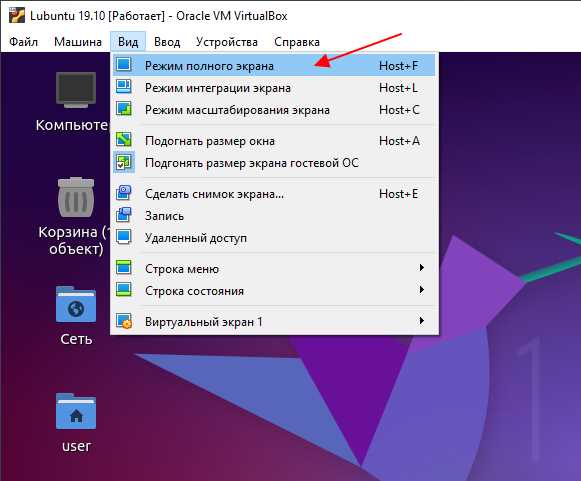
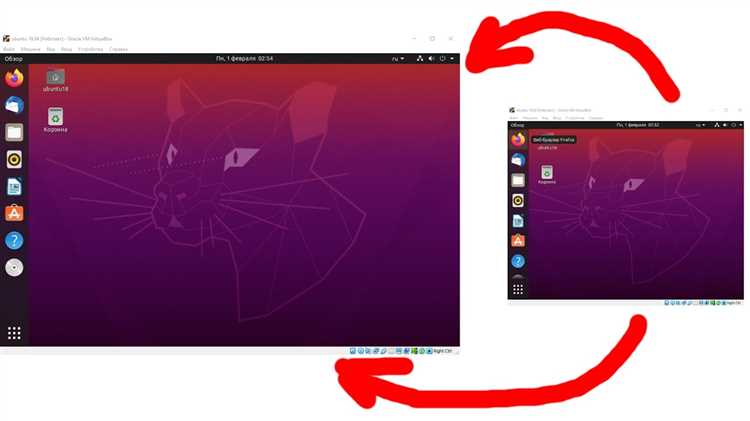
Переход в полноэкранный режим выполняется только после полной загрузки Ubuntu и запуска графической оболочки. Для переключения используется сочетание клавиш Host + F, где клавиша Host по умолчанию соответствует Right Ctrl. Альтернативный способ – выбор пункта Вид → Полноэкранный режим в меню VirtualBox.
При корректно установленных Guest Additions разрешение экрана изменяется автоматически в момент перехода в полноэкранный режим. Если изображение остается фиксированным или появляются черные полосы, это указывает на отсутствие загруженных модулей vboxvideo либо на использование неподдерживаемого графического контроллера.
Клавиша Host используется для выхода из полноэкранного режима и управления виртуальной машиной без перехвата ввода Ubuntu. Помимо Host + F, часто применяются сочетания Host + Home для отображения панели управления VirtualBox и Host + L для мгновенной блокировки ввода гостевой системы.
Назначение клавиши Host можно изменить в настройках VirtualBox в разделе Файл → Настройки → Ввод. Это полезно на ноутбуках и компактных клавиатурах, где сочетания с Right Ctrl могут конфликтовать с системными комбинациями хост-системы.
Для стабильной работы полноэкранного режима рекомендуется отключить фиксированное масштабирование и не использовать режим «Растянуть экран». Эти функции подменяют реальное разрешение масштабированием изображения и мешают Ubuntu корректно реагировать на изменение размеров экрана.
Если после выхода из полноэкранного режима разрешение не возвращается к оконному, проблему обычно решает кратковременное изменение размера окна или повторное переключение с помощью Host + F.
Исправление проблемы с черными полями и неправильным разрешением

Черные поля по краям экрана и фиксированное разрешение в полноэкранном режиме указывают на то, что Ubuntu не получает актуальные данные о размере экрана от VirtualBox. Причина обычно связана с настройками графики, средой отображения или некорректной загрузкой модулей Guest Additions.
В первую очередь следует проверить базовые параметры виртуальной машины:
- виртуальная машина полностью выключена перед изменением настроек;
- в разделе «Дисплей» выбран графический контроллер VMSVGA;
- объем видеопамяти установлен на 128 МБ;
- отключен режим масштабирования и ручное растягивание экрана.
Если параметры VirtualBox заданы корректно, необходимо проверить состояние модулей ядра внутри Ubuntu:
- загружен модуль vboxvideo;
- модуль vboxguest присутствует в системе;
- отсутствуют ошибки сборки Guest Additions в логах установки.
При использовании Ubuntu с Wayland черные поля могут появляться даже при установленном Guest Additions. В этом случае рекомендуется:
- выйти из системы;
- на экране входа выбрать сеанс Ubuntu on Xorg;
- войти повторно и проверить изменение разрешения.
Дополнительным источником проблемы является фиксированное разрешение, заданное вручную в настройках дисплея Ubuntu. Если система привязана к конкретному значению, она перестает реагировать на изменение размеров окна VirtualBox.
После внесения изменений виртуальную машину необходимо перезагрузить. При корректной конфигурации Ubuntu автоматически подстраивает разрешение под размер экрана, а черные поля исчезают без дополнительной ручной настройки.
Сохранение настроек экрана при перезагрузке виртуальной машины
Если после перезагрузки виртуальной машины Ubuntu возвращается к базовому разрешению, это означает, что параметры дисплея не инициализируются автоматически при старте системы. Основная причина – отсутствие корректной интеграции между графической подсистемой Ubuntu и драйверами VirtualBox.
В первую очередь необходимо убедиться, что сервисы Guest Additions загружаются вместе с системой. Для этого в списке активных служб должны присутствовать компоненты vboxservice, отвечающие за передачу параметров экрана. Их отсутствие указывает на неполную установку или повреждение модулей.
Рабочая среда Ubuntu должна использовать динамическое определение разрешения. Если в настройках экрана зафиксировано конкретное значение, система игнорирует данные, получаемые от VirtualBox, и применяет стандартное разрешение при каждом запуске.
При использовании нескольких мониторов на хост-системе важно запускать виртуальную машину на основном экране. VirtualBox сохраняет привязку к последнему активному дисплею, и при его недоступности Ubuntu может загрузиться с минимальным разрешением.
Дополнительно следует избегать сохранения состояния виртуальной машины перед выключением. Режим «Сохранить состояние» фиксирует параметры дисплея на момент паузы и может конфликтовать с динамическим определением разрешения после запуска.
После корректной настройки сервисов, режима отображения и сценария завершения работы Ubuntu сохраняет параметры экрана, автоматически подстраивается под размер окна и стабильно разворачивается на весь экран при каждом запуске.
Вопрос-ответ:
Почему Ubuntu в VirtualBox не разворачивается на весь экран и остается с черными полями?
Чаще всего причина связана с отсутствием или некорректной установкой Guest Additions. Без загруженного модуля vboxvideo система не получает данные о размере экрана хоста и использует фиксированное разрешение. Также проблема возникает при выборе графического контроллера VBoxVGA или при включенном принудительном масштабировании в настройках VirtualBox.
Какой графический контроллер лучше выбрать для Ubuntu в VirtualBox?
Для современных версий Ubuntu рекомендуется использовать VMSVGA. Этот контроллер корректно передает информацию о разрешении и поддерживает автоматическое изменение размеров экрана. Использование VBoxSVGA может приводить к ограниченному списку разрешений и некорректной работе полноэкранного режима.
Почему после перезагрузки Ubuntu снова загружается с маленьким разрешением?
Такое поведение обычно связано с тем, что сервисы Guest Additions не запускаются вместе с системой или рабочая среда использует фиксированное разрешение. Также на это влияет режим сохранения состояния виртуальной машины, при котором параметры дисплея фиксируются и не обновляются при следующем запуске.
Что делать, если полноэкранный режим работает только в сеансе Xorg?
При использовании Wayland VirtualBox может некорректно передавать данные о разрешении. В этом случае следует выбрать сеанс «Ubuntu on Xorg» на экране входа. Для виртуальных машин этот режим отображения обычно обеспечивает более стабильную работу изменения размеров экрана.
Можно ли переключаться между оконным и полноэкранным режимом без мыши?
Да, для этого используется сочетание клавиш Host + F, где Host по умолчанию — Right Ctrl. Эта комбинация позволяет быстро менять режим отображения. Клавишу Host можно переназначить в настройках VirtualBox, если она конфликтует с раскладкой или сочетаниями хост-системы.

 Загрузка...