Создание кнопки в Android Studio – это базовая задача, с которой сталкивается каждый разработчик при создании интерфейсов для мобильных приложений. В этой статье мы шаг за шагом разберем процесс добавления кнопки, ее кастомизации и обработки событий, что позволяет создавать интуитивно понятный и функциональный интерфейс для пользователей.
Для начала, важно понимать, что кнопка в Android – это элемент, который можно добавить через XML-разметку или программно в коде активности. Мы будем работать с первым методом, так как он является стандартом и позволяет проще контролировать визуальное представление и поведение кнопки.
Чтобы добавить кнопку в интерфейс приложения, необходимо сначала создать новый проект в Android Studio, выбрать нужный макет (например, RelativeLayout или ConstraintLayout) и добавить элемент кнопки в файл XML. Важно правильно настроить атрибуты, такие как ширина, высота, идентификатор, текст и другие, для достижения нужного внешнего вида и функционала.
После того как кнопка будет добавлена в разметку, следующий шаг – это программное подключение обработчика событий. Для этого необходимо использовать OnClickListener, чтобы приложение реагировало на нажатие кнопки. Важно помнить, что обработчики событий должны быть оптимизированы для быстродействия, чтобы не замедлять работу приложения при частых взаимодействиях с пользователем.
Создание нового проекта в Android Studio
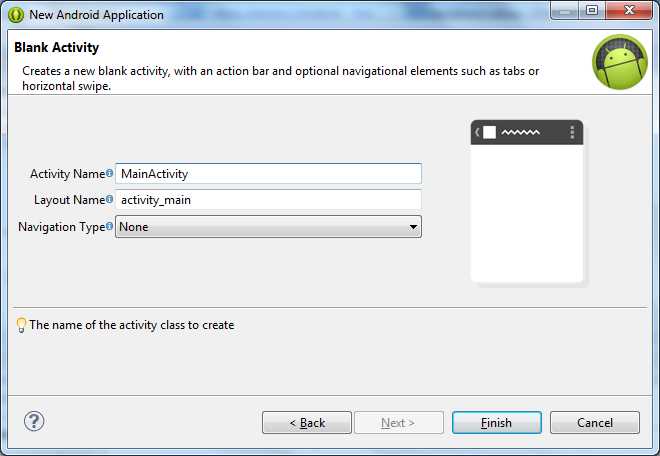
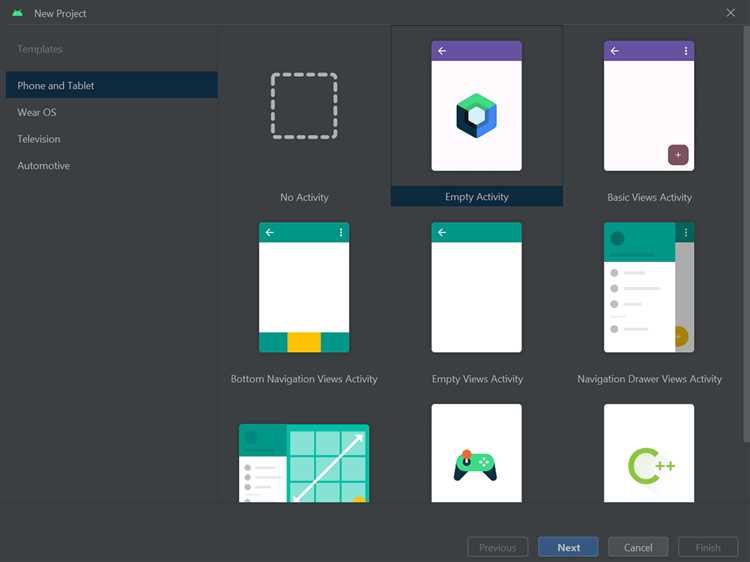
Для начала работы с Android Studio, откройте приложение и выберите опцию создания нового проекта. На первом экране выберите шаблон приложения, например, «Empty Activity», который обеспечит чистую основу для разработки. Это хороший старт для создания простых интерфейсов, таких как кнопки, без дополнительных сложностей.
Затем введите название проекта, которое будет отображаться в папке с кодом. Название проекта должно быть кратким и отражать суть приложения. Укажите путь, куда будет сохранен проект, и выберите язык программирования. Рекомендуется использовать Java или Kotlin, в зависимости от ваших предпочтений и навыков. Kotlin сейчас является основным языком для разработки под Android, и многие примеры и библиотеки поддерживаются в этом языке.
После этого выберите минимальную версию Android, на которой будет работать ваше приложение. Это влияет на доступные функции и совместимость с устройствами. Чем ниже версия, тем большее количество устройств сможет использовать ваше приложение, но при этом потребуется учитывать ограничение функционала, доступного в старых версиях.
После настройки всех параметров, нажмите кнопку «Finish». Android Studio создаст новый проект с основной активностью (Activity), которая будет служить точкой входа в приложение. На этом этапе уже можно будет видеть основную структуру приложения, а также файл activity_main.xml, в который мы будем добавлять элементы интерфейса, такие как кнопки.
Добавление кнопки на экран с использованием XML

Чтобы добавить кнопку в Android Studio, откройте файл activity_main.xml, который находится в папке res/layout. Это основной файл разметки для главной активности приложения, в который мы будем вставлять элементы пользовательского интерфейса.
Для добавления кнопки используйте следующий код в XML-разметке:
В этом примере кнопка имеет следующие атрибуты:
- android:id=»@+id/my_button» – уникальный идентификатор кнопки, который используется для взаимодействия с ней в коде.
- android:layout_width=»wrap_content» – ширина кнопки будет адаптироваться под размер текста.
- android:layout_height=»wrap_content» – высота кнопки также будет соответствовать размеру текста.
- android:text=»Нажми меня» – текст, который отображается на кнопке.
- android:layout_centerInParent=»true» – размещает кнопку по центру экрана (если используется RelativeLayout или аналогичный контейнер).
Этот код добавит кнопку на экран, которая будет отображаться с текстом «Нажми меня» и занимать минимальный размер, достаточный для текста. Вы можете изменить атрибуты в зависимости от нужд вашего проекта.
После того как кнопка добавлена в XML, важно убедиться, что она правильно отображается в эмуляторе или на реальном устройстве. Запустите приложение, чтобы увидеть результат, и убедитесь, что кнопка находится на нужном месте.
Настройка атрибутов кнопки для кастомизации внешнего вида
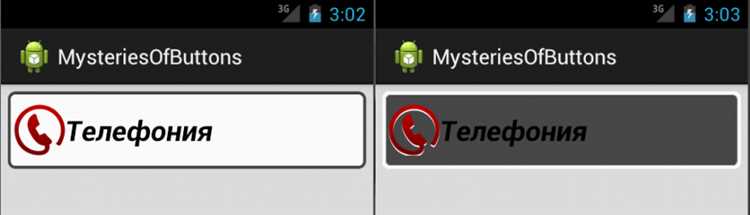
После того как кнопка добавлена на экран, вы можете настроить её внешний вид с помощью различных атрибутов XML. Это позволяет изменять текст, шрифт, цвет и другие элементы интерфейса, чтобы кнопка лучше соответствовала дизайну вашего приложения.
Для начала, рассмотрим атрибут android:textColor, который задает цвет текста на кнопке. Например, чтобы установить белый цвет текста, используйте следующий код:
Для изменения фона кнопки используйте атрибут android:background. Вы можете задать однотонный цвет или использовать изображение:
Чтобы задать более сложный фон, например, градиент, используйте ресурс в папке res/drawable:
Для настройки формы кнопки, например, закругленных углов, создайте файл button_gradient.xml в папке res/drawable и добавьте туда следующее:
Это задаст кнопке зеленый цвет с закругленными углами. Вы можете настроить радиус углов и другие параметры формы по своему усмотрению.
Для настройки шрифта используйте атрибут android:textSize, чтобы изменить размер текста на кнопке:
Для изменения шрифта можно использовать атрибут android:typeface или подключить собственный шрифт через файл в папке assets. Например:
Также, можно настроить стиль текста кнопки с помощью атрибутов android:textStyle (например, bold или italic) и android:textAllCaps для преобразования текста в заглавные буквы:
Эти атрибуты дают вам широкие возможности для кастомизации внешнего вида кнопки, чтобы она соответствовала требованиям дизайна вашего приложения.
Обработка нажатий на кнопку с помощью OnClickListener
Для того чтобы приложение реагировало на нажатие кнопки, необходимо назначить обработчик события с помощью интерфейса OnClickListener. Это делается в коде активности, где была создана кнопка. Рассмотрим шаги, которые нужно выполнить для этого.
Первым делом, откройте файл MainActivity.java или MainActivity.kt, в зависимости от того, на каком языке пишется ваш проект. В этом файле нужно найти кнопку по её идентификатору и назначить обработчик нажатия.
Пример для Java:
Button myButton = findViewById(R.id.my_button);
myButton.setOnClickListener(new View.OnClickListener() {
@Override
public void onClick(View v) {
// Здесь можно добавить действие, которое должно произойти при нажатии на кнопку
Toast.makeText(MainActivity.this, "Кнопка нажата!", Toast.LENGTH_SHORT).show();
}
});
В этом примере создается объект Button, который ссылается на кнопку, определенную в XML-разметке. Метод findViewById() ищет кнопку по её идентификатору. После этого вызывается метод setOnClickListener(), в котором реализуется интерфейс OnClickListener. Внутри метода onClick() указывается действие, которое будет выполнено при нажатии на кнопку. В данном случае появляется всплывающее сообщение с помощью Toast.
Для Kotlin код будет выглядеть так:
val myButton: Button = findViewById(R.id.my_button)
myButton.setOnClickListener {
// Действие при нажатии
Toast.makeText(this, "Кнопка нажата!", Toast.LENGTH_SHORT).show()
}
Метод setOnClickListener() устанавливает обработчик нажатия для кнопки. Внутри лямбда-выражения Toast.makeText() показывает короткое сообщение при нажатии на кнопку.
Если необходимо, чтобы кнопка выполняла более сложные действия, например, изменяла текст, запускала новую активность или выполняла вычисления, все эти действия могут быть размещены в теле метода onClick(). Например:
myButton.setOnClickListener {
val newText = "Текст изменен!"
myButton.text = newText
}
Это пример изменения текста кнопки при её нажатии. Важно помнить, что обработчик событий в Android должен быть асинхронным и не блокировать главный поток приложения, чтобы избежать «замораживания» интерфейса.
Изменение текста кнопки программно

В Android Studio вы можете изменять текст кнопки в любой момент во время работы приложения, используя код. Это может быть полезно, например, для отображения различного текста в зависимости от состояния приложения или после выполнения действия.
Для изменения текста кнопки программно используйте метод setText() объекта Button. Чтобы это сделать, нужно получить ссылку на кнопку и вызвать метод с новым текстом. Рассмотрим пример на языке Java:
Button myButton = findViewById(R.id.my_button);
myButton.setText("Новый текст");
В этом примере метод setText() изменяет текст кнопки на «Новый текст». Важно, что текст можно установить как строку, так и ресурс из файла strings.xml, что полезно для локализации:
myButton.setText(R.string.new_button_text);
Для языка Kotlin это будет выглядеть следующим образом:
val myButton: Button = findViewById(R.id.my_button)
myButton.text = "Новый текст"
Также можно изменять текст кнопки в зависимости от действий пользователя. Например, после нажатия на кнопку можно изменить её текст:
myButton.setOnClickListener {
myButton.text = "Кнопка нажата!"
}
Если вы хотите, чтобы текст кнопки менялся в зависимости от состояния приложения, например, после завершения загрузки данных, то для этого достаточно вызвать метод setText() в нужном месте кода, после выполнения определённой логики.
Важно помнить, что изменение текста кнопки программно не ограничивается только текстом. Вы можете изменять шрифт, стиль и даже цвет текста, комбинируя это с другими методами, такими как setTextColor() и setTypeface().
Использование изображений на кнопке вместо текста
Чтобы использовать изображение на кнопке вместо текста, необходимо изменить атрибут android:background или android:src, указав путь к ресурсу изображения. Это позволяет сделать кнопку более визуально привлекательной и соответствующей дизайну приложения.
Для начала, подготовьте изображение и добавьте его в папку res/drawable вашего проекта. Допустим, у вас есть изображение с именем button_image.png.
Если вы хотите, чтобы изображение служило фоном кнопки, используйте следующий код:
В этом случае изображение будет использоваться как фон кнопки, и кнопка будет изменяться в зависимости от размеров изображения. Вы также можете настроить другие атрибуты, такие как android:scaleType, чтобы регулировать поведение изображения в рамках кнопки.
Если вы хотите использовать изображение как само содержимое кнопки (заменив текст), используйте атрибут android:src. Например:
Это заменит текст кнопки на изображение. Важно, чтобы изображение было подходящего размера для кнопки. Для лучшего восприятия рекомендуется использовать изображения с размером, близким к размеру кнопки.
Вы можете комбинировать изображения и текст, если хотите создать более сложные кнопки. Например, можно добавить изображение и текст, используя android:drawableLeft, android:drawableTop, android:drawableRight или android:drawableBottom для размещения изображения рядом с текстом:
Этот пример добавляет иконку слева от текста кнопки. Аналогичные атрибуты можно использовать для размещения изображения сверху, справа или снизу текста.
Если вы хотите, чтобы изображение на кнопке изменялось в зависимости от состояния (например, для разных состояний кнопки – обычного, нажатого, активного), создайте state list для фонов и используйте selector в папке res/drawable. Это позволяет изменить внешний вид кнопки в ответ на действия пользователя.
Тестирование и отладка работы кнопки в эмуляторе
После того как вы добавили кнопку в приложение и настроили её функциональность, важно протестировать её работу в эмуляторе Android Studio. Эмулятор позволяет проверить, как кнопка будет вести себя на различных устройствах без необходимости использования реального устройства. Рассмотрим основные шаги для тестирования и отладки кнопки в эмуляторе.
1. Запуск приложения в эмуляторе: Для начала убедитесь, что ваш эмулятор настроен и работает. Выберите нужное устройство в списке доступных эмуляторов и нажмите на кнопку Run (зелёная кнопка с изображением треугольника в верхней панели). Если приложение запускается правильно, оно появится в эмуляторе.
2. Проверка визуального отображения кнопки: Убедитесь, что кнопка отображается на экране, как ожидалось. Важные моменты для проверки:
- Правильный текст или изображение на кнопке.
- Корректное позиционирование кнопки в пределах экрана.
- Отсутствие перекрытия другими элементами интерфейса.
3. Проверка реакции на нажатие: После того как вы убедились, что кнопка отображается корректно, протестируйте её функциональность. Нажмите на кнопку в эмуляторе и проверьте, что она выполняет ожидаемое действие, например, отображает текст, вызывает событие или выполняет переход в другую активность.
4. Использование логирования для отладки: Если кнопка не выполняет нужные действия, используйте журнал логирования Android Studio для отслеживания ошибок. Добавьте в обработчик нажатия кнопку команды для логирования:
Log.d("ButtonTest", "Кнопка нажата");
Теперь в панели «Logcat» будет отображаться сообщение, подтверждающее, что событие нажатия было зафиксировано.
5. Использование Breakpoints: Для более глубокой отладки вы можете использовать breakpoints в коде, чтобы остановить выполнение программы в момент нажатия кнопки и проверить, как работает код. Чтобы установить breakpoint, щёлкните по левому краю строки кода в Android Studio, где нужно приостановить выполнение.
6. Проверка поведения кнопки на разных устройствах: Эмулятор позволяет изменять характеристики устройства, такие как разрешение экрана, версия Android и тип устройства. Тестируйте приложение на разных конфигурациях, чтобы убедиться, что кнопка работает корректно в разных условиях.
7. Профилирование производительности: Если кнопка вызывает длительные операции или анимации, важно проверить, как они влияют на производительность приложения. Воспользуйтесь инструментами профилирования Android Studio, чтобы отследить время отклика кнопки и выявить потенциальные проблемы с производительностью.
8. Тестирование с реальными пользователями: После того как кнопка работает правильно в эмуляторе, рекомендуется протестировать приложение на реальных устройствах. Эмулятор не всегда точно имитирует поведение физического устройства, и иногда могут возникать проблемы, которые не проявляются на виртуальной машине.
Эти шаги помогут вам тщательно проверить функциональность кнопки и удостовериться, что она работает как задумано, а также устранить возможные ошибки.
Вопрос-ответ:
Как добавить кнопку в Android Studio через XML?
Для добавления кнопки в Android Studio через XML, откройте файл разметки activity_main.xml в папке res/layout. Внутри тега RelativeLayout или ConstraintLayout добавьте элемент <Button>, указывая необходимые атрибуты, такие как android:id, android:layout_width, android:layout_height, а также android:text для текста на кнопке. Пример кода:
Как задать уникальный идентификатор для кнопки?
Чтобы назначить уникальный идентификатор кнопке в Android Studio, используйте атрибут android:id. Например, android:id=»@+id/my_button». Этот идентификатор будет использоваться для работы с кнопкой в коде активности. Идентификаторы должны быть уникальными в пределах каждого макета, чтобы избежать конфликтов.
Как изменить текст на кнопке программно?
Для изменения текста кнопки программно, используйте метод setText(). Сначала получите ссылку на кнопку, используя findViewById(), затем вызовите myButton.setText(«Новый текст»), чтобы заменить текст. Также можно использовать строки из ресурса: myButton.setText(R.string.my_text), где my_text — это строка, определенная в strings.xml.
Как сделать кнопку с изображением вместо текста?
Чтобы использовать изображение вместо текста на кнопке, добавьте атрибут android:src с указанием изображения из папки res/drawable. Пример кода: android:src=»@drawable/my_image». Также можно использовать изображение в качестве фона кнопки с помощью атрибута android:background.
Как отладить работу кнопки в эмуляторе?
Для отладки кнопки в эмуляторе, сначала запустите приложение, выбрав устройство в списке эмуляторов. Затем проверьте визуальное отображение кнопки, её текст и функциональность. Если кнопка не реагирует на нажатие, используйте Logcat для отслеживания ошибок, добавив Log.d(«ButtonTest», «Нажата кнопка») в код обработчика нажатия. Также можно установить breakpoints, чтобы остановить выполнение и проверить логику работы кнопки.

 Загрузка...