Редактирование системных файлов на Android – это процесс, который может быть полезен для продвинутых пользователей, желающих изменить поведение устройства, добавить новые функции или устранить ограничения, наложенные производителем. Однако, чтобы избежать сбоев и потери данных, важно точно понимать, что и как изменяется в системе. Для выполнения таких задач необходимо получить root-права, что открывает доступ к критическим файлам системы.
Чтобы редактировать системные файлы, обычно требуется подключение устройства к компьютеру или использование специализированных приложений прямо на Android-устройстве. Наиболее популярными инструментами для работы с файлами являются ES File Explorer, Solid Explorer и Termux, которые позволяют управлять файловой системой. Для подключения устройства к ПК часто используется ADB (Android Debug Bridge), который дает возможность работать с командной строкой для копирования и редактирования файлов.
Перед изменением системных файлов важно помнить о рисках: неправильные изменения могут привести к неработоспособности устройства. Чтобы минимизировать потенциальные проблемы, рекомендуется создавать резервные копии важных данных, а также использовать Recovery Mode или TWRP для восстановления устройства в случае сбоя. Для редактирования системных файлов часто необходимо отключать SELinux или использовать приложения для временного получения прав root.
Как получить root-права для редактирования системных файлов
Для редактирования системных файлов на Android необходимо получить root-права, которые позволяют получить доступ к защищенным частям системы. Этот процесс подразумевает изменение стандартных настроек безопасности устройства, что может привести к аннулированию гарантии и повышению риска повреждения системы. Ниже приведены основные способы получения root-прав для различных устройств.
Один из самых популярных методов – это использование Magisk, который предоставляет доступ к root-правам без изменения системного раздела устройства. Magisk работает через модификацию загрузчика, что позволяет сохранять возможность обновлений и использовать системы безопасности, такие как SafetyNet. Для этого необходимо разблокировать загрузчик устройства, установить Magisk Manager и прошить устройство через кастомное восстановление, такое как TWRP.
Для устройств, где использование Magisk невозможно, можно применить более старый метод – прошивка кастомного recovery (например, TWRP) и установка supersu или других root-менеджеров. Этот метод требует больше времени и внимательности, так как неправильная прошивка может привести к «кирпичу» устройства.
Прежде чем начать процесс получения root-прав, важно сделать резервную копию данных и ознакомиться с рекомендациями для конкретной модели устройства. Официальные сайты и форумы, такие как XDA Developers, часто содержат пошаговые инструкции для различных моделей, что поможет избежать ошибок.
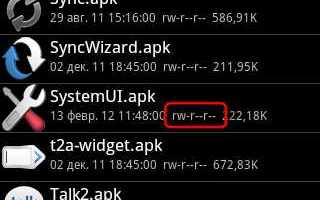
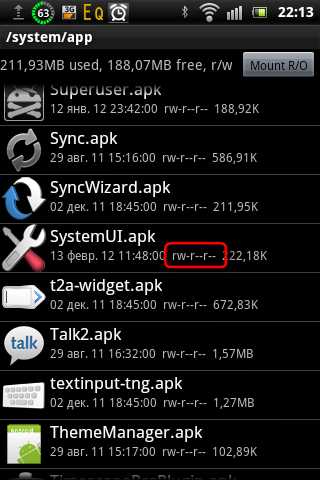
Наконец, после получения root-прав необходимо использовать специализированные приложения для управления доступом к системным файлам, такие как Root Explorer или Solid Explorer. Эти приложения обеспечивают удобный интерфейс для копирования, редактирования и удаления системных файлов.
Инструменты для работы с системными файлами на Android
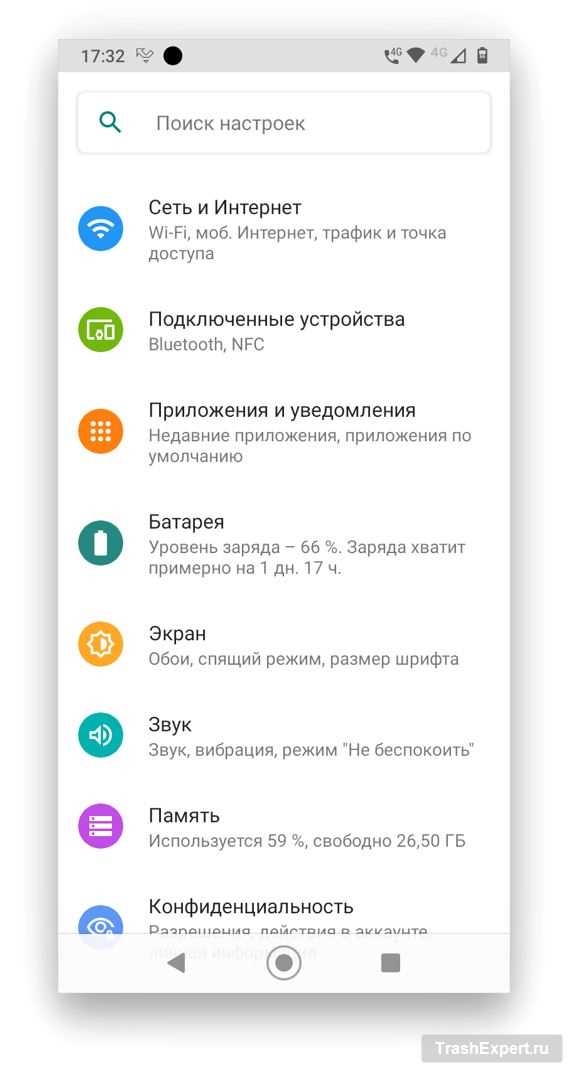
Для редактирования системных файлов на Android требуется использование специфических инструментов, которые позволяют получить доступ к защищенным разделам устройства. Вот несколько популярных решений для работы с системными файлами.
1. Magisk – это не только инструмент для получения root-прав, но и мощная платформа для управления системой Android. После установки Magisk можно использовать различные модули для модификации поведения устройства. Он позволяет безопасно редактировать системные файлы, не меняя самих файловой системы, и избегать некоторых ограничений, таких как блокировка обновлений.
2. TWRP (Team Win Recovery Project) – это кастомное восстановление, которое предоставляет удобный интерфейс для работы с файловой системой устройства. С помощью TWRP можно не только делать резервные копии, но и монтировать системный раздел для его редактирования. TWRP используется для прошивки устройства и установки кастомных прошивок, а также для доступа к системным файлам через командную строку.
3. Root Explorer – это один из самых популярных файловых менеджеров для Android с доступом к системным файлам. Он позволяет пользователю копировать, перемещать, изменять и удалять файлы в системных разделах. Root Explorer поддерживает множество форматов архивов и работает с файловыми системами EXT, FAT и NTFS, что делает его универсальным инструментом для редактирования файлов на Android.
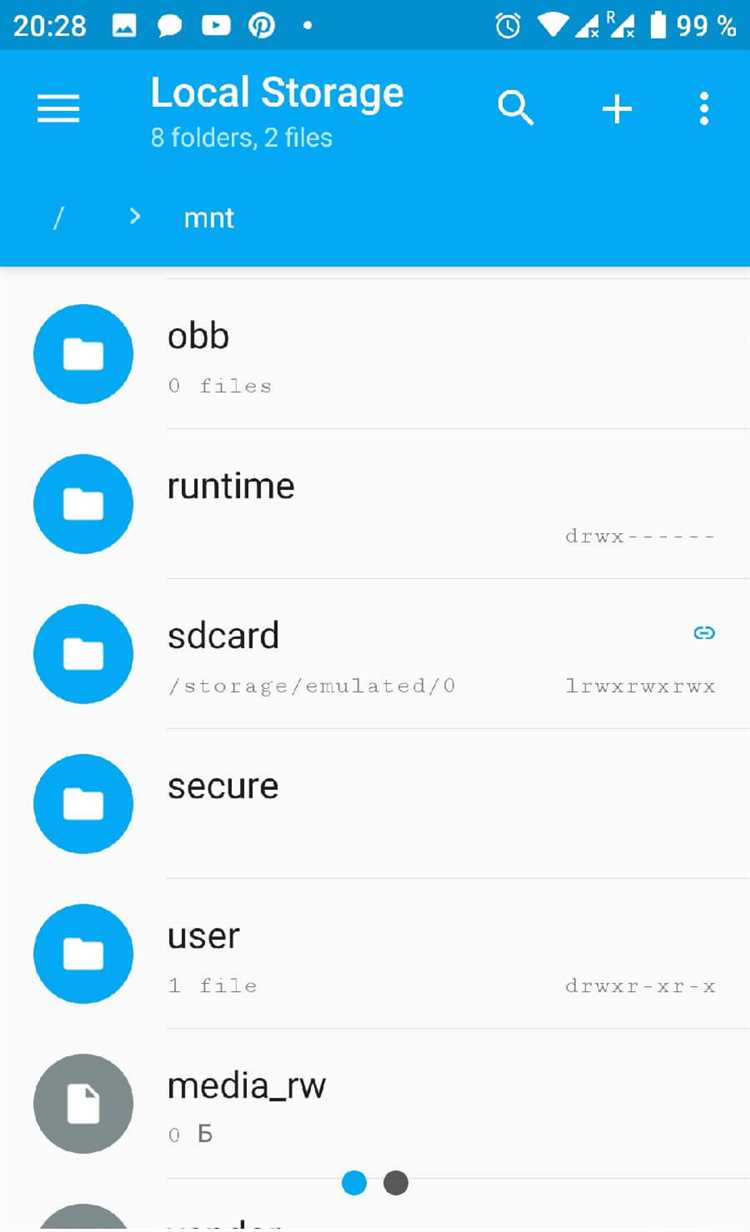
4. Solid Explorer – это мощный файловый менеджер с поддержкой работы с root-доступом. Он имеет интуитивно понятный интерфейс, который позволяет легко управлять файлами и каталогами в системных разделах. Solid Explorer также поддерживает облачные сервисы, такие как Google Drive и Dropbox, что удобно для создания резервных копий и обмена файлами между устройствами.
5. ADB (Android Debug Bridge) – это инструмент командной строки, который позволяет управлять устройством через ПК. С помощью ADB можно подключиться к устройству и выполнять команды для копирования, удаления или редактирования системных файлов. ADB предоставляет доступ к командному интерфейсу и помогает работать с файловой системой Android без необходимости установки дополнительного ПО на устройство.
6. Termux – это терминал для Android, который предоставляет доступ к командной строке. Termux позволяет работать с Linux-подобной системой и выполнять различные операции с файловой системой устройства. Это удобный инструмент для пользователей, которые предпочитают работать через терминал и имеют опыт работы с командной строкой.
Каждый из этих инструментов имеет свои особенности и подходит для различных целей. Важно помнить, что использование таких программ требует внимательности и понимания последствий изменений, поскольку неправильные действия могут привести к потере данных или выходу устройства из строя.
Как подключить Android-устройство к ПК для редактирования файлов
1. Включение режима разработчика на устройстве
Для начала необходимо активировать режим разработчика на Android. Для этого нужно перейти в настройки устройства, затем выбрать раздел «О телефоне» и несколько раз нажать на пункт «Номер сборки». После этого появится раздел «Параметры для разработчиков», в котором необходимо включить опцию «Отладка по USB».
2. Установка драйверов на ПК
Для корректной работы ADB необходимо установить драйверы для вашего Android-устройства. Обычно они автоматически устанавливаются при подключении устройства через USB, но в некоторых случаях требуется скачивание драйверов с официального сайта производителя устройства или с ресурсов, таких как XDA Developers.
3. Установка ADB на ПК
На ПК нужно установить сам ADB. Для этого можно скачать и установить Android SDK Platform Tools с официального сайта Android. После установки инструмента откройте командную строку (или терминал) и перейдите в каталог, где был установлен ADB.
4. Подключение устройства
Подключите Android-устройство к ПК с помощью USB-кабеля. Когда устройство будет подключено, на экране появится запрос на разрешение подключения для отладки через USB – подтвердите его.
5. Проверка подключения
Откройте командную строку на ПК и введите команду:
adb devices
Если устройство подключено правильно, вы увидите его серийный номер в списке подключенных устройств.
6. Использование ADB для работы с файлами
Теперь, когда устройство подключено, можно использовать ADB для работы с файлами. Для редактирования системных файлов нужно сначала получить root-права (если они ещё не получены), а затем использовать команды ADB для копирования, перемещения или редактирования файлов в системных разделах устройства. Например, чтобы получить доступ к системным файлам, можно использовать команду:
adb root
Также можно использовать команды, такие как:
adb push [путь_к_файлу] /[путь_к_каталогу_на_устройстве]
adb pull /[путь_к_файлу_на_устройстве] [путь_к_файлу_на_ПК]
Для более удобной работы с файловой системой на Android можно также использовать другие инструменты, такие как Android File Transfer или ES File Explorer, но они ограничены доступом к пользовательским данным, а не системным файлам.
При использовании ADB важно соблюдать осторожность, так как неправильные действия могут привести к повреждению системы устройства. Всегда создавайте резервные копии перед редактированием критически важных файлов.
Как использовать терминал для изменения системных файлов на Android
1. Установка Termux
Первым шагом необходимо установить приложение Termux из Google Play или через сторонние источники. Это приложение предоставляет доступ к командной строке, аналогичной Linux-системам. После установки откройте Termux, и он автоматически настроит необходимые компоненты.
2. Получение root-прав
Для редактирования системных файлов через терминал необходимо получить root-права. В большинстве случаев это можно сделать с помощью Magisk или других root-менеджеров. Если права уже получены, можно использовать команду su в терминале, чтобы получить доступ к суперпользователю.
3. Монтирование системных разделов
Для того чтобы изменить системные файлы, нужно смонтировать соответствующие разделы устройства. Это можно сделать с помощью команды:
mount -o remount,rw /system
Эта команда позволяет переключить файловую систему в режим записи (по умолчанию она находится в режиме только для чтения). Если монтирование не удается, возможно, потребуется использовать другие параметры или проверить наличие root-прав.
4. Редактирование файлов
После того как системный раздел смонтирован в режиме записи, можно приступить к изменению файлов. Для этого можно использовать текстовые редакторы, такие как nano или vim, которые доступны через Termux. Например, чтобы отредактировать файл build.prop, нужно выполнить следующую команду:
nano /system/build.prop
Это откроет файл в редакторе, где можно внести необходимые изменения. После завершения редактирования нажмите Ctrl+X, чтобы сохранить изменения и выйти.
5. Перезагрузка устройства
После редактирования системных файлов и сохранения изменений необходимо перезагрузить устройство для того, чтобы изменения вступили в силу. Для этого используйте команду:
reboot
6. Проверка изменений
После перезагрузки проверьте, что изменения были успешно применены. Если устройство не загружается или возникают ошибки, возможно, были сделаны неправильные изменения. В таких случаях можно восстановить систему через режим восстановления или использовать backup для отката изменений.
Использование терминала на Android – это мощный инструмент для продвинутых пользователей, который открывает доступ к глубинным настройкам системы. Однако следует быть осторожным, поскольку неправильные действия могут привести к неработоспособности устройства. Всегда создавайте резервные копии перед внесением изменений в системные файлы.
Как предотвратить повреждение системы при редактировании файлов
Редактирование системных файлов на Android всегда сопряжено с риском повреждения операционной системы. Чтобы минимизировать этот риск, важно соблюдать несколько принципов и использовать подходящие инструменты.
1. Создание резервной копии
Прежде чем вносить изменения в системные файлы, создайте полную резервную копию данных и системы. Это можно сделать через TWRP или другие восстановительные инструменты. При необходимости, такую копию можно будет восстановить в случае ошибок, что позволит избежать потери данных и восстановления системы с нуля.
2. Использование режима восстановления
Используйте режим восстановления устройства (Recovery Mode) для выполнения операций с системными файлами. Многие кастомные рекавери, такие как TWRP, поддерживают функции для создания и восстановления резервных копий. В случае проблем с устройством вы сможете восстановить его из сохраненной копии без потери важных данных.
3. Монтирование системы в режиме записи
Для редактирования системных файлов используйте команду mount -o remount,rw, чтобы перевести файловую систему в режим записи. Этот шаг необходим, чтобы можно было вносить изменения. Однако всегда помните, что редактирование в этом режиме может привести к повреждению системы, если вы случайно удалите или замените важные файлы.
4. Постепенные изменения и тестирование
Внесение изменений следует делать поэтапно. После каждого изменения тестируйте устройство, чтобы убедиться, что оно продолжает работать стабильно. Такой подход позволяет минимизировать последствия в случае ошибок. Также важно внимательно проверять синтаксис команд, особенно при редактировании конфигурационных файлов, чтобы избежать проблем при запуске системы.
5. Отключение ненужных функций и сервисов
Перед редактированием системных файлов отключите все ненужные сервисы и функции устройства, такие как Wi-Fi, Bluetooth, а также другие ресурсоемкие процессы. Это поможет избежать непредвиденных сбоев в процессе редактирования файлов и увеличит стабильность системы.
6. Использование проверенных инструментов
Для работы с системными файлами используйте только проверенные инструменты, такие как Magisk, Termux, Root Explorer, или Solid Explorer. Эти приложения проверены многими пользователями и имеют множество функций для безопасного редактирования системных файлов, а также предоставляют возможность отменить изменения в случае ошибок.
7. Регулярные обновления и патчи
После внесения изменений в систему убедитесь, что устройства получают все доступные обновления безопасности. Иногда новые версии системы или патчи могут устранить уязвимости, которые возникли после редактирования файлов, или предложить исправления для новых версий ПО, что важно для стабильной работы устройства.
Редактирование системных файлов на Android – это мощный инструмент, но требует осторожности и подготовки. Следуя этим рекомендациям, можно минимизировать риски и сохранить стабильную работу устройства даже после внесения изменений в системные файлы.
Как восстановить систему после изменений в системных файлах

После внесения изменений в системные файлы Android может возникнуть ситуация, когда устройство не загружается или начинает работать нестабильно. В таких случаях важно знать, как восстановить систему, чтобы избежать полной утраты функциональности. Вот несколько методов восстановления системы после изменений в системных файлах.
1. Восстановление из резервной копии через TWRP
Если до внесения изменений была создана резервная копия через кастомное восстановление, такое как TWRP, восстановление системы – это самый быстрый и безопасный способ вернуть устройство в рабочее состояние. Для этого нужно войти в режим восстановления, выбрать опцию восстановления из резервной копии и указать файл с резервной копией. После восстановления устройства из копии все изменения, сделанные в системных файлах, будут отменены.
2. Использование Magisk для отката изменений
Если вы использовали Magisk для получения root-прав или изменения системных файлов, можно воспользоваться функцией Uninstall Magisk, которая удалит все модификации, сделанные на уровне системных файлов. Для этого откройте Magisk Manager и выберите опцию для деактивации или удаления. После этого устройство перезагрузится, и все изменения, связанные с root-доступом и модификациями системы, будут отменены.
3. Восстановление через ADB
Если доступ к устройству все еще возможен через ADB, можно использовать команды для отката изменений в системных файлах. Например, если был изменен файл build.prop, его можно восстановить из резервной копии с помощью команды ADB:
adb push [путь_к_файлу] /system/build.prop
Этот метод подходит, если у вас есть резервные копии нужных файлов на ПК или в облаке.
4. Восстановление через режим Fastboot
Если устройство не загружается в нормальном режиме, можно воспользоваться режимом Fastboot для прошивки заводской версии системы. В этом режиме устройство можно перепрошить с помощью официальной прошивки, загруженной с сайта производителя. Для этого нужно скачать прошивку для своей модели, подключить устройство к ПК и выполнить команду:
fastboot flash [название_образа]
Этот метод приведет к потере всех данных, поэтому рекомендуется использовать его только в крайних случаях, если другие способы не работают.
5. Использование режима восстановления для сброса настроек
Если система работает нестабильно и другие методы не помогли, можно воспользоваться сбросом настроек до заводских. Для этого нужно войти в режим восстановления, выбрать опцию Wipe Data/Factory Reset и подтвердить действия. После этого устройство вернется к состоянию из коробки, и все изменения в системных файлах будут отменены. Однако этот метод удаляет все данные с устройства, поэтому следует заранее сделать резервную копию.
6. Использование приложений для восстановления системы
Если вы не хотите или не можете воспользоваться ручными методами, есть приложения, такие как Nova Launcher или SuperSU, которые могут помочь восстановить стандартное поведение устройства после изменений в системных файлах. Однако эти приложения подходят только для менее серьезных изменений и могут не решить проблему в случае критических повреждений системы.
Восстановление системы – это сложный процесс, требующий внимательности и правильных инструментов. Прежде чем приступать к изменениям в системных файлах, всегда создавайте резервные копии, чтобы минимизировать риски и ускорить восстановление в случае ошибок.
Вопрос-ответ:
Можно ли редактировать системные файлы на Android без root-прав?
Без root-прав доступ к системным файлам ограничен. Однако, можно редактировать только файлы, расположенные в пользовательской части устройства, такие как файлы приложений или конфигурационные файлы, если у вас есть доступ к ним через сторонние приложения. Для работы с системными файлами, такими как build.prop или init.d, необходим root-доступ. Без него вы не сможете получить разрешения на изменения в защищенных разделах системы.
Как можно вернуть устройство к нормальной работе после неправильных изменений в системных файлах?
Если устройство не загружается после редактирования системных файлов, первым делом попробуйте восстановить систему через TWRP или другие инструменты восстановления. Если у вас есть резервная копия, сделанная ранее, ее можно восстановить через меню восстановления. В случае отсутствия копии можно попробовать прошить устройство через Fastboot или использовать заводской сброс через режим восстановления. Это вернет систему в исходное состояние, но с удалением всех данных на устройстве.
Как безопасно редактировать системные файлы на Android, чтобы не повредить устройство?
Для безопасного редактирования системных файлов важно соблюдать несколько правил. Во-первых, всегда делайте резервные копии данных и создавайте образ системы через TWRP. Во-вторых, редактировать файлы нужно поэтапно, внося изменения и проверяя работу устройства после каждого шага. Не изменяйте критичные файлы, такие как build.prop, без уверенности в том, что изменения безопасны. Наконец, используйте проверенные инструменты, такие как Root Explorer или Termux, чтобы минимизировать риски повреждения системы.
Какие приложения могут помочь при редактировании системных файлов на Android?
Для редактирования системных файлов на Android удобно использовать несколько приложений. Root Explorer — это один из самых популярных файловых менеджеров, который предоставляет доступ к системным файлам после получения root-прав. Termux позволяет работать с командной строкой и монтировать разделы системы для внесения изменений. Также стоит обратить внимание на Magisk, который не только предоставляет root-права, но и позволяет безопасно изменять системные файлы без вмешательства в систему напрямую. Для более удобного редактирования можно использовать Solid Explorer, который имеет функцию работы с root-доступом и интуитивно понятный интерфейс.

 Загрузка...