Содержание статьи
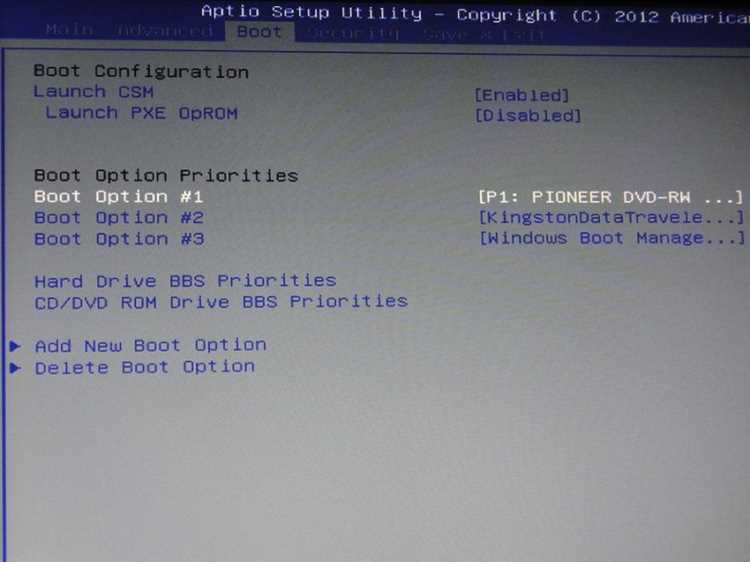
Установка второй системы Linux позволяет использовать разные дистрибутивы на одном компьютере без удаления существующей ОС. Для этого требуется проверить свободное место на жестком диске и убедиться, что основной раздел не поврежден. Рекомендуется иметь как минимум 20 ГБ свободного пространства для новой системы.
Перед установкой важно создать резервную копию текущих данных. Это позволит восстановить систему при ошибках разметки диска или сбоях установки. Используйте внешние накопители или облачное хранилище для сохранения важных файлов, конфигураций и настроек.
Для загрузки новой Linux потребуется флешка объемом не менее 4 ГБ. Образ системы лучше скачивать с официального сайта дистрибутива и проверять контрольные суммы. Запись образа на флешку проводится с помощью программ Rufus или Etcher, которые корректно создают загрузочный носитель.
Разметка диска должна учитывать существующую систему. Создавайте отдельный раздел для новой Linux и swap-раздел объемом 2–4 ГБ. Во время установки выберите установку загрузчика на основной диск, чтобы обе системы отображались в меню загрузки, обеспечивая удобный выбор при старте компьютера.
Проверка совместимости оборудования и подготовка диска

Перед установкой второй Linux необходимо убедиться, что процессор поддерживает выбранный дистрибутив. Для 64-битных систем требуется CPU с инструкциями x86_64, а для современных дистрибутивов с GNOME или KDE рекомендуется минимум 4 ГБ оперативной памяти.
Проверка видеокарты и сетевого оборудования критична для корректной работы интерфейса и интернета. Используйте команду lspci в терминале текущей системы, чтобы выявить модели GPU и сетевых адаптеров. Убедитесь, что для них доступны драйверы в новом дистрибутиве.
Жесткий диск необходимо подготовить заранее: выполните проверку файловой системы на ошибки и дефрагментацию. Создайте резервную копию всех важных данных. Для новой системы создайте отдельный раздел размером минимум 20 ГБ и swap-раздел 2–4 ГБ, чтобы избежать конфликтов с текущей ОС.
При использовании SSD рекомендуют проверить состояние накопителя командой smartctl -a /dev/sdX, чтобы исключить риск установки на диск с ошибками. Разметку диска лучше производить с помощью GParted или встроенного инструмента установщика, внимательно выбирая свободное пространство и не затрагивая существующие разделы.
Создание резервной копии текущей системы
Перед установкой второй Linux важно полностью сохранить данные существующей системы. Используйте утилиты rsync или Clonezilla для копирования системного раздела и пользовательских файлов. Это позволит восстановить рабочую систему при ошибках разметки диска или сбоях установки.
Резервную копию лучше хранить на внешнем накопителе объемом не меньше размера системного раздела. Для систем с несколькими разделами создавайте отдельные архивы для /home, /etc и /var, чтобы минимизировать риск потери настроек и конфигураций.
Перед созданием резервной копии проверьте целостность файлов командой fsck и устраните ошибки. Для дополнительной надежности используйте сжатие архивов с tar или gzip, что снизит объем данных и ускорит процесс копирования.
После завершения резервного копирования убедитесь, что данные доступны для восстановления. Проверьте возможность монтирования внешнего накопителя и целостность архивов, используя команду tar -tvf или аналогичные средства просмотра содержимого.
Загрузка и запись образа новой Linux на флешку
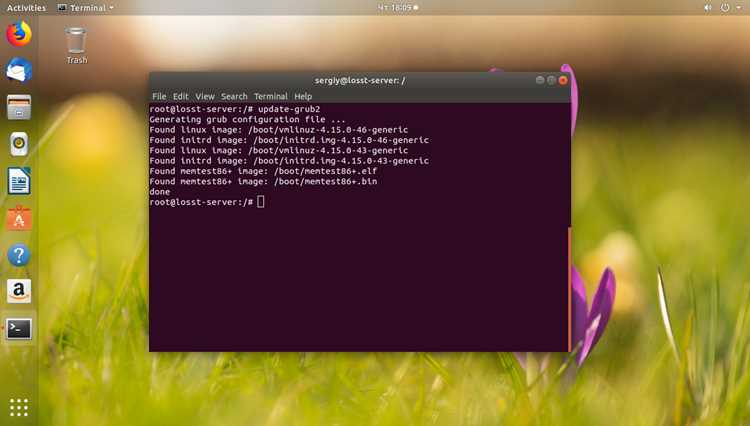
Для установки второй системы требуется загрузить ISO-образ выбранного дистрибутива с официального сайта. Проверьте контрольную сумму файла, чтобы исключить повреждение при скачивании. Для записи на флешку используйте накопитель объемом не менее 4 ГБ, предпочтительно USB 3.0 для ускорения процесса.
Наиболее распространенные инструменты для записи образа:
| Программа | Особенности | Платформа |
|---|---|---|
| Rufus | Создает загрузочную флешку, поддерживает UEFI и BIOS | Windows |
| Etcher | Простой интерфейс, проверка записи, поддержка нескольких ОС | Windows, Linux, macOS |
| dd | Командная строка, высокая точность записи, требует внимательности | Linux, macOS |
Перед началом записи убедитесь, что на флешке нет важных данных. При использовании dd точно указывайте целевой накопитель, чтобы избежать перезаписи системного диска. После завершения записи проверьте флешку на загрузку, перезагрузив компьютер и войдя в меню загрузки BIOS/UEFI.
Настройка BIOS/UEFI для установки второй системы
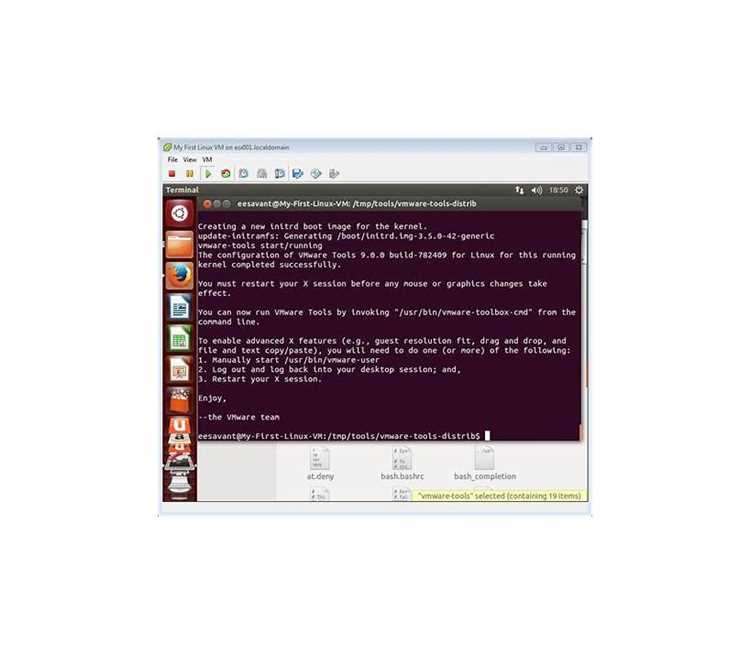
Для корректной установки второй Linux необходимо настроить параметры BIOS/UEFI. Это позволяет загрузить установочный носитель и избежать конфликтов с текущей системой.
Основные шаги настройки:
- Перезагрузите компьютер и войдите в BIOS/UEFI, обычно клавишами Del, F2 или Esc.
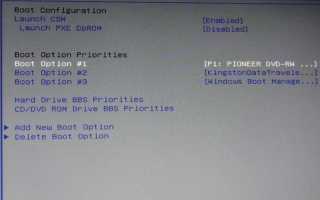
- В разделе Boot установите приоритет загрузки с USB-флешки.
- Отключите опцию Secure Boot, если дистрибутив не поддерживает UEFI Secure Boot.
- Проверьте режим работы SATA: для современных систем рекомендуется AHCI.
- Убедитесь, что включена поддержка 64-битной архитектуры, если устанавливается 64-битная Linux.
После внесения изменений сохраните настройки и перезагрузите компьютер. При корректной конфигурации BIOS/UEFI установка с флешки начинается автоматически и отображается меню загрузки нового дистрибутива.
Разделение диска и выбор места для новой Linux
Для установки второй Linux необходимо выделить отдельный раздел на жестком диске. Минимальный объем системного раздела рекомендуется 20 ГБ, swap-раздел – 2–4 ГБ. Если планируется активное использование приложений с большим потреблением памяти, увеличьте размер swap до 6–8 ГБ.
Для разметки диска используйте утилиту GParted или встроенный разделитель установщика. Следует:
- Определить свободное пространство, не затрагивая существующие разделы.
- Создать новый раздел с файловой системой ext4 для основной Linux.
- Создать swap-раздел и при необходимости отдельный раздел /home для пользовательских данных.
- Проверить таблицу разделов на наличие ошибок перед установкой.
При выборе места важно учитывать загрузчик: установите его на основной диск, чтобы обеспечить корректное отображение обеих систем в меню загрузки. После разметки и создания разделов система готова к непосредственной установке дистрибутива.
Установка загрузчика и проверка работы обеих систем
После завершения установки второй Linux важно правильно установить загрузчик. Обычно используется GRUB, который автоматически определяет обе системы и формирует меню выбора при старте компьютера. Установите загрузчик на основной диск, чтобы не создавать конфликтов с существующей ОС.
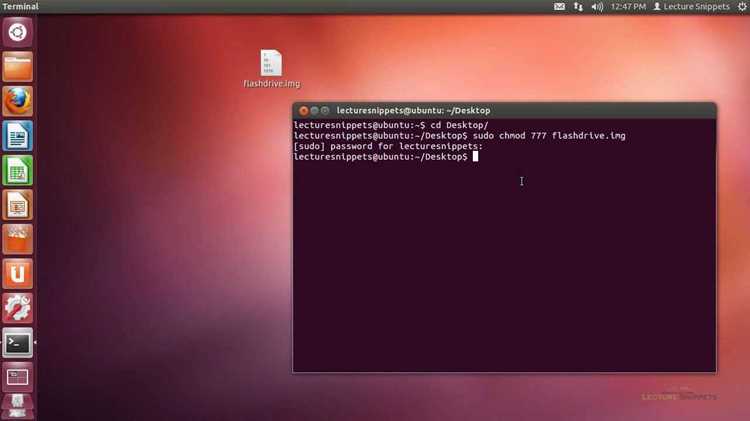
Если GRUB не обнаружил старую систему, выполните команду sudo update-grub в новой Linux. Это позволит сканировать все разделы и добавить записи для обеих систем в меню загрузки.
После установки перезагрузите компьютер и проверьте работу каждой системы. В меню GRUB должно отображаться две записи: существующая Linux и новая. Для каждой системы убедитесь в корректной загрузке, доступности сети и возможности работы с дисковыми разделами.
В случае ошибок при загрузке старой системы используйте загрузочный носитель для восстановления GRUB, выполнив boot-repair или аналогичные инструменты. После восстановления проверяйте доступ к обоим разделам и целостность файлов.
Вопрос-ответ:
Можно ли установить вторую Linux на диск с существующей системой без её удаления?
Да, вторую Linux можно установить на свободное место на том же диске. Для этого нужно создать отдельный раздел минимум 20 ГБ для системы и 2–4 ГБ для swap. Важно не трогать текущие разделы и предварительно сделать резервную копию данных.
Как проверить, что видеокарта и сеть будут работать в новой Linux?
Используйте команду lspci в текущей системе, чтобы определить модели GPU и сетевых адаптеров. Затем проверьте наличие драйверов для выбранного дистрибутива. Для NVIDIA и AMD часто нужно устанавливать проприетарные драйверы через пакетный менеджер после установки системы.
Как правильно создать загрузочную флешку для установки второй Linux?
Скачайте ISO-образ дистрибутива с официального сайта и проверьте контрольную сумму. Для записи используйте Rufus на Windows или Etcher на любой платформе. Перед записью удалите важные файлы с флешки и убедитесь, что указали правильный накопитель, чтобы не стереть системный диск.
Что делать, если GRUB не показывает старую систему после установки новой Linux?
Запустите новую Linux и выполните команду sudo update-grub. Она просканирует диски и добавит старую систему в меню загрузки. Если проблема сохраняется, можно использовать инструмент boot-repair с загрузочного носителя для восстановления загрузчика.
Сколько места на диске лучше выделять для новой системы и swap?
Минимальный системный раздел — 20 ГБ, swap-раздел 2–4 ГБ. Если планируется работа с тяжелыми приложениями или большим количеством данных, увеличьте swap до 6–8 ГБ и системный раздел до 40 ГБ или больше, чтобы избежать нехватки места и замедления работы.
Нужно ли форматировать весь диск перед установкой второй Linux?
Нет, форматировать весь диск не требуется. Достаточно выделить свободное место или уменьшить существующий раздел, создав отдельный раздел для новой системы и swap. Это позволяет сохранить текущую Linux и все пользовательские данные без потерь.
Как проверить, что новая Linux корректно определила оборудование после установки?
После установки откройте терминал и используйте команды lspci для видеокарты и сетевых адаптеров, lsusb для периферии. Также проверьте работу сети, звука и графического интерфейса. При необходимости установите проприетарные драйверы для полного функционирования оборудования.

 Загрузка...