Содержание статьи
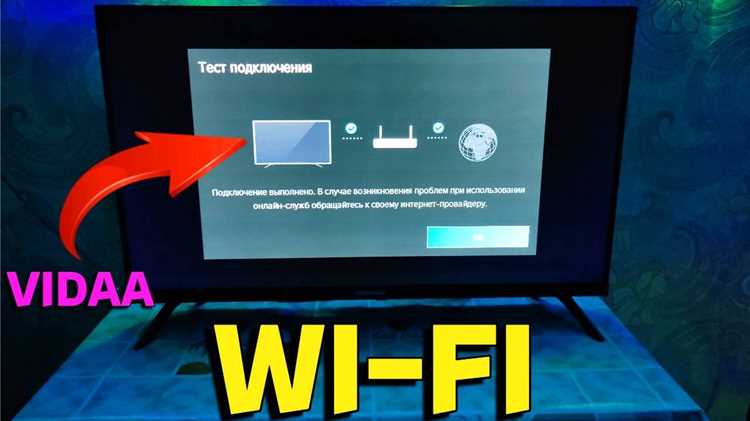
Подключение телефона к телевизору Hisense позволяет удобно смотреть видео, просматривать фотографии и использовать различные приложения на большом экране. В зависимости от модели телевизора и типа устройства, существует несколько способов подключения. В этой статье рассмотрим, как подключить телефон к телевизору Hisense через кабель, а также беспроводные технологии, такие как Wi-Fi Direct и Miracast.
Для тех, кто предпочитает стабильное подключение, использование HDMI-кабеля остаётся одним из самых надёжных методов. Однако, если вы хотите избавиться от проводов, существуют альтернативы – например, подключение через Wi-Fi Direct, которое позволяет передавать данные без необходимости в дополнительных устройствах.
Не менее популярным решением является использование устройства Google Chromecast, которое обеспечивает простоту подключения и высокое качество изображения. Для телевизоров Hisense, поддерживающих Miracast, можно настроить беспроводное зеркало экрана, что сделает процесс ещё более удобным и быстрым.
 , которое обеспечивает простоту подключения и высокое качество изображения. Для телевизоров Hisense, поддерживающих Miracast, можно настроить беспроводное зеркало экрана, что сделает процесс ещё более удобным и быстрым.»>
В статье мы подробно разберём каждый метод, объясним, как избежать распространённых ошибок при подключении, а также предложим решения возможных проблем. Мы учтём особенности разных моделей телевизоров Hisense, чтобы каждый пользователь мог выбрать наиболее подходящий способ для своего устройства.
Выбор подходящего способа подключения телефона к телевизору Hisense

При выборе метода подключения телефона к телевизору Hisense важно учитывать несколько факторов: поддерживаемые технологии на телевизоре, модель телефона и ваши предпочтения в отношении проводных или беспроводных решений.
Если ваш телевизор Hisense поддерживает порт HDMI, это один из самых простых и надёжных способов подключения. Для этого достаточно использовать HDMI-кабель и, при необходимости, адаптер с USB-C на HDMI, если у вашего телефона такой порт. Этот метод гарантирует стабильное соединение и отличное качество изображения без задержек. Однако он ограничивает мобильность, так как вы будете привязаны к телевизору проводом.
Если вы предпочитаете беспроводное подключение, то первым вариантом для вас может быть Wi-Fi Direct. Эта технология позволяет передавать данные между устройствами через локальную сеть, не требуя дополнительных устройств, таких как маршрутизаторы. Подключение через Wi-Fi Direct можно настроить прямо в меню телевизора, а поддерживающие эту технологию телефоны легко синхронизируются с телевизором. Это решение удобно для быстрого обмена данными, например, при просмотре фото или видео.
Если у вашего телевизора есть поддержка Miracast, вы можете воспользоваться функцией беспроводного зеркала экрана. Это позволяет отображать экран телефона на телевизоре без использования интернета. Для этого необходимо активировать функцию Miracast на обоих устройствах. Важно отметить, что качество передачи данных через Miracast зависит от стабильности сигнала и качества устройства, что может вызвать небольшие задержки при воспроизведении видео.
Для владельцев телевизоров Hisense, поддерживающих Google Chromecast, есть ещё один удобный способ – стриминг через Chromecast. Для этого достаточно подключить Chromecast к телевизору и настроить передачу контента через Wi-Fi с телефона. Этот метод также позволяет легко передавать видео, музыку и приложения на большой экран, а управление осуществляется с телефона.
Таким образом, выбор способа подключения зависит от ваших предпочтений: если вам важна стабильность и качество сигнала, лучше использовать HDMI-кабель. Для тех, кто предпочитает беспроводные технологии, стоит обратить внимание на Wi-Fi Direct, Miracast или Chromecast. Важно учитывать совместимость вашего устройства с каждым из способов, чтобы выбрать наиболее удобный и быстрый метод.
Подключение через HDMI-кабель: Пошаговая инструкция
- Телевизор Hisense с HDMI-портом.
- HDMI-кабель.
- Адаптер для телефона (если в телефоне нет стандартного HDMI-выхода), например, с USB-C на HDMI.
Следуя этим шагам, вы сможете подключить телефон к телевизору через HDMI:
- Подключите HDMI-кабель к телевизору: Найдите свободный HDMI-порт на телевизоре Hisense и подключите один конец кабеля к нему.
- Подключите адаптер к телефону: Если у вашего телефона нет встроенного HDMI-выхода, используйте адаптер, например, с USB-C на HDMI, и подключите его к порту телефона.
- Подключите второй конец кабеля: Подключите второй конец HDMI-кабеля к адаптеру, который подключен к телефону.
- Выберите источник сигнала на телевизоре: Включите телевизор и с помощью пульта выберите источник сигнала, соответствующий вашему HDMI-порту (например, HDMI 1, HDMI 2 и т.д.). Это можно сделать через меню «Источник» или «Input» на экране.
- Настройте отображение на телефоне: После подключения вы должны увидеть картинку с экрана телефона на телевизоре. На некоторых устройствах потребуется активировать «Режим передачи видео» или «Режим экрана» в настройках телефона.
После выполнения этих шагов, ваш телефон будет подключён к телевизору через HDMI, и вы сможете наслаждаться контентом на большом экране. Этот способ подходит для воспроизведения видео, игр или использования приложений с телефона.
Использование беспроводного соединения через Wi-Fi Direct
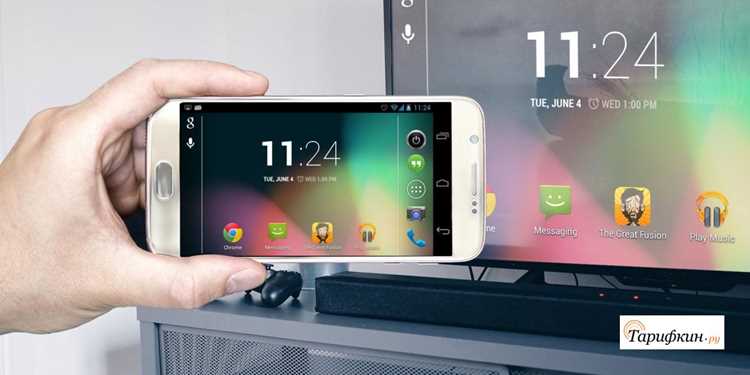
Wi-Fi Direct позволяет подключить телефон к телевизору Hisense без использования роутера или внешних сетевых устройств. Этот способ удобен для быстрой передачи данных и просмотра контента с телефона на экране телевизора.
Для подключения через Wi-Fi Direct следуйте этим шагам:
- Активируйте Wi-Fi Direct на телевизоре: Перейдите в настройки телевизора Hisense, откройте раздел Сеть или Подключения, и включите Wi-Fi Direct. Телевизор начнёт искать доступные устройства.
- Включите Wi-Fi на телефоне: Перейдите в настройки Wi-Fi на вашем телефоне и включите Wi-Fi. Затем выберите «Wi-Fi Direct» в списке доступных сетей.
- Выберите телевизор: В списке доступных устройств на телефоне найдите ваш телевизор Hisense и выберите его для подключения. На телевизоре появится запрос на подтверждение подключения.
- Подтвердите соединение: Нажмите «Подключить» на телевизоре, чтобы завершить соединение. Телефон автоматически установит связь с телевизором через Wi-Fi Direct.
- Передача контента: После успешного подключения вы сможете передавать фото, видео и другие файлы с телефона на телевизор. Для просмотра видео или использования приложений на телевизоре достаточно выбрать нужный контент на телефоне и запустить его.
Wi-Fi Direct не требует промежуточных устройств, таких как роутеры, и позволяет избежать проводов. Однако важно помнить, что качество сигнала зависит от расстояния между устройствами и их мощности, что может влиять на стабильность соединения.
Подключение через Google Chromecast: Порядок действий
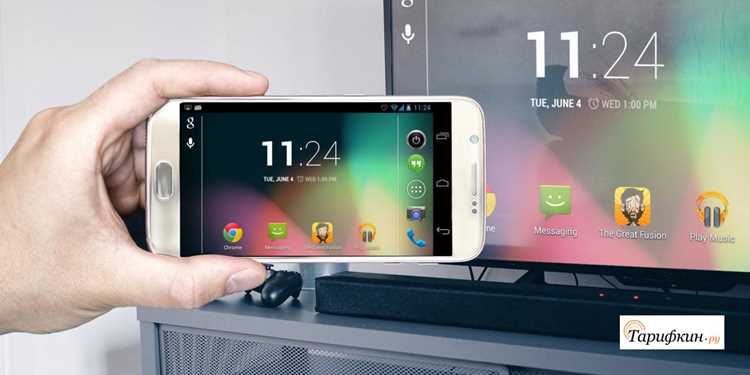
Для удобного беспроводного подключения телефона к телевизору Hisense с использованием Google Chromecast, следуйте этим шагам:
- Подключите Google Chromecast к телевизору: Вставьте устройство Chromecast в свободный HDMI-порт телевизора Hisense и подключите его к источнику питания через USB-кабель. Убедитесь, что телевизор включен и выбран правильный HDMI-канал.
- Установите приложение Google Home: Скачайте и установите приложение Google Home на вашем телефоне через Google Play или App Store. Откройте приложение и создайте учётную запись или войдите в уже существующую.
- Настройте Chromecast через Google Home: В приложении Google Home выберите опцию для добавления нового устройства. Найдите ваш Chromecast в списке доступных устройств и следуйте инструкциям на экране для его настройки. Убедитесь, что телефон и Chromecast подключены к одной сети Wi-Fi.
- Подключите телефон к телевизору: После настройки Chromecast откройте приложение или контент, который хотите передать на телевизор. Например, для стриминга видео через YouTube или Netflix выберите иконку «Cast» на экране и выберите ваш телевизор, который отображается в списке устройств.
- Запуск контента: После того как телефон подключится к телевизору, контент автоматически начнёт воспроизводиться на экране. Вы можете управлять воспроизведением с телефона: ставить на паузу, перематывать или изменять громкость.
Google Chromecast обеспечивает высокое качество передачи данных через Wi-Fi, что идеально подходит для стриминга видео и воспроизведения музыки с телефона. Важно, чтобы оба устройства находились в одной сети Wi-Fi для успешного подключения.
Как настроить функцию Miracast на телевизоре Hisense

Miracast позволяет передавать изображение и звук с телефона на телевизор без использования проводов и интернета. Для настройки этой функции на телевизоре Hisense выполните следующие шаги:
- Проверьте поддержку Miracast: Убедитесь, что ваш телевизор Hisense поддерживает технологию Miracast. Обычно эта информация указывается в характеристиках модели или в меню настроек телевизора.
- Включите функцию Miracast на телевизоре: Перейдите в меню «Настройки» на телевизоре Hisense. Найдите раздел «Сеть» или «Подключения» и активируйте опцию «Miracast» или «Беспроводное подключение».
- Активируйте Miracast на телефоне: На телефоне откройте настройки и выберите пункт «Подключение» или «Экран». В списке доступных опций выберите «Проецирование экрана», «Miracast» или «Беспроводной дисплей» (в зависимости от модели устройства).
- Подключитесь к телевизору: В списке доступных устройств на телефоне выберите ваш телевизор Hisense. После этого на экране телевизора появится запрос на подтверждение подключения. Нажмите «Подключить» для завершения процесса.
Важно, чтобы оба устройства находились в пределах одного диапазона Wi-Fi сигнала для стабильного подключения. Miracast не требует роутера, так как использует прямое беспроводное соединение между устройствами.
Решение проблем при подключении телефона к телевизору Hisense
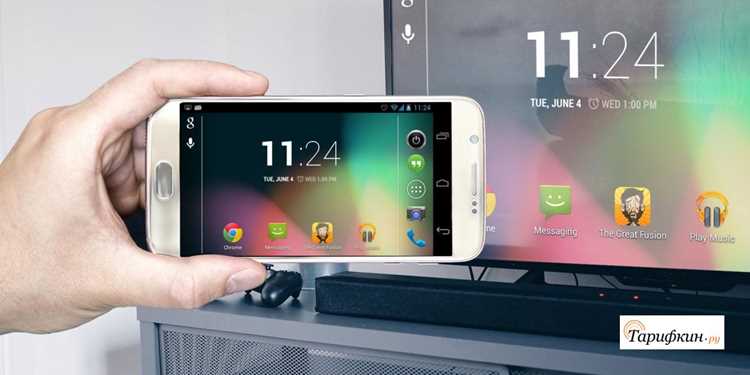
При подключении телефона к телевизору Hisense могут возникать различные проблемы. Рассмотрим наиболее распространённые из них и способы их решения.
1. Нет изображения или звука после подключения через HDMI:
- Убедитесь, что выбрали правильный источник сигнала на телевизоре (например, HDMI 1, HDMI 2).
- Проверьте исправность HDMI-кабеля и адаптера (если используется) на наличие повреждений.
- Перезагрузите телевизор и телефон.
- Попробуйте подключить другой источник, чтобы исключить неисправность порта HDMI.
2. Проблемы с подключением через Wi-Fi Direct:
Если телефон не видит телевизор через Wi-Fi Direct или не удаётся установить соединение, выполните следующие шаги:
- Проверьте, что телевизор и телефон подключены к одной сети Wi-Fi.
- Убедитесь, что функция Wi-Fi Direct включена на телевизоре в меню «Сеть» или «Подключения».
- Перезагрузите оба устройства и повторите попытку подключения.
- Проверьте, что на телевизоре нет ограничений на подключение по Wi-Fi.
3. Проблемы с функцией Miracast:
Если соединение через Miracast не устанавливается:
- Проверьте, поддерживает ли ваш телефон и телевизор функцию Miracast.
- Убедитесь, что телевизор находится в режиме «Miracast» или «Беспроводное подключение».
- Проверьте, что телефон и телевизор находятся в одном диапазоне Wi-Fi и в пределах досягаемости друг друга.
- Попробуйте перезагрузить оба устройства и повторить попытку подключения.
4. Проблемы с подключением через Google Chromecast:
Если Chromecast не работает должным образом:
- Убедитесь, что Chromecast правильно подключён к HDMI-порту и источнику питания.
- Проверьте стабильность соединения Wi-Fi и перезагрузите роутер, если необходимо.
- Убедитесь, что приложение Google Home на телефоне настроено и обновлено до последней версии.
- Попробуйте выполнить сброс настроек Chromecast и настроить его заново через Google Home.
5. Задержка изображения или лаги:
Если изображение на телевизоре запаздывает или видео с телефона идёт с задержкой:
- Попробуйте уменьшить расстояние между устройствами для улучшения сигнала.
- Убедитесь, что сеть Wi-Fi стабильна и имеет хорошую пропускную способность.
- Используйте проводное подключение (например, через HDMI), если важно минимизировать задержку.
Если вышеуказанные методы не помогли, обратитесь в сервисную поддержку Hisense для диагностики устройства. Иногда проблемы могут быть связаны с неисправностью оборудования или необходимостью обновления прошивки телевизора.
Вопрос-ответ:
Как подключить телефон к телевизору Hisense через HDMI-кабель?
Для подключения через HDMI-кабель нужно использовать соответствующий порт на телевизоре и адаптер для телефона, если у него нет стандартного HDMI-выхода. Подключите один конец HDMI-кабеля к телевизору, а второй – к адаптеру на телефоне. После этого на телевизоре выберите источник сигнала, например, HDMI 1 или HDMI 2, в зависимости от порта, к которому подключен кабель. Телефон автоматически отобразится на экране телевизора.
Что делать, если телевизор Hisense не видит телефон при подключении через Wi-Fi Direct?
Если телевизор не видит телефон при подключении через Wi-Fi Direct, проверьте, подключены ли оба устройства к одной сети Wi-Fi. На телевизоре включите функцию Wi-Fi Direct в настройках сети или подключений. На телефоне убедитесь, что Wi-Fi Direct активирован. Если проблема сохраняется, перезагрузите телевизор и телефон и повторите попытку. Иногда помогает отключение и повторное включение Wi-Fi на обоих устройствах.
Можно ли использовать Google Chromecast для подключения телефона к телевизору Hisense?
Да, Google Chromecast позволяет передавать контент с телефона на телевизор Hisense. Для этого нужно подключить Chromecast к HDMI-порту телевизора и настроить его через приложение Google Home на телефоне. Убедитесь, что телефон и Chromecast подключены к одной сети Wi-Fi. После настройки вы сможете передавать видео, музыку и другие приложения с телефона на экран телевизора.
Почему не работает функция Miracast на телевизоре Hisense?
Если функция Miracast не работает, убедитесь, что телевизор поддерживает эту технологию. Перейдите в меню «Настройки» телевизора, найдите раздел «Сеть» или «Подключения» и убедитесь, что Miracast включен. На телефоне также проверьте, поддерживает ли он Miracast и активируйте функцию передачи экрана в настройках. Если телевизор и телефон не видят друг друга, попробуйте перезагрузить оба устройства или убедитесь, что они подключены к одной сети Wi-Fi.
Как решить проблему с задержкой изображения при подключении телефона к телевизору Hisense?
Задержка изображения часто связана с беспроводным соединением, особенно при использовании Wi-Fi Direct или Miracast. Чтобы уменьшить задержку, убедитесь, что оба устройства находятся в пределах хорошего сигнала Wi-Fi. Для улучшения качества передачи данных можно использовать проводное подключение через HDMI. Если проблема сохраняется, перезагрузите роутер и оба устройства, чтобы улучшить стабильность сети.

 Загрузка...