Содержание статьи
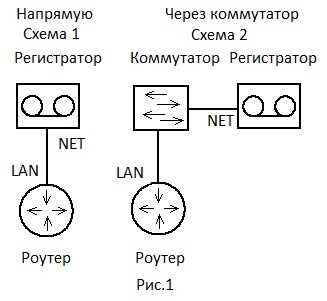
Регистратор выбытия представляет собой устройство, фиксирующее движение товаров и документов на предприятии. Для передачи данных в бухгалтерские и складские системы важно настроить стабильное подключение к интернету. Чаще всего устройства поддерживают протоколы TCP/IP и DHCP, что позволяет использовать как проводное соединение через Ethernet, так и беспроводное через Wi-Fi стандарта 802.11n/ac.
Перед началом настройки необходимо убедиться в версии прошивки регистратора: модели с прошивкой старше 2.1 могут требовать обновления для корректной работы с современными сетевыми протоколами. Также важно проверить наличие свободного порта на маршрутизаторе и скорость интернет-канала: для передачи регулярных отчётов достаточно 2–5 Мбит/с, для потокового мониторинга или удалённого доступа рекомендуются каналы от 10 Мбит/с.
При подключении через кабель оптимально использовать витую пару категории не ниже Cat5e с качественной изоляцией. Для Wi-Fi предпочтительно выбирать диапазон 5 ГГц, чтобы снизить вероятность перебоев при высоком уровне помех. После физического подключения следующим шагом является настройка IP-адреса, маски и шлюза, что позволит регистратору корректно взаимодействовать с локальной сетью и интернетом.
Правильная конфигурация удалённого доступа требует открытия определённых портов на маршрутизаторе и настройки статического IP или DDNS-сервиса. Это позволит получать отчёты и управлять устройством без постоянного физического присутствия, что особенно важно для филиалов и складских комплексов с распределённой структурой.
Проверка совместимости регистратора с сетевыми протоколами
Регистраторы выбытия используют протоколы TCP/IP для передачи данных в учетные системы и облачные сервисы. Первым шагом необходимо проверить, поддерживает ли модель TCP, UDP и DHCP, а также возможность назначения статического IP. Для моделей с прошивкой версии 1.9–2.0 рекомендуется обновление до версии 2.1 или выше, иначе возможны сбои при подключении к современным маршрутизаторам и VPN.
Для проверки совместимости выполните следующие действия: подключите регистратор к локальной сети через Ethernet, запустите утилиту сканирования IP-устройств и убедитесь, что регистратор получает адрес в диапазоне вашей сети. Если устройство не отображается, проверьте, разрешен ли на регистраторе DHCP и корректно ли настроена маска подсети и шлюз по умолчанию.
Важно учитывать поддержку протоколов безопасности. Некоторые модели регистраторов работают только с HTTPS и FTPS для удаленного доступа. Использование устаревших протоколов HTTP или FTP может блокироваться корпоративным фаерволом, что приведет к невозможности передачи отчетов.
Для подтверждения совместимости с протоколами можно использовать встроенный сетевой тест регистратора. В большинстве моделей он выполняет проверку TCP-порта 80 для HTTP, 443 для HTTPS и 21 для FTP. Успешный результат теста означает, что устройство готово к подключению к интернету и интеграции с учетной системой.
Выбор подходящего способа подключения: Wi-Fi или кабель

Для подключения регистратора выбытия к интернету доступны два основных способа: проводное через Ethernet и беспроводное через Wi-Fi. Кабельное подключение обеспечивает стабильную передачу данных с минимальной задержкой и пропускной способностью до 1 Гбит/с при использовании витой пары категории Cat5e или выше. Этот способ предпочтителен для складов и офисов с высоким трафиком отчетов и регулярным обменом данными с сервером.
Wi-Fi подключение позволяет избежать прокладки кабеля, но требует оценки уровня сигнала и загруженности диапазонов 2,4 ГГц и 5 ГГц. Для регистраторов с поддержкой 802.11ac рекомендуется подключение к сети 5 ГГц, чтобы снизить вероятность перебоев при высокой плотности устройств. Скорость передачи должна быть не ниже 10 Мбит/с для корректного удаленного мониторинга и передачи больших отчетов.
При выборе способа подключения учитывайте расположение устройства: если регистратор установлен в зоне с препятствиями для сигнала или рядом с металлоконструкциями, предпочтительнее использовать кабель. В случаях, когда физическая прокладка невозможна, Wi-Fi требует настройки стабильного канала и, при необходимости, использования ретрансляторов или усилителей сигнала.
Для гибридного подхода можно подключить регистратор через кабель и включить Wi-Fi как резервное соединение. Это обеспечит непрерывную передачу данных при сбоях в проводной сети и позволит сохранять доступ к устройству для удаленного управления без физического вмешательства.
Настройка сетевых параметров на самом регистраторе
Для корректной работы регистратора выбытия необходимо настроить IP-адрес, маску подсети, шлюз и DNS-серверы. Эти параметры определяют возможность устройства передавать данные в локальную сеть и интернет. Настройка выполняется через встроенный веб-интерфейс или панель управления на самом регистраторе.
Рекомендуемая последовательность действий:
- Подключите регистратор к сети через Ethernet или Wi-Fi и убедитесь, что он виден в локальной сети.
- Откройте веб-интерфейс устройства, используя текущий IP-адрес или утилиту поиска сетевых устройств.
- Перейдите в раздел «Сетевые настройки» и выберите режим подключения: DHCP для автоматического получения адреса или статический IP для фиксированного адреса.
- При статическом IP укажите следующие значения:
- IP-адрес в диапазоне вашей сети
- Маску подсети, например 255.255.255.0
- Шлюз по умолчанию – адрес маршрутизатора
- DNS-серверы, предпочтительно первичный и вторичный, например 8.8.8.8 и 8.8.4.4
- Сохраните изменения и перезагрузите устройство для применения новых параметров.
- Проверьте соединение, выполнив пинг маршрутизатора и внешнего ресурса.
Дополнительно рекомендуется включить проверку соединения в реальном времени и протоколирование ошибок сети. Это позволяет оперативно выявлять сбои в передаче данных и гарантирует стабильную работу регистратора при интеграции с учетными системами и удаленным доступом.
Конфигурация роутера для корректной работы устройства
Для стабильной работы регистратора выбытия роутер должен быть настроен так, чтобы устройство получало постоянный доступ к сети и интернету. Первым шагом необходимо назначить статический IP для регистратора или зарезервировать адрес через DHCP, чтобы исключить конфликт с другими устройствами в сети.
Рекомендуемые действия по настройке роутера:
- Откройте панель управления роутером через веб-интерфейс и перейдите в раздел «LAN» или «DHCP-резервация».
- Назначьте статический IP для регистратора или добавьте его MAC-адрес в список DHCP-резервов, чтобы адрес всегда оставался одинаковым.
- Настройте проброс портов для удаленного доступа:
- HTTP/HTTPS: порты 80 и 443
- FTP: порт 21 при необходимости передачи файлов
- Дополнительно укажите TCP-порты, которые использует ваш регистратор для передачи отчетов
- Включите DMZ или настройку статического маршрута только при необходимости удаленного управления из внешней сети.
- Ограничьте доступ к устройству, указав список доверенных IP или настройку firewall, чтобы предотвратить несанкционированные подключения.
- Проверьте стабильность соединения с помощью пинга регистратора и тестирования передачи данных на сервер учета.
Также рекомендуется обновить прошивку роутера до последней версии и включить поддержку протоколов IPv4/IPv6, если регистратор использует оба типа адресации. Это обеспечивает совместимость с сетевыми сервисами и снижает вероятность разрывов соединения при интеграции с корпоративной системой учета.
Тестирование соединения и устранение ошибок подключения
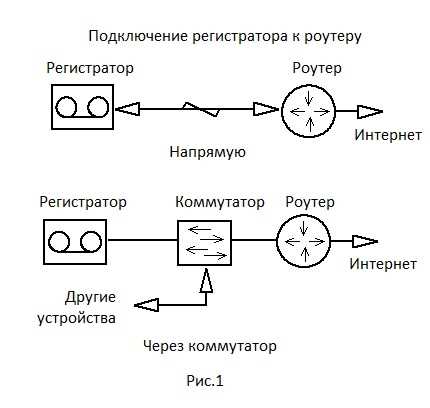
После настройки регистратора необходимо убедиться в стабильности соединения с локальной сетью и интернетом. Первым шагом выполните проверку пинга маршрутизатора и внешнего сервера. Для этого используйте встроенный сетевой тест регистратора или команду ping с компьютера в той же сети. Значение времени отклика не должно превышать 20–30 мс в локальной сети и 100–150 мс при доступе к интернет-ресурсам.
Если пинг не проходит, проверьте следующие параметры:
- IP-адрес и маска подсети: совпадают ли они с диапазоном локальной сети и правильно ли указан шлюз.
- MAC-адрес устройства: нет ли конфликта с другими устройствами, особенно при статическом IP.
- Кабельное соединение или сигнал Wi-Fi: убедитесь в отсутствии обрывов или сильных помех; при Wi-Fi уровень сигнала должен быть не ниже -65 dBm.
- Проброс портов на маршрутизаторе: для удаленного доступа необходимо открыть TCP-порты, используемые регистратором.
Для выявления ошибок используйте логи регистратора: они отображают сбои подключения, таймауты и конфликты IP. Если устройство не выходит в интернет, проверьте настройки DNS-серверов и убедитесь, что корпоративный фаервол не блокирует порты TCP/UDP, используемые регистратором.
После устранения всех выявленных проблем повторите тестирование соединения. Успешное выполнение пинга и проверка передачи тестового отчета подтверждают готовность устройства к постоянной работе и интеграции с учетной системой.
Обеспечение удалённого доступа и мониторинга регистратора
Для контроля работы регистратора выбытия из любого места необходимо настроить удалённый доступ через интернет. Оптимальный способ – использование статического IP или DDNS-сервиса, который позволяет обращаться к устройству по постоянному адресу, даже если провайдер меняет внешний IP.
Рекомендуемые шаги для настройки:
- Назначьте статический IP или настройте DDNS: это обеспечит постоянный адрес для подключения к регистратору.
- Откройте необходимые порты на маршрутизаторе: TCP-порты 80 и 443 для веб-интерфейса, дополнительные порты TCP/UDP, которые использует регистратор для передачи отчетов.
- Включите HTTPS: для шифрования передачи данных и защиты учетных данных от перехвата.
- Настройте учетные записи с разными уровнями доступа: администратор для полного управления и оператор для просмотра отчетов и мониторинга.
- Включите логирование действий и уведомления: это позволит отслеживать ошибки подключения, сбои передачи данных и попытки несанкционированного доступа.
Для постоянного мониторинга рекомендуется интегрировать регистратор с корпоративной учетной системой или облачным сервисом. Устройство должно автоматически отправлять отчеты и уведомления при изменении статуса или при возникновении ошибок, что позволяет оперативно реагировать на сбои без физического присутствия на объекте.
Вопрос-ответ:
Как проверить, поддерживает ли мой регистратор сетевые протоколы TCP/IP и DHCP?
Для проверки поддерживаемых протоколов подключите регистратор к локальной сети через Ethernet и откройте его веб-интерфейс. В разделе «Сетевые настройки» должны быть видны опции включения TCP, UDP и DHCP. Если этих настроек нет или они недоступны, проверьте версию прошивки: модели с прошивкой ниже 2.1 могут требовать обновления для работы с современными маршрутизаторами. Также можно использовать утилиту сканирования сети, чтобы убедиться, что регистратор получает IP-адрес автоматически через DHCP.
Как выбрать между кабельным и Wi-Fi подключением для регистратора выбытия?
Кабельное подключение через Ethernet обеспечивает стабильный канал передачи данных до 1 Гбит/с и минимальные задержки, поэтому оно предпочтительно для складов или офисов с постоянной отправкой отчетов. Wi-Fi удобно использовать, если прокладка кабеля невозможна. Для стабильной работы рекомендуется диапазон 5 ГГц и скорость передачи не ниже 10 Мбит/с. При выборе Wi-Fi стоит проверить уровень сигнала — он должен быть не слабее -65 dBm, и при необходимости использовать усилители или ретрансляторы сигнала.
Что делать, если регистратор не выходит в интернет после настройки сетевых параметров?
Сначала проверьте IP-адрес и маску подсети на регистраторе — они должны совпадать с диапазоном вашей сети. Убедитесь, что шлюз и DNS-серверы указаны верно. Если подключение через Wi-Fi, проверьте уровень сигнала и отсутствие помех. Также важно убедиться, что на маршрутизаторе открыты необходимые порты TCP/UDP для передачи отчетов. Для диагностики используйте встроенные логи регистратора и команды ping — они помогут определить место сбоя.
Как настроить удалённый доступ и мониторинг регистратора для нескольких филиалов?
Для доступа к регистраторам в разных филиалах назначьте каждому устройство статический IP или настройте отдельный DDNS. На роутерах откройте необходимые TCP-порты и включите HTTPS для шифрования. Для управления разными филиалами создайте учетные записи с разными уровнями доступа: администратор для полного контроля и оператор для просмотра отчетов. Настройте автоматическую отправку отчетов на корпоративный сервер или облачный сервис, чтобы получать данные в режиме реального времени и фиксировать ошибки подключения без физического посещения каждого филиала.

 Загрузка...