Содержание статьи
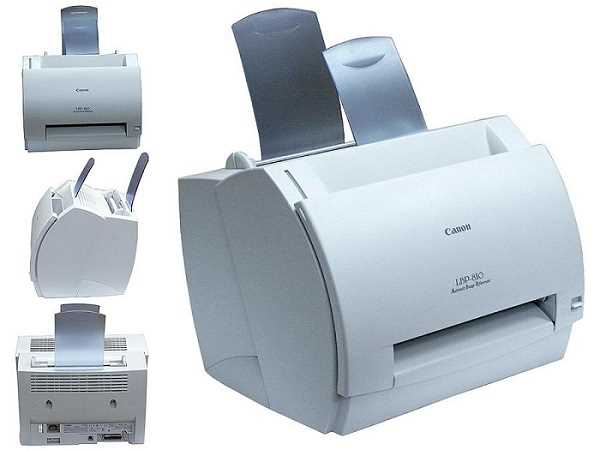
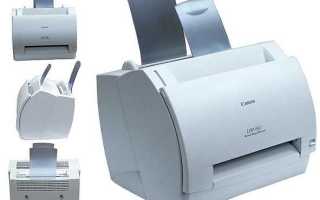
Лазерный принтер Canon LBP 810 относится к моделям с интерфейсом USB 1.1 и поддержкой драйверов семейства CAPT, поэтому его подключение к современным компьютерам требует точного подбора программного обеспечения. Без подходящего драйвера операционная система видит устройство как неизвестное, из-за чего печать документов становится недоступной. Перед началом настройки важно определить разрядность системы, версию Windows или macOS и тип процессора, чтобы исключить несовместимость.
Физическое подключение Canon LBP 810 выполняется через стандартный USB-кабель типа A–B с длиной не более 3 метров, так как более длинные кабели могут вызывать обрывы связи и ошибки инициализации. Принтер должен быть подключён напрямую к порту компьютера, а не через USB-хаб, иначе установка драйвера может завершиться сбоем. После подачи питания устройство должно перейти в режим готовности, что подтверждается зелёным индикатором на корпусе.
Для корректной работы Canon LBP 810 требуется установка оригинального драйвера с сайта Canon, так как универсальные драйверы Windows не поддерживают протокол CAPT. В среде Windows 10 и Windows 11 драйвер устанавливается в режиме совместимости, а в macOS используется ручное добавление принтера через системную панель «Принтеры и сканеры». Только после этого система сможет отправлять задания печати без ошибок и задержек.
Проверка подключения выполняется печатью тестовой страницы из свойств принтера. Если задание уходит в очередь и устройство начинает прогрев, значит драйвер установлен правильно и интерфейс USB работает стабильно. При появлении ошибок необходимо перепроверить выбранный порт, так как Canon LBP 810 должен быть привязан именно к USB001 или аналогичному виртуальному порту, созданному драйвером.
Проверка совместимости Canon LBP 810 с версией Windows или macOS
Принтер Canon LBP 810 работает на основе драйверов семейства CAPT, которые выпускаются только под определённые версии операционных систем. Перед подключением нужно определить точную версию Windows или macOS, включая разрядность и тип архитектуры процессора. В Windows это делается через «Параметры → Система → О системе», где указываются версия (например, Windows 10 22H2) и тип системы (x64 или x86).
Для Windows официально доступны драйверы Canon LBP 810 под Windows XP, Windows 7 и Windows 8 в 32- и 64-битных редакциях. В Windows 10 и Windows 11 эти драйверы устанавливаются только в режиме совместимости, поэтому важно заранее проверить, поддерживает ли ваша сборка запуск старых пакетов CAPT. Если система работает в режиме ARM, например на некоторых ноутбуках с процессорами Qualcomm, этот принтер использовать нельзя.
В macOS ситуация сложнее, так как Canon LBP 810 не имеет нативных драйверов для современных версий macOS. Рабочие пакеты CAPT существуют только для macOS до версии 10.6 Snow Leopard, поэтому на macOS Catalina, Big Sur, Monterey и более новых версиях требуется виртуализация Windows или отдельный компьютер с поддерживаемой ОС. Узнать версию macOS можно через меню «Об этом Mac», где указывается номер сборки и поколение системы.
Если используется виртуальная машина, необходимо убедиться, что она поддерживает проброс USB-устройств и распознаёт Canon LBP 810 как физический принтер. В таком случае проверяется совместимость не с основной macOS, а с установленной внутри виртуальной машины версией Windows. Без выполнения этих условий принтер не сможет корректно принимать задания на печать.
Подключение принтера Canon LBP 810 к компьютеру по USB-кабелю
Canon LBP 810 использует интерфейс USB 1.1 с разъёмом типа B на корпусе принтера, поэтому требуется стандартный кабель USB A–B без удлинителей и переходников. Рекомендуемая длина кабеля не превышает 3 метров, так как при большей длине возможны потери сигнала и ошибки инициализации устройства.
Перед физическим подключением принтер должен быть выключен кнопкой питания, а компьютер находиться в рабочем состоянии. Кабель подключается строго в следующей последовательности:
- штекер USB типа B вставляется в разъём на задней панели Canon LBP 810;
- штекер USB типа A подключается напрямую к порту материнской платы компьютера, а не к USB-хабу или монитору;
- после этого принтер включается кнопкой питания и ожидается индикация готовности.
После подачи питания операционная система должна зафиксировать появление нового USB-устройства. В Windows это отображается в «Диспетчере устройств» в разделе «Контроллеры USB» или «Другие устройства» как неизвестный принтер до установки драйвера. Если устройство не появляется, необходимо проверить кабель и попробовать другой USB-порт.
При использовании виртуальной машины требуется включить проброс USB-устройства в настройках виртуализации. Canon LBP 810 должен быть выбран в списке подключённых USB-устройств, чтобы гостевая система получила к нему прямой доступ. Без этого драйвер не сможет обнаружить принтер даже при корректном физическом подключении.
После успешного распознавания USB-интерфейса можно переходить к установке драйвера CAPT, который создаст виртуальный порт USB001 или аналогичный, через который будут передаваться задания печати на Canon LBP 810.
Поиск и загрузка драйвера Canon LBP 810 с официального сайта Canon
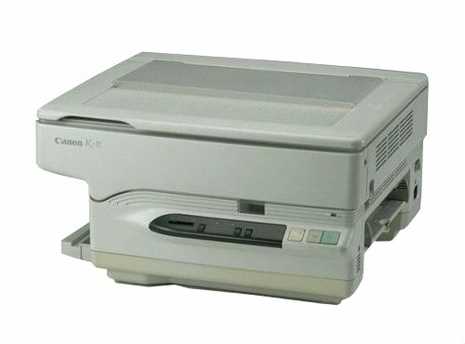
Для корректной работы принтера Canon LBP 810 с компьютером требуется драйвер от производителя, который можно найти на официальном сайте Canon в разделе поддержки продукта. На странице поддержки Canon LBP-810 доступны вкладки с драйверами, программным обеспечением и руководствами пользователя – именно здесь следует искать установочный пакет, соответствующий вашей операционной системе. :contentReference[oaicite:0]{index=0}
Чтобы загрузить драйвер с официального сайта Canon, выполните следующие действия:
- Откройте страницу поддержки продукта Canon LBP-810 на сайте Canon (например, региональный сайт Canon.ru или Canon-Europe). :contentReference[oaicite:1]{index=1}
- Выберите вкладку «Драйверы» или «Drivers». :contentReference[oaicite:2]{index=2}
- В раскрывающемся списке укажите вашу операционную систему и её разрядность (например, Windows 7 32-bit, Windows 10 64-bit). :contentReference[oaicite:3]{index=3}
- Нажмите на ссылку скачивания рядом с подходящим драйвером CAPT или Printer Driver, чтобы получить установочный файл. :contentReference[oaicite:4]{index=4}
Если на странице поддержки отсутствуют драйверы для вашей версии ОС (например, для современных Windows 10/11), официальный сайт может содерж только драйверы для старых версий Windows до Windows 7 или XP. В таком случае попробуйте скачать доступный пакет, а затем установить его в режиме совместимости для вашей системы. :contentReference[oaicite:5]{index=5}
Загрузка драйверов с официального сайта Canon гарантирует оригинальные файлы без модификаций сторонних источников и снижает риск попадания вредоносных программ. :contentReference[oaicite:6]{index=6}
::contentReference[oaicite:7]{index=7}
Установка драйвера Canon LBP 810 в Windows 10 и Windows 11
Для Canon LBP 810 используются драйверы серии CAPT, разработанные под более ранние версии Windows, поэтому в Windows 10 и Windows 11 их установка выполняется через режим совместимости. Перед запуском инсталлятора необходимо распаковать архив с драйвером в отдельную папку и открыть свойства файла setup.exe, указав совместимость с Windows 7 или Windows XP SP3.
Установка выполняется от имени администратора, иначе система не сможет создать виртуальный USB-порт и службы CAPT. Во время работы мастера установки принтер должен быть физически подключён по USB и включён, чтобы драйвер смог определить устройство и привязать его к интерфейсу USB001 или аналогичному порту.
После завершения копирования файлов Windows добавляет Canon LBP 810 в список установленных принтеров, но по умолчанию он может находиться в состоянии «Не готов». В этом случае требуется открыть «Параметры → Устройства → Принтеры и сканеры», выбрать Canon LBP 810 и проверить, что выбран порт, созданный драйвером CAPT, а не стандартный LPT или WSD.
Если установка завершилась ошибкой, нужно временно отключить контроль учетных записей и антивирус, затем повторить запуск установщика в режиме совместимости. При корректной установке в системе появляются службы Canon CAPT, которые отвечают за обмен данными между Windows 10 или Windows 11 и лазерным механизмом Canon LBP 810.
Настройка Canon LBP 810 в macOS через панель «Принтеры и сканеры»
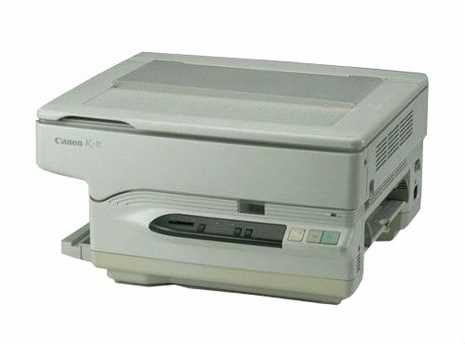
Canon LBP 810 не имеет нативных драйверов для современных версий macOS, поэтому его настройка возможна только при использовании среды с установленным драйвером CAPT, чаще всего через виртуальную машину Windows или старую версию macOS до 10.6. После подключения принтера по USB он должен быть виден системе как внешнее устройство, даже если печать пока недоступна.
Для добавления принтера используется системная панель «Системные настройки → Принтеры и сканеры». В этом разделе нажимается кнопка «+», после чего Canon LBP 810 появляется в списке доступных USB-устройств. При выборе принтера важно вручную указать драйвер или PPD-файл, если он был установлен ранее вместе с пакетом CAPT.
При отсутствии подходящего драйвера macOS предлагает использовать универсальный Generic PostScript Printer, который не поддерживает протокол CAPT и не позволяет передавать задания на печать. В этом случае Canon LBP 810 будет добавлен в систему, но не сможет печатать документы.
| Параметр | Значение для Canon LBP 810 |
|---|---|
| Тип подключения | USB |
| Имя устройства | Canon LBP 810 |
| Драйвер | CAPT Printer Driver или PPD из пакета Canon |
| Статус после добавления | Готов при наличии поддерживаемого драйвера |
После добавления принтера требуется открыть его параметры и убедиться, что выбран именно драйвер CAPT, а не универсальный модуль macOS. Если используется виртуальная машина, настройки выполняются внутри Windows, а в macOS принтер остаётся только как подключённое USB-устройство без прямого доступа к очереди печати.
Выбор Canon LBP 810 принтером по умолчанию в системе
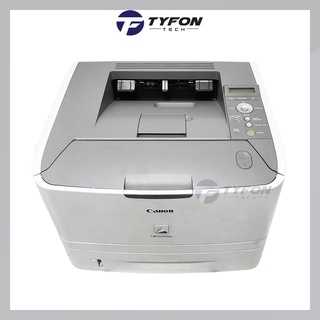
После установки драйвера Canon LBP 810 в Windows 10 или Windows 11 принтер необходимо выбрать как устройство по умолчанию, чтобы все задания печати отправлялись на него без ручного выбора. Для этого откройте «Параметры → Устройства → Принтеры и сканеры», найдите Canon LBP 810 в списке и нажмите кнопку «Управление».
В открывшемся окне управления выберите «Использовать по умолчанию» или «Set as default». Система присвоит принтеру порт, созданный драйвером CAPT (например, USB001), и будет автоматически направлять на него задания из всех приложений, включая Word, Excel и браузеры. Проверить, что Canon LBP 810 выбран корректно, можно по зелёному индикатору «Готов» и отсутствию ошибок в очереди печати.
На macOS выбор принтера по умолчанию выполняется через «Системные настройки → Принтеры и сканеры». В списке устройств выделите Canon LBP 810, затем внизу панели выберите «Принтер по умолчанию» и подтвердите выбор. Если используется виртуальная машина с Windows для поддержки драйвера CAPT, принтер по умолчанию устанавливается внутри гостевой системы, а macOS видит его только как USB-устройство.
После назначения по умолчанию рекомендуется отправить тестовую страницу на печать, чтобы убедиться, что задания автоматически поступают на Canon LBP 810, и драйвер корректно обрабатывает все запросы системы без ошибок или задержек.
Печать тестовой страницы на Canon LBP 810 для проверки подключения
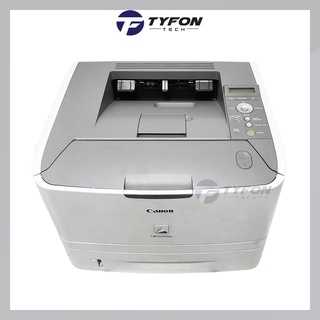
После установки драйвера и выбора Canon LBP 810 принтером по умолчанию необходимо выполнить печать тестовой страницы, чтобы убедиться в корректной работе USB-порта и драйвера CAPT. В Windows 10 и Windows 11 это делается через «Параметры → Устройства → Принтеры и сканеры». Выберите Canon LBP 810 и нажмите «Управление», затем «Печать тестовой страницы».
Тестовая страница проверяет физическое соединение, статус принтера и правильность установки драйвера. На Canon LBP 810 индикатор готовности должен гореть зелёным, а принтер издавать стандартный звук прогрева лазера. Если страница не печатается, проверьте USB-порт, кабель и назначенный виртуальный порт CAPT (например, USB001).
На macOS при работе через виртуальную машину с Windows тестовая страница печатается внутри гостевой ОС. Если используется прямое подключение USB без поддерживаемого драйвера, macOS позволит только добавить устройство, но печать будет невозможна, что подтверждает необходимость CAPT или совместимой среды.
После успешной печати тестовой страницы рекомендуется выполнить несколько пробных документов в разных приложениях, чтобы убедиться, что задания отправляются корректно, не остаются в очереди и полностью обрабатываются Canon LBP 810 без ошибок.
Вопрос-ответ:
Можно ли подключить Canon LBP 810 к Windows 11 напрямую без старых драйверов?
Canon LBP 810 использует драйверы CAPT, рассчитанные на Windows XP, 7 и 8. В Windows 10 и 11 установка возможна только через режим совместимости. Для этого загруженный с официального сайта драйвер запускается с правами администратора, а в свойствах файла setup.exe указывается совместимость с Windows 7. Без этого Windows не сможет создать виртуальный USB-порт, и принтер не будет работать.
Почему принтер не отображается в macOS после подключения по USB?
Современные версии macOS не поддерживают драйверы Canon LBP 810 напрямую. При подключении USB-принтер может отображаться как устройство, но печать будет недоступна. Для работы требуется установка старой версии macOS до 10.6 или запуск Windows в виртуальной машине с включенным пробросом USB-устройств. Только в этом случае драйвер CAPT сможет управлять печатью.
Как проверить, что Canon LBP 810 подключен к правильному USB-порту?
После физического подключения и включения принтера необходимо открыть «Диспетчер устройств» в Windows. В разделе USB или «Принтеры» устройство должно определяться. После установки драйвера CAPT назначается виртуальный порт (например, USB001), через который отправляются задания печати. Если тестовая страница не печатается, следует проверить кабель и попробовать другой порт на материнской плате, избегая хабов и удлинителей.
Как выбрать Canon LBP 810 принтером по умолчанию в Windows и macOS?
В Windows 10 и 11 откройте «Параметры → Устройства → Принтеры и сканеры», выберите Canon LBP 810 и нажмите «Использовать по умолчанию». В macOS через «Системные настройки → Принтеры и сканеры» выделите принтер и выберите пункт «Принтер по умолчанию». Если используется виртуальная машина с Windows, настройка выполняется внутри гостевой системы, а macOS видит принтер только как подключённое USB-устройство.
Что делать, если тестовая страница на Canon LBP 810 не печатается?
Сначала проверьте, что принтер включён, кабель USB исправен и подключён напрямую к порту компьютера. Затем убедитесь, что выбран правильный порт, созданный драйвером CAPT (например, USB001), и драйвер установлен в режиме совместимости с Windows 7. При работе через виртуальную машину проверьте проброс USB-устройства. После исправления этих условий тестовая страница должна успешно печататься, подтверждая готовность принтера.

 Загрузка...