Содержание статьи
iBooks хранит книги в формате EPUB и PDF, что позволяет легко переносить их на компьютер без потери качества. Для устройств на macOS достаточно использовать встроенное приложение «Книги» и функцию экспорта, чтобы получить файлы с сохранением всех закладок и аннотаций.
Если книги защищены DRM, прямое копирование файлов не сработает. В таких случаях рекомендуется использовать авторизованный Apple ID и функцию «Синхронизация через Finder» или iTunes на Windows. Это гарантирует корректное перенесение с сохранением лицензии.
Для массового переноса можно выбрать несколько книг одновременно, удерживая клавишу Command на Mac или Ctrl на Windows, и экспортировать их в выбранную папку. Рекомендуется создавать отдельную структуру папок по жанрам или авторам, чтобы облегчить дальнейшее использование и резервное копирование.
Дополнительно можно использовать сторонние приложения, поддерживающие EPUB и PDF, чтобы автоматически конвертировать книги в другие форматы или загружать их в облачные хранилища. Это ускоряет процесс и минимизирует риск потери данных при смене устройства.
Проверка совместимости iBooks и компьютера
Перед переносом книг важно убедиться, что версия iBooks на устройстве совместима с вашим компьютером. Это предотвращает ошибки при синхронизации и открытии файлов.
Основные требования:
- Компьютер должен работать под управлением macOS 10.15 Catalina или новее для корректной работы приложения «Книги» (Books), которое заменяет iBooks в последних версиях.
- На Windows доступ к iBooks возможен только через iTunes версии 12.10.10 и выше, при этом поддерживаются только книги форматов EPUB и PDF без DRM.
- Для устройств iOS iBooks должен быть обновлён до последней версии через App Store, чтобы обеспечить совместимость с современными форматами файлов.
Рекомендации по проверке:
- На Mac откройте «Книги» и перейдите в меню «Книги» → «Настройки» → «Общие», убедитесь, что включена синхронизация с iCloud.
- На Windows откройте iTunes, перейдите в «Редактирование» → «Настройки» → «Обмен файлами», проверьте, поддерживается ли ваш формат книги.
- Проверьте наличие DRM: файлы с защитой DRM не всегда переносятся на компьютеры без авторизации Apple ID.
- Обновите операционную систему и iTunes/Книги до последних версий для максимальной совместимости.
Эти действия гарантируют, что перенос книг пройдёт без потери формата и метаданных, а все книги будут доступны для чтения на компьютере.
Подготовка файлов для переноса
Откройте приложение iBooks и перейдите в раздел «Библиотека». Выберите книги, которые планируете переносить. Форматы файлов, поддерживаемые iBooks, включают .epub и .pdf. Книги в формате .ibooks необходимо сначала экспортировать в совместимый формат через функцию «Сохранить в PDF».
Проверьте права DRM: книги с защитой Apple FairPlay не могут быть перенесены напрямую. Для таких файлов требуется либо использование авторизованного устройства, либо конвертация через iTunes на компьютере, где выполнен вход с тем же Apple ID.
Создайте отдельную папку на компьютере для хранения экспортируемых книг. Рекомендуется использовать понятную структуру, например: «iBooks/Название_автора/Название_книги». Это упростит последующую сортировку и резервное копирование.
Перед переносом проверьте целостность файлов. Для PDF убедитесь, что все страницы корректно отображаются, для EPUB – что текст и изображения открываются в любом стороннем ридере. Удалите дубликаты и книги с неполными загрузками, чтобы ускорить процесс переноса.
При большом объёме книг стоит разделить их на группы по 50–100 файлов. Это уменьшит риск ошибок при копировании и позволит быстрее обнаружить проблемные файлы.
Сделайте резервную копию исходных файлов на внешнем носителе или в облачном хранилище. Даже если последующий перенос пройдёт успешно, сохранение оригиналов защитит от потери данных.
Использование iTunes для сохранения книг
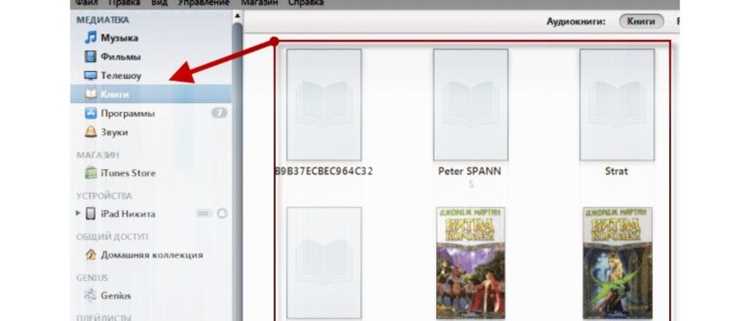
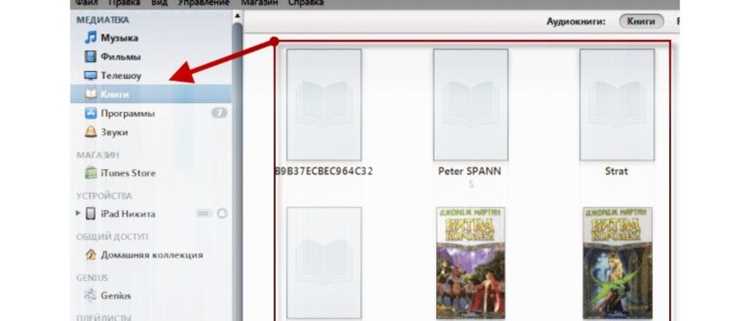
iTunes позволяет экспортировать книги из iBooks напрямую на компьютер в формате EPUB или PDF. Для этого необходимо подключить устройство к компьютеру через USB и выполнить следующие действия:
- Откройте iTunes и убедитесь, что устройство распознано.
- В меню слева выберите устройство и перейдите в раздел «Книги».
- Отметьте галочкой книги, которые нужно перенести.
- Нажмите «Синхронизировать» или «Применить» для копирования выбранных файлов на компьютер.
После синхронизации книги сохраняются в папке iTunes Media. По умолчанию путь на Windows: Документы\iTunes\iTunes Media\Books, на macOS: Музыка/iTunes/iTunes Media/Books. Файлы сохраняются в оригинальных форматах, что позволяет открывать их в сторонних читалках.
Для ускорения процесса рекомендуется отключить синхронизацию музыки и приложений, оставив только книги. Это сокращает время передачи и снижает риск ошибок при копировании больших библиотек.
Если требуется объединить несколько устройств или создать резервную копию, можно использовать функцию «Создать резервную копию» в iTunes. Резервная копия сохраняет все книги вместе с метаданными, включая закладки и заметки.
При работе с DRM-защищенными книгами iTunes позволяет только легальное копирование на авторизованный компьютер. Для чтения таких файлов на сторонних устройствах потребуется авторизация Apple ID.
Регулярное использование iTunes для сохранения книг обеспечивает быстрый доступ к библиотеке на компьютере и упрощает дальнейший перенос на другие устройства без потери формата и структуры файлов.
Экспорт PDF и EPUB из iBooks
Для экспорта PDF или EPUB из iBooks на Mac откройте приложение и перейдите в библиотеку. Выберите нужную книгу, затем нажмите правой кнопкой мыши и выберите «Сохранить в файлы» или «Экспортировать». PDF-файлы сохраняются напрямую, для EPUB потребуется убедиться, что книга не защищена DRM. Если DRM присутствует, стандартные методы экспорта не сработают.
При экспорте PDF можно выбрать опции качества. Для чтения на компьютере или печати рекомендуется выбирать «Высокое качество». EPUB-файлы сохраняются без потери структуры текста и поддерживают закладки и аннотации iBooks. После сохранения файлы появляются в указанной папке, готовые для передачи на другой компьютер через USB, облако или почту.
Для массового экспорта нескольких книг используйте выделение сразу нескольких файлов в библиотеке iBooks. Функция перетаскивания на рабочий стол или в Finder ускоряет процесс, сохраняя оригинальные форматы. Проверяйте размер и формат файлов перед переносом: PDF обычно крупнее, EPUB легче для чтения на мобильных устройствах.
Если планируется открытие файлов на Windows, убедитесь, что PDF читается в стандартных программах вроде Adobe Reader, а EPUB поддерживается в Calibre или других ридерах. Для защиты авторских прав DRM можно обойти только легальными методами, например, используя книги, приобретённые без ограничений.
Перенос через Finder на Mac
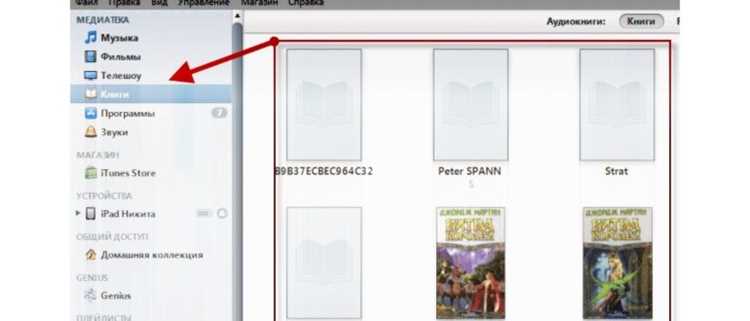
Для переноса книг из iBooks на Mac откройте Finder и подключите устройство iOS через USB или используйте подключение по Wi‑Fi. В разделе Устройства выберите свой iPhone или iPad.
Перейдите на вкладку Файлы и найдите приложение Books. Все файлы в формате ePub или PDF, сохраненные в приложении, будут отображены в списке.
Выберите нужные книги, удерживая клавишу Command для множественного выбора, и перетащите их в любую папку на Mac. Finder сохраняет структуру файлов, поэтому книги останутся доступными для последующего импорта в другие приложения.
При необходимости используйте правый клик и Скопировать, если хотите сохранить исходные файлы на устройстве iOS. Finder поддерживает прямой перенос без стороннего ПО, что ускоряет процесс и снижает риск повреждения файлов.
Сохранение книг на Windows через файловый менеджер
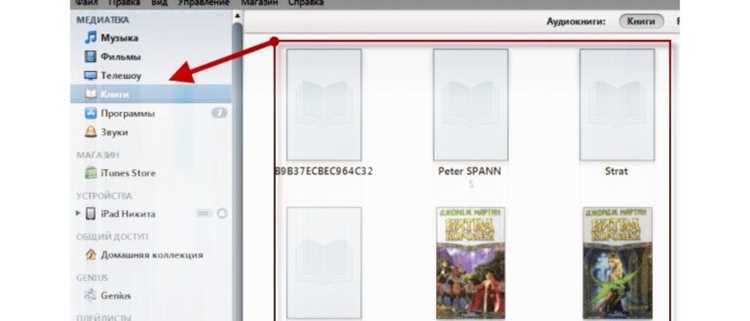
Подключите iPhone или iPad к компьютеру через USB. Запустите iTunes и выберите устройство. Перейдите в раздел «Общий доступ к файлам» и выберите приложение «Книги» или «iBooks». Все книги в формате .epub и .pdf будут доступны для копирования.
Чтобы сохранить книги на Windows, выполните следующие действия:
| Шаг | Действие |
|---|---|
| 1 | Выделите нужные файлы в списке приложения. |
| 2 | Нажмите «Сохранить в…» и укажите папку на компьютере, например «iBooks Backup». |
| 3 | Подтвердите копирование. Файлы сохранятся в исходном формате без изменений. |
Для ускорения переноса выделяйте несколько файлов одновременно с помощью Ctrl или Shift. Не переименовывайте файлы до завершения копирования, чтобы сохранить метаданные .epub.
Рекомендуется после переноса создать резервную копию на внешнем носителе или в облачном хранилище для быстрого восстановления библиотеки.
После сохранения Windows распознает .epub и .pdf, что позволяет открывать книги любым совместимым ридером без дополнительной конвертации.
Использование облачных сервисов для копирования
Для переноса книг из iBooks на компьютер оптимально использовать iCloud Drive. В настройках iOS включите «iCloud для iBooks», после чего все купленные и загруженные книги автоматически сохраняются в облаке. На Mac или ПК зайдите на icloud.com или используйте приложение iCloud Drive, чтобы скачать файлы в формате .epub или .pdf.
Альтернатива – сторонние облачные хранилища: Google Drive, Dropbox, OneDrive. В iBooks выберите книгу, нажмите «Поделиться», затем «Сохранить в файлы» и укажите папку облачного сервиса. После синхронизации на компьютере можно сразу скачать файл без дополнительного конвертирования.
При использовании облака важно проверять форматы: iBooks защищает часть контента DRM. Книги без DRM сохраняются как .epub/.pdf и открываются стандартными ридерами. Для DRM-контента потребуется авторизация через Apple ID на устройстве или специализированное ПО.
Для ускорения копирования советуется группировать книги по папкам перед загрузкой в облако. Это снижает количество операций «поделиться» и упрощает организацию на компьютере. Регулярная синхронизация предотвращает потерю новых загрузок и гарантирует, что все файлы доступны на ПК без прямого подключения iPhone или iPad.
Проверка и открытие книг на компьютере
После переноса файлов из iBooks на компьютер важно убедиться, что все книги доступны и корректно отображаются. Начните с проверки форматов: iBooks сохраняет книги в .epub и .ibooks. Формат .ibooks открывается только через Apple Books на macOS, для Windows потребуется конвертация в EPUB через Calibre или iMazing.
Для EPUB-файлов используйте программы с поддержкой DRM, если книги защищены. На macOS откройте Books, на Windows – Calibre или Adobe Digital Editions. После запуска файла проверьте корректность отображения шрифтов, иллюстраций и оглавления.
Если книга не открывается, убедитесь, что файл полностью скопирован и не поврежден. Для проверки целостности на macOS щелкните файл правой кнопкой и выберите «Свойства», на Windows используйте Проверку хэш-суммы с помощью MD5 или SHA-256.
Для массовой проверки нескольких книг рекомендуется открыть их через Calibre, который автоматически сканирует метаданные и указывает на поврежденные или неполные файлы. При необходимости используйте встроенные инструменты Calibre для конвертации форматов и восстановления оглавления.
После подтверждения работоспособности книг можно организовать их в папки по автору, жанру или серии. Это облегчает поиск и обеспечивает быстрый доступ без повторного подключения к iBooks.
Вопрос-ответ:
Можно ли перенести книги из iBooks на компьютер без iTunes?
Да, это возможно. Некоторые сторонние программы позволяют копировать файлы книг напрямую из iBooks в папку на компьютере. Для этого нужно подключить устройство к ПК и выбрать нужные книги для экспорта. Однако стоит учитывать, что книги, защищённые DRM, могут требовать специального приложения для открытия на компьютере.
Как сохранить формат и аннотации при переносе книг с iPhone на компьютер?
Чтобы сохранить все заметки, выделения и закладки, рекомендуется использовать резервную копию iPhone через Finder (на Mac) или iTunes (на Windows) с последующим извлечением данных. Некоторые программы умеют переносить книги вместе с метаданными, благодаря чему на компьютере останутся все ваши пометки и структура книги не изменится.
Какие форматы книг можно переносить из iBooks на ПК?
iBooks хранит книги в форматах EPUB и PDF. EPUB удобно использовать для чтения в большинстве программ-читалок, PDF сохраняет оригинальное форматирование страниц. Файлы в других форматах, например MOBI, не поддерживаются напрямую и потребуют конвертации после переноса.
Можно ли переносить книги, купленные в iBooks Store?
Да, книги, купленные в iBooks Store, можно переносить, но здесь есть ограничения DRM. Чтобы открыть их на компьютере, нужно авторизоваться с тем же Apple ID, с которым была совершена покупка. После авторизации файлы станут доступными для чтения в приложениях, поддерживающих защиту DRM.
Каким образом ускорить процесс переноса большого количества книг?
При большом объёме книг удобнее использовать проводное подключение устройства к компьютеру и программы, которые позволяют пакетное копирование. Так вы можете выбрать сразу несколько книг и перенести их за один раз. Это значительно сокращает время по сравнению с переносом каждой книги по отдельности.

 Загрузка...