Содержание статьи
Бета канал Windows 11 предназначен для пользователей, которым важно получать обновления раньше основного релиза, но без критической нестабильности, характерной для Dev-канала. В этом канале Microsoft публикует сборки, близкие к будущим публичным версиям системы, что делает его подходящим вариантом для тестирования новых функций на основном компьютере.
Переход на бета канал выполняется через программу Windows Insider и требует учетной записи Microsoft, привязанной к текущей установке Windows 11. При этом система должна соответствовать официальным аппаратным требованиям, включая поддержку TPM 2.0, Secure Boot и актуальную версию прошивки UEFI. Без выполнения этих условий доступ к выбору канала будет ограничен.
Перед переключением рекомендуется создать резервную копию данных и проверить, используется ли стабильная версия Windows 11 без сторонних твикеров и отключенных системных служб. Бета-обновления устанавливаются через стандартный механизм Центра обновления Windows и могут включать изменения интерфейса, драйверов и системных компонентов, которые не всегда совместимы с устаревшим программным обеспечением.
Важно учитывать, что выход из бета канала без переустановки системы возможен только до следующего крупного обновления версии Windows. После фиксации сборки потребуется чистая установка стабильного релиза, поэтому решение о переходе стоит принимать осознанно, заранее понимая ограничения и возможные последствия.
Проверка соответствия устройства требованиям программы Windows Insider
Для доступа к бета каналу Windows 11 устройство должно соответствовать тем же аппаратным условиям, что и стабильные сборки системы. Ключевые параметры проверяются автоматически, но их стоит подтвердить вручную до регистрации в программе Windows Insider, чтобы избежать отказа при выборе канала.
Откройте средство Сведения о системе и убедитесь, что режим BIOS указан как UEFI, а параметр Secure Boot имеет состояние «Включено». Далее запустите оснастку tpm.msc и проверьте наличие модуля TPM версии 2.0 со статусом «Готов к использованию». Отсутствие TPM или версия ниже 2.0 полностью блокируют участие в программе.
Версия установленной Windows должна быть не ниже актуального публичного выпуска Windows 11. Это проверяется в разделе «Параметры → Система → О системе». Если система была установлена обходным способом или обновлена с неподдерживаемого оборудования, параметры Insider могут быть недоступны даже при визуальном соответствии требованиям.
Также необходима активированная учетная запись Microsoft, добавленная в систему с правами администратора. Локальная учетная запись не подходит для регистрации в программе тестирования. Перед продолжением рекомендуется временно отключить сторонние средства контроля обновлений и убедиться, что служба Центра обновления Windows работает без ограничений.
Вход в учетную запись Microsoft и привязка к системе
Для участия в программе Windows Insider требуется учетная запись Microsoft, добавленная непосредственно в профиль пользователя Windows 11. Откройте «Параметры → Учетные записи → Ваша информация» и проверьте тип входа. Если отображается локальная учетная запись, нажмите «Войти с учетной записью Microsoft» и завершите авторизацию.
Используйте действующий адрес Microsoft с подтвержденной электронной почтой и включенной двухфакторной защитой. Это снижает риск блокировки доступа к программе тестирования при смене устройства или повторной активации системы. Учетная запись должна иметь права администратора, иначе раздел Insider станет недоступен.
После входа система автоматически привязывает учетную запись к текущему экземпляру Windows через цифровую лицензию. Проверить статус можно в разделе «Параметры → Система → Активация», где должна отображаться активация, связанная с учетной записью Microsoft. При отсутствии привязки выбор бета канала будет заблокирован.
Если ранее использовалась другая учетная запись Microsoft, рекомендуется выйти из нее в параметрах и перезагрузить систему перед повторным входом. Это исключает конфликты идентификаторов и ошибки синхронизации, которые часто мешают подключению к каналу предварительных сборок.
Активация программы Windows Insider в параметрах Windows 11

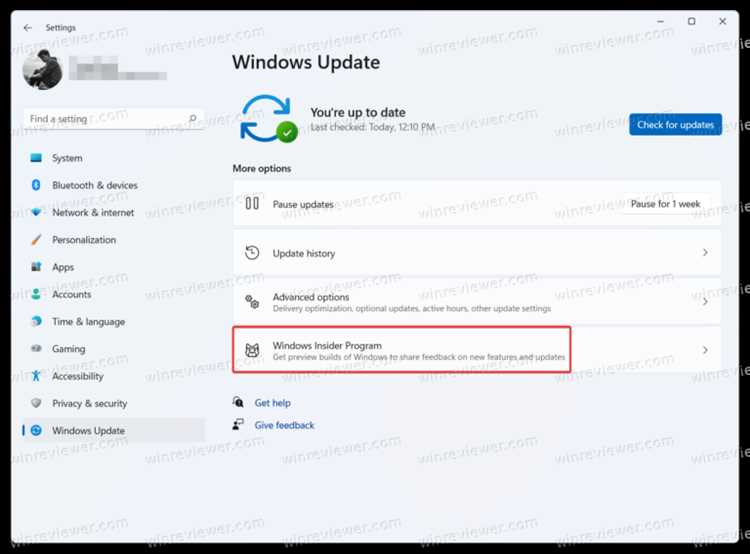
Активация выполняется через встроенные параметры системы без установки дополнительного программного обеспечения. Откройте «Параметры → Центр обновления Windows → Программа предварительной оценки Windows». Если раздел отсутствует, это указывает на несоответствие устройства требованиям или проблемы с учетной записью.
Нажмите кнопку подключения и выберите учетную запись Microsoft, уже добавленную в систему. При появлении запроса подтвердите согласие на получение предварительных сборок и отправку диагностических данных. Отказ от расширенной диагностики автоматически блокирует участие в программе.
После подтверждения система регистрирует устройство на серверах Microsoft и связывает его с программой тестирования. Этот процесс занимает несколько секунд и не требует перезагрузки, однако без успешной регистрации выбор каналов обновлений будет недоступен.
По завершении активации рекомендуется сразу проверить состояние служб Windows Update и перезапустить параметры, чтобы исключить кэширование старых настроек. Только после этого можно переходить к выбору бета канала и загрузке новых сборок.
Выбор бета канала и подтверждение условий участия
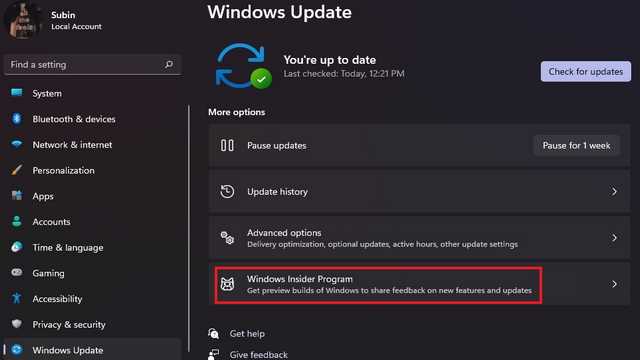
После успешной активации программы тестирования в параметрах Windows 11 становится доступен выбор канала получения предварительных сборок. Перейдите в раздел программы предварительной оценки и откройте список каналов обновлений, привязанных к зарегистрированному устройству.
- Выберите Beta Channel, ориентированный на сборки, прошедшие внутреннюю проверку Microsoft и приближенные к будущим публичным релизам.
- Убедитесь, что текущая версия Windows 11 поддерживает прямой переход без переустановки системы.
- Проверьте, что ранее не был выбран Dev-канал, так как возврат между каналами может быть ограничен.
После выбора канала система предложит ознакомиться с условиями участия, включая сбор диагностических данных и возможные изменения стабильности работы. Подтверждение выполняется через стандартное диалоговое окно параметров и фиксируется для конкретного устройства.
- Примите лицензионные условия программы тестирования.
- Подтвердите согласие на получение обновлений до официального релиза.
- Разрешите использование дополнительных данных для анализа совместимости.
После подтверждения параметры канала сохраняются автоматически, однако обновления станут доступны только после перезагрузки системы и повторной проверки конфигурации на серверах Microsoft.
Перезагрузка системы для применения настроек канала
После выбора бета канала Windows 11 требует обязательную перезагрузку для фиксации изменений в конфигурации обновлений. До перезапуска система продолжает использовать прежний источник сборок, поэтому поиск новых версий в Центре обновления не даст результата.
Перед перезагрузкой закройте все приложения и сохраните рабочие данные, так как во время следующего входа система применяет параметры участия в программе тестирования и обновляет служебные компоненты Windows Update. Прерывание этого процесса может привести к ошибкам регистрации устройства в канале.
Перезапуск рекомендуется выполнять стандартным способом через меню «Пуск», а не принудительным отключением питания. Это позволяет корректно завершить фоновые задачи, связанные с синхронизацией учетной записи Microsoft и обновлением политики получения сборок.
После загрузки системы проверьте статус подключения к бета каналу в разделе программы предварительной оценки Windows. Если канал отображается корректно, устройство готово к загрузке предварительных обновлений без дополнительных действий.
Загрузка и установка бета-обновлений Windows 11

После перезагрузки системы откройте «Параметры → Центр обновления Windows» и вручную запустите проверку обновлений. При корректной регистрации в бета канале серверы Microsoft предложат предварительную сборку, соответствующую текущей ветке Windows 11.
Размер бета-обновлений обычно составляет от нескольких гигабайт, так как они включают новые функции, изменения системных компонентов и обновленные драйверы. Рекомендуется стабильное подключение к сети и не менее 20–25 ГБ свободного пространства на системном разделе.
| Этап | Что происходит |
| Загрузка | Файлы сборки скачиваются через Центр обновления Windows с возможностью фоновой загрузки |
| Подготовка | Система проверяет совместимость драйверов и создает точку отката |
| Установка | Обновление внедряется в систему с несколькими автоматическими перезагрузками |
Во время установки не рекомендуется выключать устройство или прерывать процесс. После завершения обновления версия сборки отображается в разделе «О системе», где можно подтвердить успешный переход на бета выпуск Windows 11.
Если обновление не появляется, проверьте отсутствие отложенных пауз обновлений и убедитесь, что сторонние утилиты не блокируют службы Windows Update. Повторная проверка обновлений обычно активирует загрузку в течение нескольких минут.
Вопрос-ответ:
Можно ли перейти на бета канал, если Windows 11 была установлена на неподдерживаемом оборудовании?
В большинстве случаев параметры программы предварительной оценки будут недоступны. Даже если система работает стабильно, серверы Microsoft проверяют соответствие оборудования требованиям Windows 11. При обнаружении обходной установки выбор канала может не отображаться или завершаться ошибкой регистрации устройства.
Что произойдет с личными файлами и программами после перехода на бета канал?
Данные пользователя и установленные приложения сохраняются, так как бета сборки устанавливаются поверх текущей системы. При этом возможны сбои совместимости отдельных программ, особенно драйверов оборудования и утилит низкого уровня, поэтому резервная копия перед обновлением остается разумной мерой.
Можно ли вернуться на стабильный канал Windows 11 без переустановки?
Возврат возможен только до выхода следующего крупного обновления версии Windows. После фиксации новой ветки система требует чистую установку стабильной сборки, так как бета версия становится основной для данного устройства.
Почему после выбора бета канала обновления не появляются сразу?
Система должна пройти повторную синхронизацию с серверами Microsoft. Иногда требуется перезагрузка или ручной запуск проверки обновлений. Также стоит убедиться, что обновления не приостановлены и службы Центра обновления Windows работают без ограничений.
Насколько часто выходят обновления в бета канале Windows 11?
Бета сборки публикуются нерегулярно, обычно раз в несколько недель. Частота зависит от этапа подготовки следующего релиза Windows и объема изменений. В периоды активного тестирования обновления могут выходить чаще, включая исправления и накопительные пакеты.

 Загрузка...