Xcode фиксирует каждое изменение кода, интерфейса и настроек проекта, но механизмы отката работают по-разному в зависимости от контекста. Простое нажатие Command + Z отменяет последнее действие в активном редакторе, однако не всегда помогает при массовых правках, автогенерации кода или изменениях, затрагивающих несколько файлов. Понимание того, какие именно действия попадают в стек Undo, позволяет избежать потери данных и лишних правок.
При работе с исходным кодом Xcode хранит историю изменений на уровне текущей сессии редактора. Это означает, что после закрытия файла или перезапуска IDE стандартная отмена становится недоступной. В таких случаях на первый план выходят встроенная история правок файла и интеграция с системой контроля версий Git, которая позволяет откатываться к конкретным коммитам или состояниям файлов.
Особое внимание стоит уделять операциям рефакторинга, автоматической замене и генерации кода через инспекторы или шаблоны. Эти действия часто создают сразу несколько изменений, и их корректный откат требует понимания, где именно Xcode зафиксировал правку: в одном файле, в группе файлов или на уровне проекта. Ошибка на этом этапе может привести к частичной потере логики или несогласованности кода.
В этой статье разобраны практические способы отмены действий в Xcode: от базовых команд Undo и Redo до восстановления файлов через Git. Каждый метод рассматривается с точки зрения реальных сценариев разработки, когда требуется быстро вернуть рабочее состояние без ручного отката изменений.
Использование стандартной отмены действия через сочетание клавиш Undo
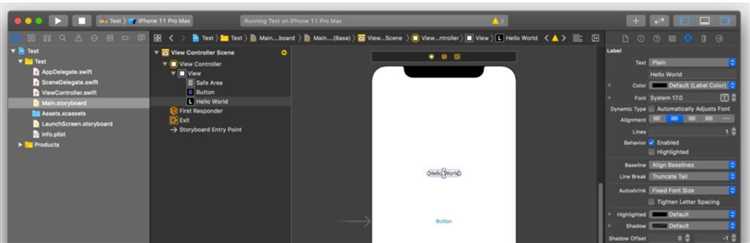
В Xcode базовая отмена действия выполняется сочетанием клавиш Command + Z и работает в пределах активного контекста: редактора кода, Interface Builder или панели настроек проекта. Каждое нажатие возвращает состояние на один шаг назад, последовательно проходя по стеку изменений, сформированному в текущей сессии редактирования.
Команда Undo корректно отменяет операции ввода и удаления текста, вставку фрагментов кода, перенос строк, изменение отступов, автодополнение, а также большинство быстрых исправлений, применённых через Fix-it. При этом отмена не затрагивает действия, выполненные в других файлах, если они не были активны в момент правки.
Важно учитывать, что стек Undo очищается при закрытии файла или перезапуске Xcode. Если редактор был закрыт, вернуть изменения через Command + Z уже невозможно, даже если файл не был сохранён вручную. По этой причине при выполнении рискованных правок рекомендуется проверять результат до смены активного файла.
В интерфейсных файлах .storyboard и .xib отмена работает на уровне отдельных операций: перемещения элементов, изменения констрейнтов, правки свойств в инспекторе. Однако массовые изменения, выполненные через инспекторы или автолейаут, могут объединяться в одно действие Undo, что ограничивает точечный откат.
Если стандартная отмена перестаёт реагировать, следует убедиться, что фокус ввода находится в нужной области. При активной панели отладки, консоли или навигатора сочетание Command + Z может применяться к другому элементу интерфейса или быть недоступным вовсе.
Повтор отменённого действия с помощью команды Redo в Xcode
Команда Redo в Xcode используется для возврата действий, отменённых через Undo, и позволяет последовательно двигаться вперёд по стеку изменений. По умолчанию она вызывается сочетанием клавиш Shift + Command + Z и работает только до тех пор, пока не было выполнено новое действие, разрывающее цепочку отмены.
Redo доступна в тех же контекстах, что и Undo, и привязана к активному редактору или области интерфейса. Если фокус был смещён, повтор отменённого действия может оказаться недоступным, даже если изменения были сделаны секунду назад.
С помощью Redo можно вернуть:
- удалённые или изменённые строки кода в текущем файле;
- автоматические правки, применённые через Fix-it;
- отменённые изменения форматирования и отступов;
- перемещение элементов и правки констрейнтов в storyboard и xib файлах;
- изменения свойств объектов через инспекторы.
Последовательность работы с Undo и Redo строго линейна. После применения Command + Z и последующего изменения кода вручную команда Shift + Command + Z становится недоступной, так как Xcode пересобирает стек действий.
Для контроля доступности Redo полезно ориентироваться на пункт меню Edit → Redo. Если команда неактивна, значит дальнейший возврат отменённых действий невозможен в рамках текущей сессии. В таких случаях восстановление возможно только через историю файла или систему контроля версий.
Отмена изменений через меню Edit в интерфейсе Xcode
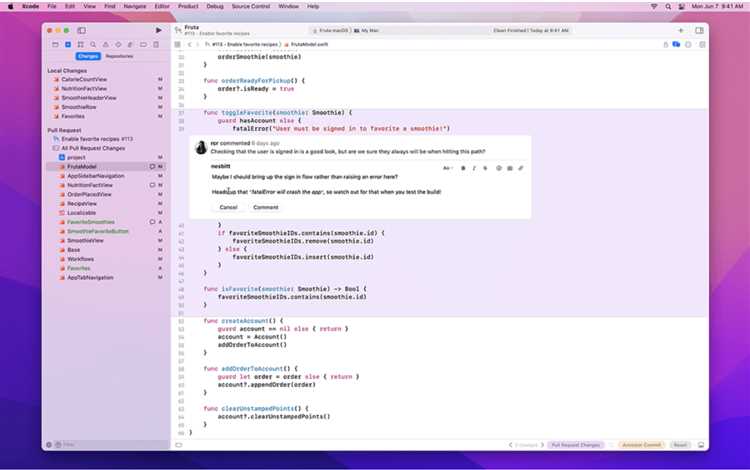
Меню Edit в Xcode предоставляет визуальный доступ к операциям отмены и повтора действий без использования сочетаний клавиш. Пункт Edit → Undo отображает контекст текущего действия, например Undo Typing или Undo Paste, что позволяет точно понять, какое изменение будет отменено при выборе команды.
Отмена через меню работает строго в активной области интерфейса. Если фокус находится в редакторе кода, будет отменено последнее изменение текста; при активном Interface Builder команда применится к перемещению элементов, настройке констрейнтов или изменению свойств объекта. Это особенно важно при работе с несколькими панелями, где сочетания клавиш могут применяться не к тому контексту.
Меню Edit полезно при пошаговой проверке цепочки отмен. После нескольких изменений можно последовательно использовать Undo, наблюдая, какие именно действия возвращаются назад. Такой подход снижает риск случайного отката критических правок, выполненных ранее.
Команда отмены через меню становится неактивной, если стек Undo пуст или файл был закрыт. В этом случае Xcode не хранит информацию о предыдущих состояниях, и восстановление возможно только через историю файла или систему контроля версий.
Использование меню Edit оправдано при обучении, отладке интерфейсов и работе с редкими операциями, где требуется максимальная прозрачность отменяемых действий, а не скорость ввода.
Возврат изменений в одном файле с помощью истории правок
Xcode позволяет откатывать изменения внутри одного файла даже после закрытия редактора, используя встроенную историю правок. Эта функция доступна через меню Editor → Show Revision History и работает для файлов, находящихся под управлением системы контроля версий, чаще всего Git.
В режиме истории редактор разделяется на две части: текущая версия файла и предыдущие состояния, зафиксированные в коммитах или сохранениях. Выбор конкретной ревизии позволяет точно увидеть, какие строки были изменены, удалены или добавлены, без необходимости откатывать весь проект.
Для возврата изменений достаточно заменить текущее содержимое файла выбранной версией из истории. Такой подход особенно полезен, если ошибка была допущена несколько часов или дней назад, а стандартная отмена действий уже недоступна.
История правок применяется только к одному файлу и не влияет на остальные элементы проекта. Это позволяет безопасно восстанавливать код, не затрагивая связанные классы, ресурсы или настройки сборки.
Перед применением отката рекомендуется сохранить текущую версию файла или зафиксировать её отдельным коммитом. Это даёт возможность быстро вернуться к промежуточному состоянию, если выбранная ревизия окажется неподходящей.
Отмена массовых изменений кода при рефакторинге
Рефакторинг в Xcode часто затрагивает сразу несколько файлов: переименование классов, методов, переменных и обновление ссылок по всему проекту. Такие операции обычно объединяются в одно действие Undo, что позволяет откатить изменения одним нажатием Command + Z, но только до тех пор, пока не выполнено новое редактирование.
Если после рефакторинга были внесены дополнительные правки, стандартная отмена становится недоступной. В этом случае восстановление требует анализа того, каким инструментом был выполнен рефакторинг и где именно Xcode зафиксировал изменения.
Наиболее распространённые сценарии отката при рефакторинге:
| Тип рефакторинга | Рекомендуемый способ отмены |
|---|---|
| Rename (класс, метод, переменная) | Undo сразу после операции или откат файлов через Git |
| Extract Method / Extract Variable | Undo в текущей сессии или возврат файла из истории правок |
| Массовая автозамена по проекту | Откат изменений через систему контроля версий |
При работе с рефакторингом рекомендуется фиксировать состояние проекта перед началом операции. Коммит в Git или сохранение контрольной точки позволяет без риска откатить сразу все связанные изменения, даже если они распределены по десяткам файлов.
Если рефакторинг был выполнен частично и Undo уже недоступен, оптимальной стратегией становится выборочный откат отдельных файлов через историю правок. Это позволяет сохранить корректные изменения и восстановить только проблемные участки кода.
Восстановление изменений после автогенерации или автозамены кода
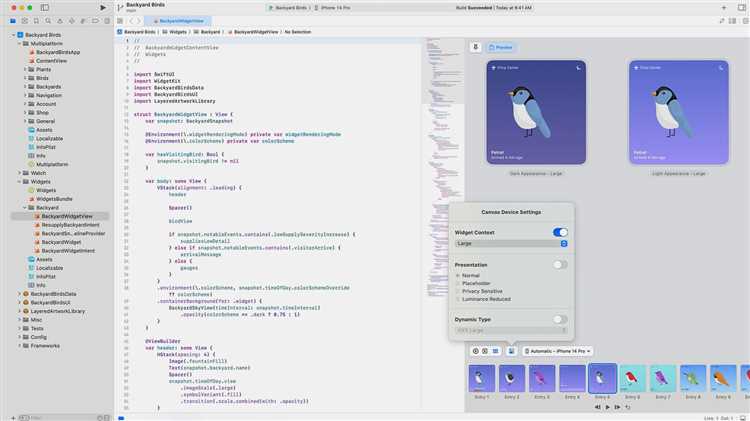
Автогенерация и автозамена кода в Xcode применяются при создании классов, добавлении протоколов, использовании Fix-it, а также при массовой замене через поиск. Эти операции часто изменяют сразу большие фрагменты файла, включая сигнатуры методов, импорты и вспомогательный код.
Если автогенерация была выполнена недавно, наиболее быстрый способ восстановления – использование Command + Z. В большинстве случаев Xcode регистрирует автозамену как одно действие Undo, что позволяет полностью отменить результат без поэтапного отката.
Проблемы возникают, когда после автогенерации были внесены ручные изменения или файл был закрыт. В такой ситуации стандартная отмена становится недоступной, и восстановление возможно только через историю правок файла или откат изменений в системе контроля версий.
При использовании автогенерации интерфейсов, таких как связывание IBOutlet и IBAction, рекомендуется проверять результат сразу после применения. Эти действия могут добавлять дублирующиеся свойства или методы, и их частичный откат вручную увеличивает риск синтаксических ошибок.
Для снижения рисков перед автогенерацией кода полезно сохранять текущее состояние файла или выполнять промежуточный коммит. Это позволяет быстро вернуть исходную версию без анализа большого количества автоматически добавленных строк.
Откат изменений файлов через встроенную интеграцию с Git
Xcode тесно интегрирован с Git и позволяет откатывать изменения файлов независимо от состояния стека Undo. Это особенно важно, когда правки были выполнены давно, затронули несколько файлов или IDE была перезапущена. Все операции выполняются через интерфейс без использования терминала.
Для отката изменений в одном файле используется навигатор Source Control. Выбор файла с пометкой изменённого состояния открывает сравнение текущей версии с последним коммитом. Через контекстное меню можно вернуть файл к зафиксированному состоянию, полностью заменив локальные правки.
Если требуется восстановить код на уровне отдельных строк, удобнее использовать просмотр различий. Xcode подсвечивает изменения построчно, что позволяет вручную удалить или восстановить нужные участки без полного отката файла.
Откат через Git не зависит от текущей сессии редактора и работает даже после серии рефакторингов или автогенерации кода. Однако важно помнить, что возврат к последнему коммиту без предварительного сохранения приведёт к безвозвратной потере локальных изменений.
Для безопасной работы рекомендуется делать частые коммиты с небольшим объёмом правок. Это упрощает откат, снижает риск потери кода и делает восстановление изменений в Xcode предсказуемым и контролируемым.
Что делать, если стандартная отмена в Xcode больше не работает
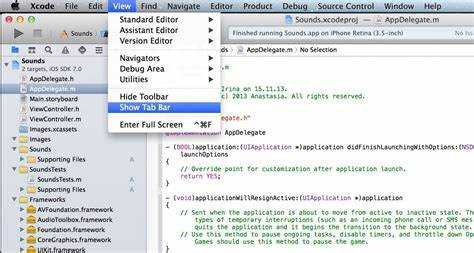
Стандартная отмена перестаёт работать, когда стек Undo очищен. Чаще всего это происходит после закрытия файла, смены активного редактора или перезапуска Xcode. В такой ситуации сочетание Command + Z больше не связано с предыдущими изменениями, даже если они были сделаны недавно.
При отсутствии Undo стоит последовательно проверить альтернативные способы восстановления:
- открыть Editor → Show Revision History и вернуть файл к предыдущей версии;
- использовать встроенную интеграцию с Git для отката файла или отдельных строк;
- сравнить текущий код с последним коммитом через просмотр различий;
- восстановить файл из локальной резервной копии проекта, если она используется.
Если отмена не срабатывает из-за потери фокуса, необходимо убедиться, что активен нужный редактор. При выделенной консоли, навигаторе или панели отладки команда Undo применяется к другому элементу интерфейса или игнорируется.
При регулярной работе с автозаменой, рефакторингом и генерацией кода рекомендуется выработать защитную последовательность действий:
- зафиксировать текущее состояние проекта коммитом;
- выполнить операцию изменения;
- проверить результат до переключения файлов;
- при ошибке сразу использовать Undo или откат через Git.
Такой подход позволяет полностью исключить ситуации, когда изменения невозможно вернуть стандартными средствами Xcode.
Вопрос-ответ:
Почему сочетание ⌘Z иногда не возвращает код в Xcode?
Чаще всего это происходит, если файл был закрыт или Xcode был перезапущен. История отмены хранится только в рамках текущей сессии и активного редактора. Также ⌘Z не срабатывает, если фокус находится не в окне с кодом, а, например, в панели навигации или настройках проекта.
Можно ли отменить массовое переименование файлов или классов?
Да, если операция была выполнена через инструменты Xcode и после неё не было других действий. Команда отмены вернёт имена файлов и классов к прежнему состоянию. Если же проект был сохранён, закрыт или изменения зафиксированы в системе контроля версий, стандартная отмена уже не поможет.
Как работает отмена при редактировании сразу нескольких курсоров?
При использовании мультикурсорного ввода Xcode воспринимает изменения как одно действие. Нажатие ⌘Z откатывает правки сразу во всех местах, где был активен ввод. Это удобно при исправлении одинаковых ошибок, так как не нужно отменять каждое изменение по отдельности.
Отменяются ли изменения, сделанные через автодополнение кода?
Да, вставка кода через автодополнение также попадает в историю. После выбора варианта и вставки можно сразу нажать ⌘Z, чтобы вернуть файл к состоянию до подстановки. Это полезно, если был выбран не тот метод или тип.
Как вернуть изменения, если я случайно перезаписал файл?
Если отмена недоступна, стоит проверить историю изменений в Git. Через меню Source Control можно открыть журнал коммитов и восстановить нужную версию файла. Такой способ подходит для ситуаций, когда правки были сделаны давно или затрагивают несколько файлов сразу.
Можно ли отменить удаление файла из проекта Xcode?
Если файл был удалён и проект всё ещё открыт, сразу после этого можно нажать ⌘Z — файл вернётся в навигатор проекта вместе с привязкой к таргету. Если прошло время, были сделаны другие действия или Xcode был закрыт, стандартная отмена уже не сработает. В таком случае стоит проверить корзину системы или восстановить файл через Git, если он использовался в репозитории.
Почему отмена работает по-разному в коде и в настройках проекта?
Редактор кода хранит более длинную историю правок, поэтому отмена там ведёт себя предсказуемо. В настройках проекта и таргетов история короче: некоторые изменения применяются сразу и не всегда попадают в список отмены. По этой причине после изменения параметров сборки лучше сразу проверять результат или фиксировать состояние проекта в системе контроля версий.

 Загрузка...