Содержание статьи
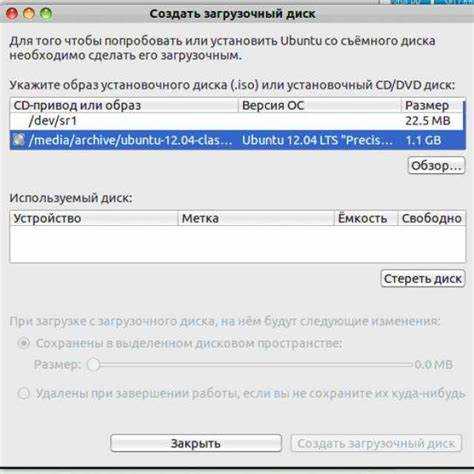
Подключение флешки к системе Ubuntu – процесс достаточно прост, но бывает, что возникают проблемы с автоматическим распознаванием устройства или его монтированием. Важно понимать, как именно система взаимодействует с внешними носителями и какие инструменты доступны для диагностики и решения возникающих проблем.
По умолчанию, при подключении флешки Ubuntu автоматически распознает её и предлагает монтировать. Однако бывают случаи, когда этого не происходит, и в таком случае важно знать, как найти и монтировать флешку вручную через командную строку или файловый менеджер. В этом процессе может быть полезна команда lsblk, которая позволяет легко получить информацию о подключенных устройствах и их разделах.
Когда флешка успешно подключена, важно правильно просмотреть её содержимое. Для этого можно использовать стандартный файловый менеджер Ubuntu или утилиты командной строки, такие как ls или cd. В случае с проблемами доступа или ошибок монтирования необходимо уметь воспользоваться инструментами для диагностики, например, dmesg, который позволяет получить лог событий системы, включая сообщения о подключении устройств.
Если при подключении флешки в Ubuntu возникает ошибка, полезно понимать, как её исправить. Иногда помогает простой перезапуск процесса монтирования или использование утилиты udisksctl для явного монтирования устройства. В других случаях может потребоваться проверка файловой системы на наличие ошибок и их исправление с помощью команды fsck.
Подключение флешки к системе Ubuntu
Для подключения флешки к системе Ubuntu достаточно физически вставить устройство в USB-порт. После этого Ubuntu должна автоматически распознать флешку и отобразить её в файловом менеджере. Если это не происходит, можно использовать несколько способов для диагностики и подключения устройства вручную.
Прежде всего, стоит проверить, распознала ли система флешку. Для этого откройте терминал и введите команду lsblk. Это позволит увидеть список всех подключённых устройств. Флешка обычно будет отображаться как устройство типа /dev/sdX, где X – это буква, назначенная флешке системой.
Если флешка не отображается в файловом менеджере, но присутствует в списке устройств, возможно, проблема в автоматическом монтировании. Чтобы монтировать флешку вручную, выполните команду sudo mount /dev/sdX1 /mnt, заменив /dev/sdX1 на правильный идентификатор устройства, а /mnt – на директорию, в которую нужно смонтировать флешку. После этого можно будет получить доступ к её содержимому через файловый менеджер.
Проверка устройства в файловом менеджере
После подключения флешки к Ubuntu она должна отобразиться в файловом менеджере. Однако иногда это не происходит автоматически. В таком случае важно правильно проверить устройство и монтировать его вручную, если необходимо.
Для начала откройте файловый менеджер, например, Nautilus (по умолчанию в Ubuntu). В разделе «Устройства» или «Места» должно появиться новое устройство, если флешка успешно распознана. Если флешка не отображается, выполните следующие шаги:
- Перезагрузите файловый менеджер. Иногда перезапуск помогает системе правильно распознать новое устройство. Для этого можно закрыть и снова открыть окно файлового менеджера.
- Проверьте доступность устройства в боковой панели. На боковой панели файлового менеджера должны быть видны все подключенные устройства. Если флешка не появилась, нажмите на «Обновить» или попробуйте найти её вручную в разделе «Компьютер».
- Используйте команду для монтирования. Если флешка не отображается, можно попробовать смонтировать её вручную, воспользовавшись командой sudo mount /dev/sdX1 /mnt в терминале, где /dev/sdX1 – это устройство флешки, а /mnt – директория для монтирования.
Если флешка не монтируется после всех попыток, можно воспользоваться утилитой Disks (Диски), доступной в Ubuntu. Она позволяет визуально увидеть устройства и монтировать их вручную.
Поиск флешки с помощью команды lsblk
Команда lsblk позволяет быстро получить информацию обо всех подключенных устройствах и их разделах в Ubuntu. Эта утилита отображает список дисков, включая флешки, с подробными данными о каждом разделе, таких как название устройства, размер, тип файловой системы и точки монтирования.
Для поиска флешки откройте терминал и введите команду:
lsblk
После выполнения команды вы увидите список всех подключенных устройств, например:
NAME   MAJ:MIN  RM   SIZE  RO TYPE MOUNTPOINT
sda      8:0    0   100G  0 disk
├─sda1   8:1    0   100G  0 part /
sdb      8:16   1    16G  0 disk
└─sdb1   8:17   1    16G  0 part /media/user/flash
В этом примере флешка отображается как sdb с разделом sdb1. Для флешки типично наличие устройства с меткой RM (removeable – съемный), которое будет иметь значение 1. Также можно заметить размер устройства и раздела, а также точку монтирования, если устройство уже подключено и смонтировано.
Для более детальной информации о флешке можно использовать команду lsblk -f, которая покажет информацию о файловой системе, метках и UUID устройств.
Монтирование флешки через командную строку
Если флешка не монтируется автоматически, её можно смонтировать вручную через командную строку. Для этого потребуется знать имя устройства, которое можно найти с помощью команды lsblk.
Шаги для монтирования флешки:
- Определите имя устройства флешки с помощью команды lsblk. Например, если флешка отображается как /dev/sdb1, это и будет ваше устройство.
- Создайте точку монтирования, если её ещё нет. Для этого используйте команду sudo mkdir /mnt/usb, где /mnt/usb – это директория, куда будет смонтирована флешка.
- Смонтируйте устройство с помощью команды sudo mount /dev/sdb1 /mnt/usb, где /dev/sdb1 – это раздел вашей флешки, а /mnt/usb – точка монтирования.
После выполнения этих шагов содержимое флешки станет доступным по указанному пути, и вы сможете работать с файлами через терминал или файловый менеджер.
Для проверки, что флешка смонтирована, можно использовать команду df -h, которая отобразит все смонтированные устройства и их точки монтирования.
Если флешка не смонтировалась, возможно, возникла ошибка в файловой системе устройства. В этом случае можно попробовать провести её проверку с помощью команды sudo fsck /dev/sdb1, чтобы исправить возможные проблемы.
Решение проблем с автоматическим монтированием
Если флешка не монтируется автоматически, несмотря на правильное подключение, существует несколько методов для диагностики и решения проблемы.
Вот несколько шагов для устранения проблемы с автоматическим монтированием:
- Проверьте настройки автоматического монтирования. В Ubuntu за автоматическое монтирование устройств отвечает служба udisks2. Убедитесь, что она работает, с помощью команды systemctl status udisks2. Если служба не запущена, перезапустите её командой sudo systemctl restart udisks2.
- Используйте утилиту Disks. Откройте программу Диски (Disks) и найдите ваше устройство. В настройках устройства убедитесь, что включено автоматическое монтирование при подключении.
- Проверьте права на устройства. Иногда проблема с монтированием может быть связана с отсутствием прав на подключение устройства. Убедитесь, что ваша учетная запись имеет права на доступ к USB-портам и монтирование устройств. Это можно проверить с помощью команды ls -l /dev/sd*.
- Проверьте консольные логи. Для диагностики используйте команду dmesg для просмотра логов системы, чтобы увидеть, какие ошибки возникают при подключении устройства. Используйте dmesg | grep usb, чтобы получить информацию о событиях, связанных с подключением USB-устройств.
- Используйте альтернативное средство монтирования. В некоторых случаях, если автоматическое монтирование не работает, можно вручную смонтировать флешку с помощью команды sudo mount /dev/sdb1 /mnt.
- Проверьте конфигурацию fstab. Если устройство подключается, но не монтируется автоматически, убедитесь, что в файле /etc/fstab прописан правильный параметр монтирования для вашей флешки. Неверные записи могут мешать автоматическому монтированию.
Если ни один из этих методов не помогает, возможно, проблема связана с несовместимостью устройства или повреждением файловой системы на флешке. В таком случае попробуйте подключить флешку к другому компьютеру или восстановить файловую систему с помощью команды fsck.
Просмотр содержимого флешки через терминал
Для просмотра содержимого флешки через терминал в Ubuntu необходимо сначала убедиться, что устройство смонтировано. Если флешка подключена и смонтирована, доступ к её файлам можно получить с помощью стандартных команд терминала.
Шаги для просмотра содержимого флешки:
- Определите точку монтирования флешки. Используйте команду lsblk, чтобы найти точку монтирования устройства. Обычно флешка будет смонтирована в папке /media/username/, где username – это имя вашей учетной записи.
- Перейдите в директорию флешки. Для этого используйте команду cd с указанием пути к точке монтирования, например:
cd /media/username/flashdrive
Если флешка смонтирована в другой директории, замените /media/username/flashdrive на актуальный путь.
- Просмотрите файлы на флешке. Для просмотра файлов используйте команду ls. Это отобразит список всех файлов и папок на флешке:
ls
Для более детального отображения файлов с дополнительной информацией (размер, дата изменения и права доступа) можно использовать команду ls -l.
- Работа с файлами. Для открытия файлов через терминал используйте команды, такие как cat (для текстовых файлов), nano (для редактирования текстов) или cp для копирования файлов.
Если флешка не смонтирована автоматически, её можно смонтировать вручную, как описано в предыдущем разделе, а затем выполнить эти шаги для доступа к её содержимому.
Демонтаж флешки с использованием утилит
Правильный демонтаж флешки в Ubuntu важен для предотвращения потери данных и повреждения файловой системы. Для этого можно использовать несколько утилит, которые обеспечат безопасное извлечение устройства из системы.
Для начала нужно убедиться, что флешка больше не используется, и её можно безопасно отключить. Рассмотрим несколько способов демонтажа:
- Использование команды umount. Это стандартный способ для демонтажа устройства через терминал. Чтобы извлечь флешку, выполните команду:
- Демонтаж через файловый менеджер. В графическом интерфейсе файлового менеджера, например, Nautilus, достаточно щёлкнуть правой кнопкой мыши на иконке флешки и выбрать «Извлечь» или «Безопасно извлечь». Это автоматически выполнит демонтаж и разомкнёт файловую систему устройства.
- Использование утилиты Disks (Диски). В этой утилите можно визуально выбрать устройство и кликнуть на кнопку извлечения, что безопасно разомкнёт файловую систему флешки. Утилита также позволяет монтировать и демонтировать устройства с графическим интерфейсом.
- Демонтаж с помощью команды eject. В случае использования устройства с CD/DVD-форматом или других съемных носителей, для демонтажа можно также воспользоваться командой eject. Например:
sudo umount /dev/sdb1
Где /dev/sdb1 – это точка подключения флешки, которую можно получить через команду lsblk или df -h.
sudo eject /dev/sdb
Это разомкнёт файловую систему и выведет флешку из состояния использования.
После демонтажа флешку можно безопасно извлечь из USB-порта. Важно всегда использовать один из этих методов, чтобы избежать повреждения файловой системы устройства и потери данных.
Удаление ошибок при работе с флешкой в Ubuntu
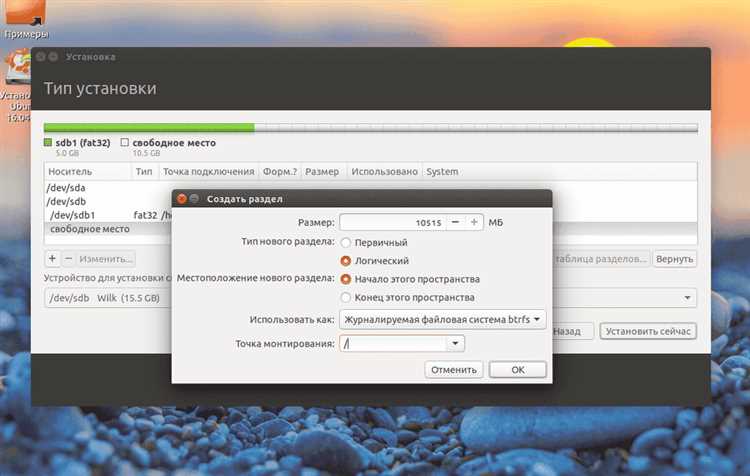
Если при работе с флешкой в Ubuntu возникают ошибки, например, устройство не распознаётся, файлы не открываются или возникают проблемы с монтированием, это может быть связано с повреждениями файловой системы или неправильной настройкой. В таких случаях можно использовать несколько методов для диагностики и исправления ошибок.
Основные способы устранения проблем:
- Проверка файловой системы с помощью fsck. Если флешка не монтируется или возникают проблемы с чтением данных, можно проверить и восстановить её файловую систему с помощью утилиты fsck. Для этого выполните команду:
- Исправление ошибок с помощью команды dmesg. В случае, если флешка не работает должным образом, полезно просмотреть логи системы с помощью команды dmesg. Она покажет ошибки, связанные с подключением устройства. Для фильтрации сообщений, связанных с USB-устройствами, используйте:
- Использование утилиты GParted для исправления ошибок раздела. Если флешка имеет повреждённые разделы, можно воспользоваться графической утилитой GParted, которая позволяет проверить и исправить ошибки разделов. Откройте GParted, выберите нужное устройство и нажмите на кнопку «Проверить» (Check), чтобы выполнить диагностику и исправление ошибок файловой системы.
- Переустановка драйверов USB. В некоторых случаях проблемы с флешкой могут быть связаны с драйверами. Попробуйте переустановить драйверы USB с помощью команды:
- Проверка на наличие физических повреждений. Если после всех программных манипуляций флешка всё равно не работает, возможно, проблема в её физическом состоянии. Попробуйте подключить её к другому компьютеру или используйте программу для диагностики оборудования, чтобы проверить устройство на наличие аппаратных дефектов.
sudo fsck /dev/sdb1
Где /dev/sdb1 – это раздел флешки. Утилита проведет проверку и предложит исправить найденные ошибки. Примечание: перед использованием fsck убедитесь, что флешка не смонтирована. Для этого используйте команду sudo umount /dev/sdb1.
dmesg | grep -i usb
Это позволит обнаружить ошибки, связанные с подключением или питанием устройства. Если ошибка связана с драйверами или портами, попробуйте подключить флешку к другому USB-порту.
sudo modprobe -r usb_storage && sudo modprobe usb_storage
Эти команды удаляют и затем заново загружают драйвера для работы с USB-устройствами, что может помочь в случае проблем с их распознаванием.
В большинстве случаев эти методы позволяют устранить ошибки и восстановить доступ к данным на флешке. Однако если проблема связана с аппаратным повреждением устройства, могут потребоваться специализированные сервисы для восстановления данных.
Вопрос-ответ:
Почему моя флешка не монтируется автоматически в Ubuntu?
Есть несколько причин, по которым флешка может не монтироваться автоматически. Это может быть связано с неправильными настройками системы, ошибками в драйверах или повреждениями файловой системы на флешке. Проверьте, распознаёт ли система флешку через команду lsblk. Если она отображается, попробуйте смонтировать её вручную с помощью команды sudo mount /dev/sdX1 /mnt. Если проблема не исчезает, проверьте логи системы с помощью dmesg для выявления ошибок.
Как мне найти флешку, если она не появляется в файловом менеджере?
Если флешка не отображается в файловом менеджере, первым шагом будет использование команды lsblk в терминале, чтобы увидеть все подключенные устройства. Это позволит проверить, видит ли система флешку. Если флешка отображается, но не монтируется, можно попробовать смонтировать её вручную. Также стоит проверить настройки автоматического монтирования в Ubuntu и убедиться, что служба udisks2 работает корректно.
Как проверить файловую систему флешки на наличие ошибок в Ubuntu?
Для проверки файловой системы на наличие ошибок можно использовать утилиту fsck. Важно, чтобы флешка была не смонтирована перед проверкой. Для этого выполните команду sudo umount /dev/sdX1 и затем sudo fsck /dev/sdX1, где /dev/sdX1 — это раздел вашей флешки. Утилита проверит файловую систему и предложит исправить найденные ошибки.
Как смонтировать флешку, если она не монтируется автоматически?
Если флешка не монтируется автоматически, откройте терминал и используйте команду lsblk, чтобы найти её. Затем создайте точку монтирования, используя команду sudo mkdir /mnt/usb. Далее выполните команду sudo mount /dev/sdX1 /mnt/usb, где /dev/sdX1 — это раздел вашей флешки. После этого флешка будет доступна по пути /mnt/usb.
Что делать, если флешка не извлекается безопасно?
Если флешка не извлекается безопасно через файловый менеджер, можно выполнить демонтаж вручную с помощью команды umount. Введите команду sudo umount /dev/sdX1, где /dev/sdX1 — это раздел флешки. После успешного демонтажа можно безопасно извлечь устройство. Если команда umount не срабатывает, попробуйте использовать утилиту udisksctl для безопасного извлечения устройства.
Почему флешка не распознается в Ubuntu, и как это исправить?
Причин, по которым флешка может не распознаваться в Ubuntu, несколько. Во-первых, проверьте, правильно ли она подключена к USB-порту. Попробуйте сменить порт или подключить её к другому компьютеру, чтобы исключить аппаратные проблемы. Если флешка всё равно не видна, используйте команду lsblk в терминале, чтобы проверить, обнаруживает ли система устройство. Если оно присутствует в списке, но не монтируется, попробуйте вручную смонтировать флешку через команду sudo mount /dev/sdX1 /mnt, где /dev/sdX1 — это раздел устройства. Также проверьте, не повреждена ли файловая система флешки, запустив fsck для её проверки. Если флешка по-прежнему не распознаётся, возможно, проблемы с драйверами или системой, и нужно будет их переустановить или обновить.

 Загрузка...