В Windows 11 встроена системная панель эмодзи, которая позволяет вставлять смайлы, GIF-анимации, каомодзи и специальные символы без установки сторонних программ. Этот инструмент работает на уровне операционной системы и доступен практически в любом поле ввода: от браузеров и текстовых редакторов до мессенджеров и почтовых клиентов.
Панель эмодзи вызывается с клавиатуры и не зависит от языка раскладки, что особенно удобно при активной работе с текстом. Она поддерживает быстрый поиск по ключевым словам, историю недавно использованных символов и категории для навигации. Знание точной комбинации клавиш экономит время и снижает количество лишних действий, особенно при наборе сообщений или оформлении контента.
Несмотря на простоту, у пользователей часто возникают вопросы: почему панель не открывается, какие сочетания клавиш работают именно в Windows 11 и чем они отличаются от Windows 10, а также где именно можно использовать эмодзи без ограничений. Ниже разобраны практические способы открытия панели и нюансы её работы в реальных сценариях.
Комбинация клавиш Win +. для вызова панели эмодзи

Комбинация работает независимо от текущей раскладки клавиатуры, включая русскую, английскую и любые другие языки ввода. Для корректного срабатывания курсор должен находиться в активном поле ввода: текстовом документе, строке поиска браузера, чате мессенджера или форме на сайте.
После нажатия Win + . открывается вкладка с эмодзи, где доступна навигация стрелками клавиатуры, прокрутка колесом мыши и поиск по ключевым словам. Выбранный символ вставляется в текст одним кликом или нажатием Enter, без буфера обмена.
Если панель не появляется, стоит проверить, не используется ли клавиша Windows системными утилитами или сторонними программами для переназначения сочетаний. Также комбинация может быть заблокирована в режиме удалённого рабочего стола или при отключённом системном вводе Windows.
Комбинация клавиш Win + ; и различия в её работе

Ключевое отличие связано не с возможностями панели, а с физической раскладкой клавиатуры. На большинстве клавиатур символ «;» расположен на одной клавише с «.», поэтому Windows обрабатывает оба сочетания как равнозначные. Это сделано для удобства пользователей разных языковых раскладок и региональных стандартов.
Win + ; часто срабатывает в ситуациях, когда точка требует нажатия клавиши Shift или расположена нестандартно, например на компактных ноутбучных клавиатурах. В таких случаях комбинация с точкой с запятой оказывается более удобной для быстрого доступа к панели.
Если одно из сочетаний не работает, рекомендуется проверить активную раскладку, наличие переназначений клавиш и работу клавиши Windows в целом. В остальном различий в скорости открытия, наборе эмодзи и логике вставки между Win + ; и Win + . нет.
Открытие панели эмодзи в текстовых редакторах и браузерах

Панель эмодзи Windows 11 корректно работает в большинстве текстовых редакторов, включая Microsoft Word, Блокнот, WordPad и Google Docs, а также в современных браузерах на базе Chromium и Firefox. Основное условие – активное текстовое поле с установленным курсором ввода.
В браузерах панель вызывается при вводе текста в адресной строке, формах на сайтах, полях комментариев и онлайн-редакторах. После нажатия Win + . или Win + ; выбранный эмодзи вставляется как стандартный Unicode-символ и отображается одинаково на большинстве платформ.
В классических настольных редакторах эмодзи сохраняются в документе как часть текста и не требуют дополнительных шрифтов. Однако при работе с форматами, не поддерживающими Unicode, возможна замена символов на пустые квадраты, что стоит учитывать при экспорте файлов.
Если панель не открывается в конкретной программе, причина часто связана с её режимом работы. Приложения, запущенные с повышенными правами, или устаревшие версии редакторов могут блокировать системные сочетания клавиш Windows.
Использование панели эмодзи в мессенджерах и почтовых клиентах
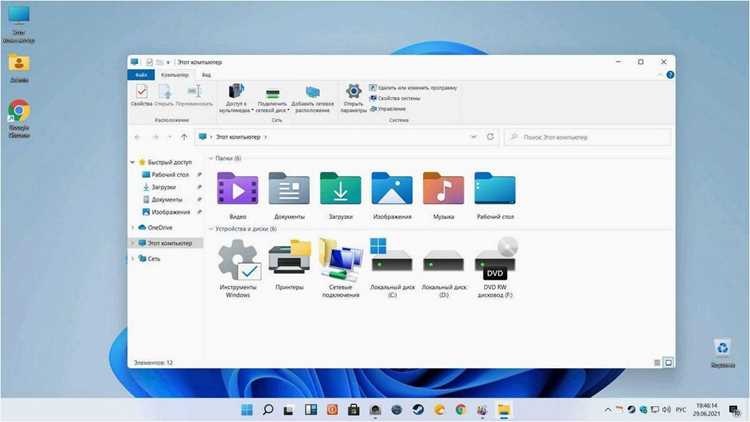
Системная панель эмодзи Windows 11 стабильно работает в популярных мессенджерах и почтовых клиентах, включая Telegram Desktop, WhatsApp Desktop, Microsoft Outlook и веб-версии Gmail. Вызов осуществляется стандартными сочетаниями клавиш при активном поле ввода сообщения, без конфликта с встроенными панелями смайлов приложений.
Эмодзи, вставленные через панель Windows, передаются как Unicode-символы, что обеспечивает корректное отображение на устройствах получателя независимо от платформы. Это особенно важно при переписке между Windows, macOS, Android и iOS, где визуальный стиль может отличаться, но сам символ сохраняется.
| Тип приложения | Особенности использования панели эмодзи |
|---|---|
| Десктопные мессенджеры | Работает параллельно со встроенными смайлами, не требует переключения интерфейса |
| Веб-мессенджеры | Открывается поверх браузера, вставка выполняется напрямую в поле чата |
| Почтовые клиенты | Поддерживается в теле письма, сохраняется при отправке и пересылке |
При использовании панели эмодзи в корпоративных почтовых системах стоит учитывать политику форматирования писем. Некоторые клиенты могут автоматически преобразовывать эмодзи в изображения или удалять их при использовании строгих текстовых шаблонов.
Поиск нужного эмодзи через строку ввода внутри панели

В верхней части панели эмодзи Windows 11 расположена строка поиска, позволяющая находить символы по ключевым словам без ручного просмотра категорий. Поиск активируется автоматически при открытии панели, достаточно начать ввод с клавиатуры.
Система распознаёт запросы на русском и английском языках, включая базовые описания эмоций, объектов и действий. Например, ввод слова улыбка или smile отфильтровывает соответствующие эмодзи, сокращая время выбора при активной переписке.
Результаты обновляются в реальном времени и включают не только стандартные смайлы, но и каомодзи, если запрос совпадает по смыслу. Навигация по найденным элементам поддерживается стрелками клавиатуры с подтверждением вставки клавишей Enter.
При отсутствии результатов стоит использовать более общее слово или синоним, так как поиск опирается на встроенные названия эмодзи в системе Windows, а не на пользовательские теги.
Вставка эмодзи, GIF и специальных символов из одной панели
Панель эмодзи Windows 11 объединяет несколько типов символов в одном интерфейсе, позволяя вставлять их напрямую в текст:
- Эмодзи: стандартные смайлы и пиктограммы, сгруппированные по категориям: лица, животные, еда, активность, объекты, флаги.
- GIF-анимации: короткие анимированные изображения, доступные в отдельной вкладке панели. Поддерживаются только современные приложения с рендерингом GIF.
- Специальные символы: математические знаки, стрелки, валюты и знаки пунктуации, которые вставляются в текст как Unicode-символы.
Для вставки достаточно выбрать элемент мышью или навигацией клавиатуры и подтвердить выбор клавишей Enter. Вставка выполняется в текущую позицию курсора без копирования через буфер обмена.
Рекомендации по работе с панелью:
- Используйте вкладки для быстрого переключения между типами символов.
- Для GIF применяйте строку поиска, вводя ключевые слова на русском или английском.
- Регулярно проверяйте историю недавно использованных эмодзи для ускорения повторной вставки.
Причины, по которым панель эмодзи не открывается
Системная панель эмодзи в Windows 11 может не открываться по нескольким техническим причинам. Основные из них:
- Отключена клавиша Windows: некоторые клавиатуры или программы переназначают клавишу Windows, блокируя сочетания Win + . и Win + ;.
- Приложение с повышенными правами: если программа запущена от имени администратора, системные сочетания клавиш могут не работать.
- Старая или нестабильная версия Windows 11: панель эмодзи доступна с версии 21H2 и выше; обновления могут исправлять ошибки вызова.
- Сторонние программы для клавиатуры: некоторые утилиты переназначения клавиш блокируют стандартные сочетания Windows.
- Активные игры или полноэкранные приложения: в полноэкранном режиме сочетания клавиш могут быть временно недоступны.
Рекомендации для восстановления работы панели:
- Проверить работоспособность клавиши Windows и сочетаний в другом приложении.
- Обновить Windows 11 до последней стабильной версии через Центр обновлений.
- Закрыть сторонние программы переназначения клавиш и полноэкранные приложения.
- Перезапустить систему, чтобы применились настройки ввода и исправились временные конфликты процессов.
Проверка версии Windows 11 и настроек ввода
Для корректной работы панели эмодзи важно убедиться, что установлена поддерживаемая версия Windows 11. Панель доступна начиная с версии 21H2 и выше. Проверить версию можно через меню Пуск → Параметры → Система → О системе, где отображается номер сборки и версия ОС.
Настройки ввода напрямую влияют на вызов панели. Необходимо убедиться, что активна стандартная клавиатурная раскладка, а язык ввода соответствует установленным системным параметрам. Для проверки перейдите в Параметры → Время и язык → Язык и регион → Клавиатуры.
Если панель не открывается, стоит проверить следующие параметры:
- Подключена ли физическая клавиатура и правильно ли работают клавиши Win, . и ;.
- Не используются ли сторонние программы для управления раскладкой или переназначения клавиш.
- Включена ли поддержка дополнительных символов и эмодзи в разделе Дополнительные параметры клавиатуры.
После внесения изменений рекомендуется перезагрузить систему, чтобы новые настройки ввода вступили в силу и сочетания клавиш для панели эмодзи заработали корректно.
Вопрос-ответ:
Почему панель эмодзи не открывается при нажатии Win + .?
Наиболее частая причина — отключенная клавиша Windows или её переназначение сторонними программами. Также сочетания могут не срабатывать в приложениях, запущенных с правами администратора, или в полноэкранных играх и программах. Рекомендуется проверить работу клавиши Win в других приложениях и убедиться, что версия Windows 11 обновлена до сборки 21H2 или выше.
Можно ли использовать панель эмодзи в браузере, чтобы вставлять символы в онлайн-формы?
Да, панель работает в большинстве современных браузеров, включая Chrome, Edge и Firefox. Она вставляет эмодзи как Unicode-символы, что обеспечивает корректное отображение на всех устройствах. Для работы достаточно активного курсора в текстовом поле формы или комментария. Иногда комбинации клавиш могут не срабатывать в защищённых или полноэкранных режимах браузера.
Чем отличаются сочетания Win + . и Win + ; в Windows 11?
Обе комбинации открывают одну и ту же панель эмодзи. Разница заключается только в физическом расположении клавиш на разных раскладках клавиатуры. Win + ; может быть удобнее на компактных клавиатурах, где клавиша с точкой требует использования Shift. Функционально они идентичны: открывают панель, поддерживают поиск и вставку эмодзи.
Как найти конкретный эмодзи, если не знаю, в какой категории он находится?
В панели есть строка поиска в верхней части интерфейса. Достаточно начать ввод на русском или английском языке — система отфильтрует символы по ключевым словам. Можно использовать синонимы или более общие термины, если точное слово не даёт результата. Выбор выполняется стрелками клавиатуры и подтверждается Enter или кликом мыши.
Поддерживает ли панель вставку GIF и специальных символов вместе с эмодзи?
Да, панель объединяет несколько типов символов: стандартные смайлы, GIF-анимации и специальные Unicode-символы. Для GIF используется отдельная вкладка с поиском по ключевым словам. Специальные символы включают математические знаки, стрелки и валюты. Все элементы вставляются напрямую в позицию курсора без промежуточного копирования.
Почему некоторые эмодзи отображаются как квадраты при вставке в документ Word?
Это происходит, если шрифт документа не поддерживает нужные Unicode-символы. В Word рекомендуется использовать шрифты типа Segoe UI Emoji или стандартные системные шрифты Windows 11, которые содержат полную коллекцию эмодзи. Если используется шрифт без поддержки этих символов, вместо эмодзи отображаются пустые квадраты или знаки вопроса.
Можно ли использовать панель эмодзи на ноутбуках с сенсорным экраном без клавиатуры?
Да, панель работает с экранной клавиатурой Windows. Достаточно открыть экранную клавиатуру через Параметры → Специальные возможности → Клавиатура, а затем вызвать панель эмодзи через виртуальную клавишу Win и точку. Все функции, включая поиск и вкладки с GIF и специальными символами, доступны так же, как на физической клавиатуре.

 Загрузка...