Содержание статьи

Яндекс.Браузер позволяет открывать файлы формата .doc и .docx без установки Microsoft Office. Для этого достаточно перетащить документ в окно браузера или использовать меню «Открыть файл». Просмотр документов осуществляется через встроенный просмотрщик, который поддерживает таблицы, списки и встроенные изображения.
Редактирование доступно при подключении к Яндекс.Диску. Загруженный файл открывается в онлайн-редакторе, где можно изменять текст, форматирование и вставлять объекты. Изменения сохраняются автоматически, что исключает риск потери данных при отключении питания или закрытии вкладки.
Яндекс.Браузер корректно отображает документы с защищёнными форматами, включая пароли и цифровые подписи. Для работы с такими файлами требуется ввод соответствующих ключей или паролей. Встроенный просмотрщик также позволяет проверять размеры документа, количество страниц и структуру заголовков без загрузки дополнительных программ.
При работе с крупными файлами более 50 МБ рекомендуется использовать Яндекс.Диск, чтобы избежать зависания браузера. Файлы открываются быстрее при стабильном интернет-соединении от 50 Мбит/с и при закрытых других вкладках, потребляющих память. Эти простые меры позволяют обрабатывать даже документы с большим количеством графики и сложным форматированием.
Как загрузить Word-файл в Яндекс.Браузер
Чтобы открыть документ Word, перетащите файл с расширением .doc или .docx прямо в окно Яндекс.Браузера. Браузер автоматически распознаёт формат и запускает встроенный просмотрщик. Файлы размером до 100 МБ загружаются без дополнительной конвертации.
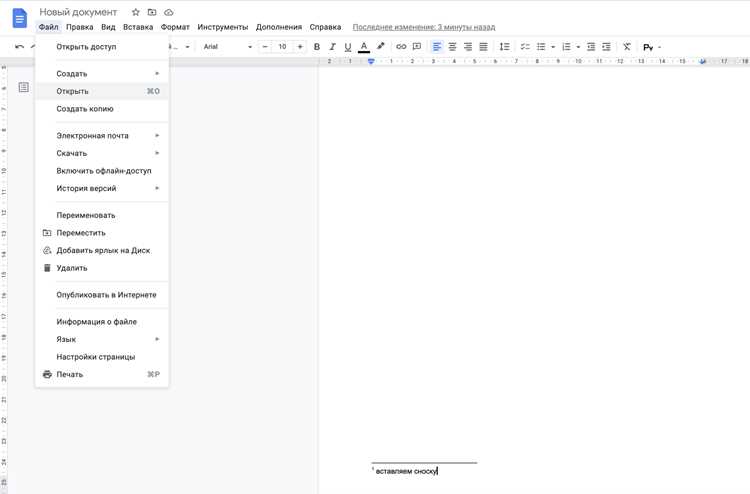
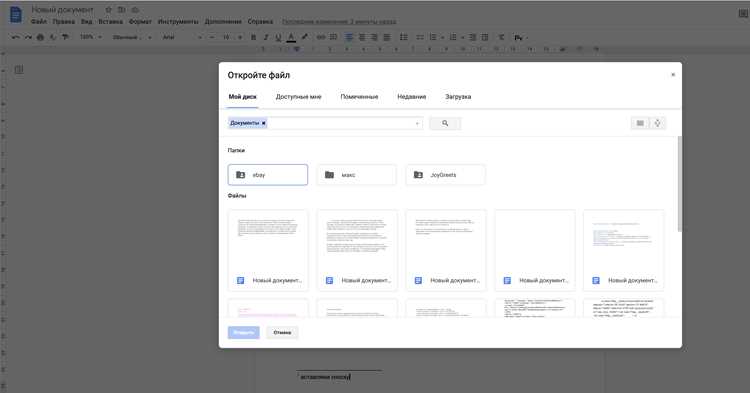
Альтернативный способ – использовать меню: нажмите «Файл» → «Открыть» и выберите документ на компьютере. Поддерживаются пути с кириллическими символами и пробелами. Для документов, хранящихся в облаке, можно подключить Яндекс.Диск и открыть файл через кнопку «Открыть с Диска», что ускоряет загрузку больших файлов и сохраняет историю изменений.
При перетаскивании нескольких документов одновременно Яндекс.Браузер открывает их по очереди в отдельных вкладках. Для ускорения работы рекомендуется закрыть лишние вкладки и убедиться, что версия браузера обновлена до последней стабильной сборки, так как устаревшие версии могут некорректно отображать сложное форматирование или таблицы.
Если файл не открывается, проверьте его целостность и кодировку. Документы, созданные в старых версиях Word (до 2003), можно предварительно сохранить в формате .docx для корректной работы встроенного просмотрщика. Также полезно отключать блокировщики скриптов, так как они могут препятствовать загрузке некоторых элементов документа.
Использование встроенного просмотрщика для чтения документов
Встроенный просмотрщик Яндекс.Браузера отображает все элементы документа Word: текст, таблицы, списки, изображения и встроенные объекты. Он поддерживает многопоточную обработку страниц, что ускоряет просмотр документов более 50 страниц без заметных задержек.
Для удобства навигации используйте боковую панель с миниатюрами страниц и поиском по тексту. Встроенный поиск позволяет находить слова или фразы без загрузки сторонних программ и поддерживает поиск с учётом регистра и точного совпадения слов.
Просмотрщик корректно отображает гиперссылки, сноски и закладки. При клике на ссылку открывается новая вкладка, что сохраняет текущую позицию документа. Таблицы и графики масштабируются при увеличении страницы, а текст остаётся читаемым без искажений.
Для документов с большим объёмом графики рекомендуется использовать полноэкранный режим. Он снижает нагрузку на интерфейс и ускоряет прокрутку страниц. Автоподгрузка страниц активна по умолчанию, но её можно отключить в настройках, чтобы ускорить открытие крупных файлов.
Редактирование Word-документов онлайн через Яндекс
Для редактирования Word-файлов откройте документ через Яндекс.Диск в браузере. Файл автоматически загружается в онлайн-редактор, где доступны изменение текста, форматирование, вставка таблиц и изображений. Все правки сохраняются в реальном времени, что исключает потерю данных при закрытии вкладки.
Редактор поддерживает совместную работу: несколько пользователей могут одновременно вносить изменения. В этом случае активные правки отображаются цветными подсветками, а комментарии добавляются через контекстное меню. История изменений хранится в отдельной панели, что позволяет откатить документ к любой предыдущей версии.
Для корректного редактирования сложных документов рекомендуется использовать стабильное интернет-соединение не ниже 50 Мбит/с и закрывать фоновые приложения, потребляющие память. При работе с формулами и объектами SmartArt они отображаются и редактируются без искажения, но при больших объёмах графики может быть заметна задержка при масштабировании.
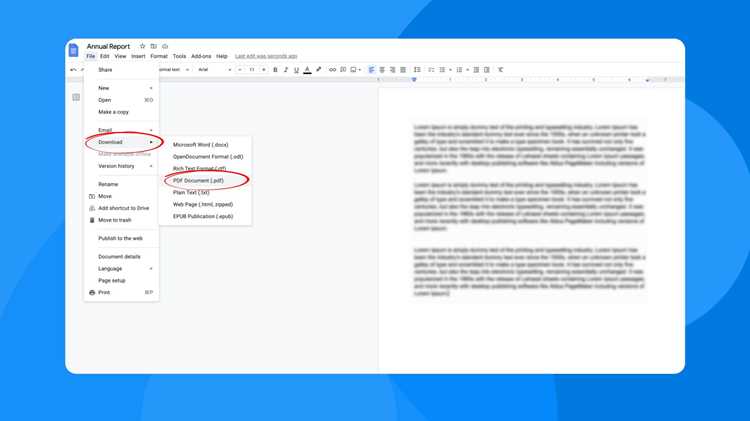
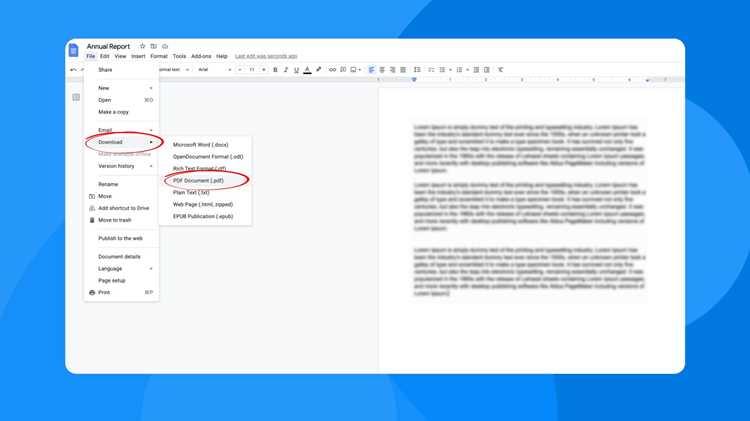
Экспорт документа возможен в форматах .docx, .pdf и .odt через меню «Файл» → «Скачать как». Это позволяет продолжить работу в других офисных приложениях без потери форматирования и встроенных объектов.
Сохранение изменений без установки офисных программ
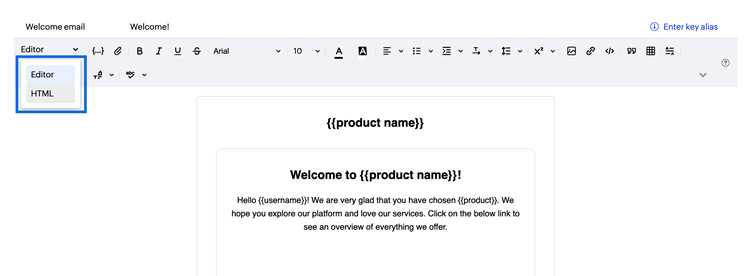
Яндекс.Браузер вместе с Яндекс.Диском позволяет сохранять изменения в Word-документах без установки Microsoft Office. Все правки фиксируются автоматически в облаке, что исключает необходимость локальной установки офисного пакета. Для скачивания можно выбрать формат .docx, .pdf или .odt через меню «Файл» → «Скачать как».
Для управления сохранёнными версиями удобно использовать встроенную историю изменений. Она отображается в виде таблицы, где указаны дата и время правок, пользователь и тип внесённых изменений:
| Дата и время | Пользователь | Изменение |
|---|---|---|
| 31.01.2026 14:25 | Иван П. | Добавлен раздел «Заключение» |
| 31.01.2026 14:40 | Мария С. | Исправлены таблицы и форматирование заголовков |
| 31.01.2026 15:05 | Иван П. | Вставлены изображения и обновлены подписи |
Для ускорения сохранения крупных файлов рекомендуется работать через стабильное соединение выше 50 Мбит/с и закрывать фоновые вкладки. Автосохранение сохраняет промежуточные версии каждые 30 секунд, что минимизирует риск потери данных при случайном закрытии браузера.
Работа с защищёнными или зашифрованными файлами
Яндекс.Браузер поддерживает открытие Word-документов с паролями и цифровыми подписями. Для доступа к защищённому файлу требуется ввести пароль при открытии. Без правильного пароля просмотр или редактирование документа невозможны, что сохраняет целостность данных.
Для документов с ограничениями на редактирование встроенный просмотрщик отображает текст и форматирование, но блокирует изменение контента. Если требуется правка, файл можно сохранить под новым именем через Яндекс.Диск, введя пароль, после чего он становится доступным для редактирования.
Зашифрованные файлы рекомендуется открывать при стабильном интернет-соединении не ниже 50 Мбит/с, чтобы избежать ошибок при проверке цифровых подписей. При работе с корпоративными сертификатами требуется импорт соответствующих ключей в систему или браузер для корректного отображения и проверки подписи.
Для быстрого контроля статуса защиты используйте встроенные индикаторы на панели просмотра: они показывают, открыт ли файл только для чтения, защищён ли паролем или подписан цифровой подписью. Это позволяет заранее определить доступные действия без необходимости пробовать редактирование.
Решение проблем при открытии больших документов
При работе с файлами Word объёмом более 50 МБ в Яндекс.Браузере могут возникать задержки или зависания. Для ускорения открытия и стабильного просмотра применяйте следующие рекомендации:
- Закройте все лишние вкладки и приложения, потребляющие оперативную память.
- Используйте стабильное интернет-соединение с пропускной способностью от 50 Мбит/с.
- Отключите расширения, блокирующие скрипты и элементы страницы, которые могут замедлять загрузку.
- Разделите документ на несколько частей с помощью функции «Сохранить как», если файл содержит много графики и таблиц.
- Используйте полноэкранный режим просмотра для плавной прокрутки страниц и ускорения рендеринга.
Если файл открывается медленно, рекомендуется включить автоподгрузку страниц по частям через настройки просмотрщика. Это позволяет загружать документ постепенно, снижая нагрузку на браузер. Также полезно предварительно сохранить файл в формате .docx, если исходный документ был в старой версии Word, чтобы избежать ошибок отображения.
- Проверить целостность документа и удалить избыточные объекты или изображения высокой детализации.
- Сохранить резервную копию на Яндекс.Диск перед редактированием.
- При необходимости открыть документ через онлайн-редактор Яндекс.Диска для ускоренного редактирования и сохранения.
Эти шаги позволяют работать с крупными документами без установки офисных программ, минимизируя зависания и ошибки отображения.
Вопрос-ответ:
Можно ли открывать файлы Word без установки Microsoft Office?
Да, Яндекс.Браузер позволяет открывать документы с расширениями .doc и .docx напрямую в окне браузера. Для этого достаточно перетащить файл в окно браузера или использовать меню «Открыть файл». Встроенный просмотрщик корректно отображает текст, таблицы, списки и изображения, что позволяет работать с документами без установки офисных программ.
Как редактировать Word-документ через Яндекс.Браузер?
Редактирование доступно через Яндекс.Диск. После загрузки документа в облако его можно открыть в онлайн-редакторе, где разрешены изменения текста, форматирование, вставка таблиц и изображений. Все изменения сохраняются автоматически, а история правок позволяет откатывать документ к любой предыдущей версии. Совместная работа возможна, и правки нескольких пользователей отображаются цветными подсветками.
Что делать, если файл Word защищён паролем?
Для открытия защищённого документа требуется ввести пароль при загрузке. Если файл только для чтения, встроенный просмотрщик позволит видеть текст и форматирование, но редактировать документ нельзя. Для внесения изменений можно сохранить файл под новым именем, введя пароль. В случае цифровой подписи потребуется импорт соответствующих ключей для проверки подлинности документа.
Как ускорить открытие больших документов в Яндекс.Браузере?
Для файлов объёмом более 50 МБ рекомендуется закрыть лишние вкладки и приложения, отключить блокировщики скриптов и использовать стабильное соединение с пропускной способностью не ниже 50 Мбит/с. Можно включить автоподгрузку страниц по частям и работать в полноэкранном режиме, чтобы снизить нагрузку на браузер. При необходимости документ можно разделить на несколько частей и сохранить в формате .docx.
Можно ли работать с гиперссылками и таблицами в просмотрщике Яндекс.Браузера?
Да, встроенный просмотрщик поддерживает гиперссылки, таблицы, графики и сноски. При клике на ссылку открывается новая вкладка, что сохраняет текущую позицию документа. Таблицы масштабируются вместе с текстом, сохраняя читаемость. Для документов с большим количеством объектов рекомендуется использовать полноэкранный режим и боковую панель с миниатюрами страниц для удобной навигации.

 Загрузка...