Содержание статьи

MAC-адрес – это уникальный сетевой идентификатор, закреплённый за каждой сетевой картой. Он формируется на заводе и обычно не меняется, хотя некоторые устройства поддерживают его подмену. Геолокация по одному MAC-адресу напрямую недоступна, однако при работе в локальной сети или в инфраструктуре Wi-Fi можно получить информацию о расположении устройства, маршруте соединения и точке доступа, к которой оно подключено.
Для поиска используются инструменты сетевого анализа: ARP-таблицы, сетевые сканеры, интерфейсы роутеров и журналы Wi-Fi. В корпоративных и публичных сетях задействуются серверы авторизации или системы управления оборудованием. При правильной конфигурации они фиксируют историю подключений, включая время, зону покрытия точки доступа и ближайшие координаты зоны Wi-Fi.
Перед выполнением действий нужно уточнить технические возможности сети и доступные журналы. Если устройство подключено к домашнему роутеру, поиск выполняется через интерфейс администратора и локальные сетевые команды. В офисных сетях применяются специализированные панели мониторинга, где MAC-адрес связывается с портом, VLAN, точкой доступа, SSID и уровнем сигнала.
Проверка MAC-адреса на локальной сети с помощью ARP и IP-сканеров

В локальной сети MAC-адрес можно обнаружить через таблицу ARP или сетевой сканер. Таблица ARP содержит сопоставление IP-адресов и MAC-идентификаторов устройств, которые взаимодействовали с компьютером или роутером. Сканеры выполняют опрос всех устройств в подсети и собирают данные автоматически.
Просмотр ARP вручную:
- Windows: открыть командную строку и выполнить arp -a.
- Linux/macOS: использовать команду arp -a или ip neigh.
- Сравнить список MAC-адресов с ожидаемым и выявить соответствующий IP.
Использование IP-сканеров:
- Программы: Angry IP Scanner, Advanced IP Scanner, Nmap.
- Указать диапазон подсети, например 192.168.0.1–192.168.0.254.
- После сканирования отсортировать устройства по MAC-адресу или названию производителя (OUI-данные).
Дополнительные рекомендации:
- Если устройство не отображается, выполнить ping любого IP в подсети, чтобы обновить ARP-кеш.
- При использовании Nmap можно запустить команду nmap -sn 192.168.0.0/24, чтобы получить таблицу активных клиентов.
- Сравнивать MAC с OUI-справочником производителя для уточнения типа устройства.
Использование роутера для поиска устройства по таблице DHCP

DHCP-таблица на роутере содержит список устройств, получивших IP-адрес автоматически. Каждая строка записи включает MAC-адрес, имя хоста, выделенный IP и время аренды. Эта информация помогает выяснить, к какому интерфейсу подключено устройство и находится ли оно в сети в текущий момент.
Для доступа к таблице нужно открыть панель администратора роутера. В большинстве случаев адрес входа – 192.168.0.1 или 192.168.1.1. После авторизации раздел может называться DHCP Clients, LAN Clients, Attached Devices или Client List.
Дальнейшие шаги:
- Найти строку с искомым MAC-адресом и отметить выделенный IP.
- Проверить поле интерфейса: Ethernet, Wi-Fi 2.4 ГГц, Wi-Fi 5 ГГц или конкретную точку доступа, если роутер поддерживает mesh.
- Проверить время аренды DHCP: если оно активно, устройство подключено недавно и, вероятно, находится в зоне покрытия сети.
При необходимости можно закрепить статический DHCP-адрес за этим MAC-адресом. Это позволяет быстрее отслеживать подключение и исключает смену IP-адреса при переподключении.
Определение местоположения устройства по MAC через сетевую карту в Windows, Linux и macOS

Если устройство обнаружено в сети, можно определить его приблизительное положение по параметрам подключения: имени точки доступа, уровню сигнала, интерфейсу и активности соединения. Эти данные доступны в утилитах операционных систем и отображают, насколько близко устройство находится к конкретному маршрутизатору или точке Wi-Fi.
Windows:
Открыть PowerShell и выполнить get-netneighbor или arp -a. После получения IP устройства можно выполнить команду netsh wlan show interfaces. Параметры Signal и BSSID укажут, к какой точке доступа подключено устройство. Если сеть многозонная, по BSSID можно определить помещение или этаж, где находится устройство.
Linux:
Выполнить ip neigh для просмотра соответствия IP и MAC. Чтобы получить информацию о Wi-Fi-соединении, используется iwconfig или nmcli dev wifi show. Параметр RSSI показывает уровень сигнала. Чем он ближе к -30 dBm, тем меньше расстояние до точки подключения.
macOS:
Выполнить в терминале arp -a, затем открыть диагностику Wi-Fi через комбинацию Option + клик по иконке Wi-Fi. Параметры BSSID и RSSI помогают определить текущую точку доступа и ориентировочную зону, где находится устройство.
Если зафиксировано несколько записей BSSID одного MAC-адреса с разными уровнями сигнала, можно вычислить направление перемещения и определить сектор покрытия, где устройство активно использует сеть.
Поиск устройства по MAC в корпоративных сетях через систему управления оборудованием

В корпоративной инфраструктуре MAC-адрес чаще всего отслеживается через контроллер Wi-Fi, систему сетевого мониторинга или модуль L2-отчётности. Эти инструменты фиксируют привязку устройства к точке доступа, коммутатору, VLAN и зоне покрытия, что позволяет определить конкретную часть здания или сегмент сети.
В большинстве систем используется поиск по MAC через интерфейс администратора. Для примера:
- Cisco DNA Center: доступна история сессий, BSSID, RSSI и карта покрытия.
- UniFi Network: отображает точку доступа, уровень сигнала, канал и последнее время активности.
- Aruba AirWave: показывает местоположение на схеме здания и динамику перемещений.
- MikroTik + Dude: фиксирует подключение по порту коммутатора и интерфейсу.
Если устройство подключено кабелем, система отображает коммутатор и порт. Это позволяет проверить:
- скорость и состояние интерфейса;
- наличие активности трафика;
- VLAN, через который проходит подключение;
- историю появления MAC в таблице.
При подключении по Wi-Fi ключевыми параметрами будут BSSID, уровень сигнала и точка доступа. Если контроллер поддерживает карту покрытия, устройство отображается на плане помещения, где зона определяется по мощности сигнала и ближайшим точкам доступа.
Для дополнительной проверки можно экспортировать логи авторизации (RADIUS или WPA2-Enterprise). Они включают временные метки, SSID, переходы между точками доступа и IP-адрес устройства, что помогает уточнить маршрут и предполагаемое местоположение в течение дня.
Использование Wi-Fi протоколов и журналов точек доступа для определения приблизительного местоположения

Каждая точка доступа фиксирует список подключённых устройств с их MAC-адресами, временем подключения и уровнем сигнала (RSSI). Эти данные хранятся в журналах и могут быть использованы для определения зоны покрытия и приблизительного местоположения устройства.
Для анализа применяются протоколы управления точками доступа:
- 802.11k – позволяет получить список ближайших точек и их BSSID, уровень сигнала и каналы.
- 802.11v – фиксирует перемещения устройства между точками доступа.
- SNMP – предоставляет доступ к журналам активности устройств и параметрам интерфейсов.
Последовательность действий:
- Собрать журналы точек доступа, включая BSSID и RSSI для конкретного MAC.
- Определить ближайшую точку с максимальным уровнем сигнала.
- Если несколько точек имеют высокий RSSI, построить сектор покрытия по сигналам и определить приблизительное местоположение.
- Сопоставить с картой помещения или здания, используя координаты или схему расположения точек доступа.
Дополнительно можно использовать историю подключения, чтобы выявить маршруты движения устройства внутри зоны покрытия, что особенно полезно в офисах и крупных зданиях с несколькими точками доступа.
Проверка MAC-адреса в публичных базах производителя (OUI) для уточнения типа устройства
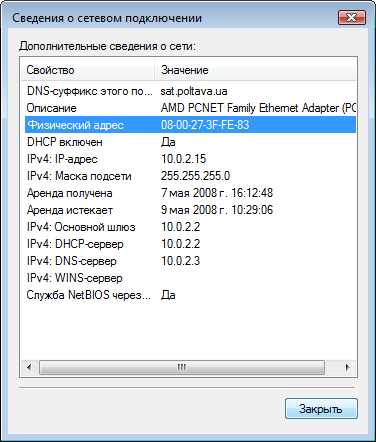
Первые три байта MAC-адреса (OUI – Organizationally Unique Identifier) идентифицируют производителя сетевой карты. Сопоставление OUI с публичными базами помогает определить тип устройства и бренд, что уточняет его роль в сети.
Для проверки используются официальные и сторонние ресурсы:
- IEEE OUI Database – официальная база IEEE с полным списком идентификаторов.
- MAC Vendors – онлайн-сервис для быстрого поиска производителя по MAC.
- Локальные CSV/JSON базы – подходят для интеграции с сетевыми сканерами и скриптами.
Пример проверки MAC-адреса 00:1A:2B:3C:4D:5E:
| MAC | OUI | Производитель | Тип устройства |
|---|---|---|---|
| 00:1A:2B:3C:4D:5E | 00:1A:2B | Cisco Systems | Маршрутизатор / Wi-Fi адаптер |
Использование OUI помогает исключить посторонние устройства, уточнить, к какому классу относятся найденные MAC-адреса, и понять, подключено ли устройство через Ethernet, Wi-Fi адаптер или встроенный модуль. Эти данные ускоряют локализацию в корпоративных и домашних сетях.
Ограничения и правовые нюансы использования MAC-адресов для поиска местоположения

MAC-адрес уникален для сетевой карты, но его использование для определения местоположения имеет ограничения. Он виден только в пределах одной сети или через точки доступа, к которым устройство подключается. Без доступа к инфраструктуре сети или к журналам Wi-Fi геолокация невозможна.
Технические ограничения включают:
- Подмена MAC-адреса устройством или программой (MAC spoofing).
- Динамическое назначение IP и ограниченное время аренды DHCP.
- Отсутствие глобальных баз, сопоставляющих MAC с координатами пользователя.
Правовые аспекты:
- В России обработка персональных данных, включая MAC, регулируется ФЗ-152 «О персональных данных». MAC-адрес при привязке к конкретному пользователю считается персональной информацией.
- Слежение за устройствами третьих лиц без согласия может нарушать закон о неприкосновенности частной жизни.
- Для корпоративных сетей сбор и анализ MAC разрешён только для внутренних устройств и в рамках политики безопасности компании.
Рекомендации:
- Использовать данные MAC исключительно для администрирования собственной сети.
- При обработке чужих MAC-адресов получать явное согласие пользователей.
- Документировать цели и сроки хранения информации о MAC, чтобы избежать правовых рисков.
Вопрос-ответ:
Можно ли определить точное местоположение устройства только по MAC-адресу?
Точный GPS-уровень местоположения определить по MAC-адресу невозможно. MAC виден только в пределах локальной сети или точек доступа, к которым устройство подключается. С его помощью можно определить сегмент сети, ближайшую точку Wi-Fi и приблизительную зону внутри помещения.
Какие инструменты позволяют найти устройство в локальной сети по MAC?
Для поиска в локальной сети используют ARP-таблицы и сетевые сканеры. В Windows и Linux это команды arp -a и ip neigh. Для автоматизированного сканирования используют программы типа Nmap, Angry IP Scanner или Advanced IP Scanner, которые показывают активные IP, соответствующие MAC-адреса и иногда производителя устройства.
Как можно использовать таблицу DHCP роутера для определения расположения устройства?
DHCP-таблица содержит информацию о MAC-адресах, выделенных IP и времени аренды. Найдя устройство по MAC, можно определить его IP, интерфейс подключения (Wi-Fi или Ethernet) и точку доступа. Если точка доступа привязана к конкретной зоне помещения, это помогает локализовать устройство в пределах этой зоны.
Что показывает проверка MAC-адреса через OUI базы производителей?
OUI — это первые три байта MAC-адреса, указывающие на производителя сетевой карты. Проверка через публичные базы позволяет определить бренд и тип устройства: маршрутизатор, Wi-Fi адаптер, ноутбук или встроенный модуль. Эти данные помогают понять, к какому классу принадлежит устройство и ускоряют его поиск в сети.
Какие ограничения и правовые нюансы нужно учитывать при поиске устройств по MAC?
MAC-адрес может быть подменён устройством, а его видимость ограничена локальной сетью. В России MAC с привязкой к пользователю считается персональными данными. Слежение за чужими устройствами без согласия нарушает закон о неприкосновенности частной жизни. В корпоративных сетях разрешено отслеживать только внутренние устройства и хранить информацию о MAC согласно внутренней политике безопасности.
Как определить, к какой зоне или точке доступа подключено устройство по его MAC-адресу?
Для определения зоны подключения используют данные точек доступа и контроллеров Wi-Fi. В журналах фиксируются MAC-адрес, BSSID точки доступа и уровень сигнала (RSSI). Наибольший уровень сигнала указывает на ближайшую точку, а сопоставление нескольких точек с разными RSSI позволяет построить сектор покрытия и оценить приблизительное местоположение внутри помещения. В корпоративных сетях эти данные можно проверить через системы управления оборудованием, где также отображается VLAN, порт коммутатора и время последней активности. Дополнительно можно использовать карту расположения точек доступа, чтобы уточнить этаж или сектор здания, где находится устройство.

 Загрузка...