Содержание статьи
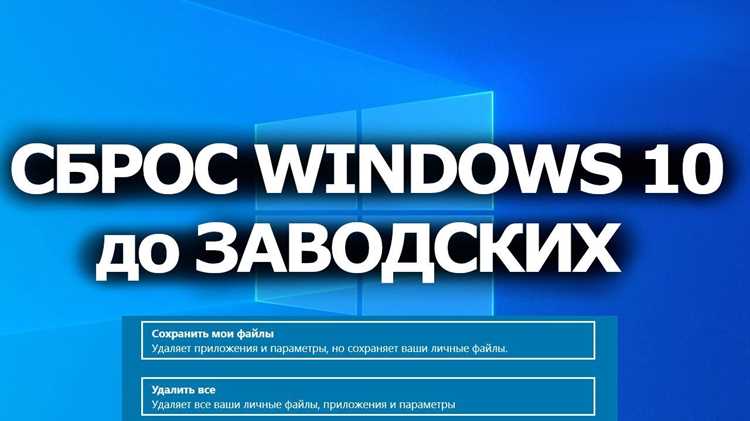
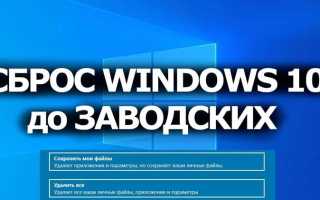
Сброс Windows 10 до заводских настроек позволяет полностью удалить сторонние программы, временные файлы и изменения в конфигурации системы, сохраняя при этом встроенные приложения и драйверы. Процесс занимает от 30 минут до 2 часов в зависимости от объема данных и скорости накопителя.
Перед началом важно создать резервную копию личных файлов: документы, фотографии и настройки браузера лучше сохранить на внешний носитель или в облако. Для точного восстановления системы после сброса рекомендуется записать список установленных программ и ключи лицензий.
Windows 10 предоставляет два основных режима сброса: с сохранением файлов и полное удаление всех данных. Первый сохраняет пользовательские документы, а второй очищает весь диск, включая учетные записи, что особенно важно при передаче устройства другому человеку.
После выполнения сброса система автоматически восстанавливает стандартные драйверы и службы. Для корректной работы периферийных устройств рекомендуется подключить интернет и выполнить обновление через Windows Update, чтобы установить актуальные версии драйверов и исправления безопасности.
Правильная подготовка к сбросу и последовательное выполнение шагов минимизирует риск потери данных и обеспечивает стабильную работу Windows 10 сразу после восстановления заводских настроек.
Проверка текущей версии Windows и резервное копирование данных
Для точного сброса важно определить текущую сборку и редакцию Windows 10. Нажмите Win + R, введите winver и нажмите Enter. В появившемся окне отобразится номер сборки и редакция системы, что помогает выбрать совместимые методы восстановления и убедиться, что после сброса не потеряются ключевые функции.
Перед очисткой создайте резервную копию всех критичных данных. Для документов, фотографий и видео рекомендуется использовать внешний жесткий диск или SSD с минимум на 20% больше объема, чем размер копируемых файлов. Для браузеров и почтовых клиентов экспортируйте закладки, настройки и архивы писем.
Системные настройки и лицензии программ также требуют сохранения. Для Office, Adobe и других лицензионных приложений зафиксируйте ключи или используйте встроенные утилиты экспорта. Для автоматизации резервного копирования можно использовать Файл истории Windows или сторонние программы, поддерживающие полное копирование профиля пользователя.
После завершения резервного копирования рекомендуется проверить целостность копий, открыв несколько файлов и убедившись, что структура папок сохранена. Это предотвращает потерю важных данных в процессе сброса и позволяет быстро восстановить работу системы после восстановления заводских настроек.
Подготовка диска и создание загрузочного носителя
Перед сбросом Windows 10 рекомендуется освободить и проверить диск на наличие ошибок, чтобы минимизировать риск сбоев. Используйте встроенную утилиту:
- Откройте Проводник, щелкните правой кнопкой мыши по системному диску (обычно C:) и выберите Свойства → Сервис → Проверка.
- Запустите Оптимизацию диска для дефрагментации HDD или анализа SSD, чтобы ускорить процесс восстановления.
- Удалите временные файлы через Параметры → Система → Хранилище → Временные файлы.
Для полной переустановки и аварийного восстановления создайте загрузочный носитель:
- Скачайте официальное средство Media Creation Tool с сайта Microsoft.
- Подготовьте USB-накопитель объемом не менее 8 ГБ и отформатируйте его в FAT32 или NTFS.
- Запустите Media Creation Tool, выберите Создать установочный носитель для другого ПК, укажите язык, редакцию Windows 10 и архитектуру (x64/x86).
- Подождите завершения записи на USB. После этого носитель можно использовать для загрузки системы и восстановления заводских настроек в случае сбоя основной установки.
После подготовки диска и создания загрузочного носителя рекомендуется проверить работоспособность USB на другом ПК или в BIOS, чтобы убедиться, что система распознает загрузочный носитель без ошибок.
Сброс Windows через параметры системы
Для запуска сброса откройте Параметры → Обновление и безопасность → Восстановление и выберите Вернуть компьютер в исходное состояние. Эта функция позволяет восстановить систему без внешнего носителя и делится на два режима:
- С сохранением файлов – удаляет установленные программы и настройки, но сохраняет документы, изображения и рабочие файлы.
- Удалить всё – очищает полностью системный диск, включая учетные записи, документы и программы, что подходит для передачи ПК другому пользователю или полной переустановки.
После выбора режима система предложит дополнительные параметры: очистку диска или быстрый сброс. Полная очистка перезаписывает данные на диске, снижая риск восстановления удалённых файлов, а быстрая подходит для личного использования, когда нет необходимости в защите старых данных.
Перед подтверждением сброса рекомендуется закрыть все программы, отключить внешние устройства и убедиться, что ноутбук подключен к питанию. Процесс занимает от 30 минут до нескольких часов в зависимости от объема данных и типа накопителя. После завершения система автоматически перезагрузится и предложит стандартную настройку Windows 10.
Использование функции «Удалить всё» для полной очистки
Функция «Удалить всё» предназначена для полной очистки системного диска, включая все пользовательские файлы, учетные записи и установленные приложения. Она создаёт чистую установку Windows 10 без необходимости использования внешнего носителя.
Для активации откройте Параметры → Обновление и безопасность → Восстановление → Вернуть компьютер в исходное состояние и выберите Удалить всё. Система предложит два варианта очистки:
- Быстрая очистка – удаляет файлы без перезаписи, экономит время, подходит если ПК остаётся у того же владельца.
- Полная очистка – перезаписывает данные на диске, что снижает риск восстановления удалённой информации, рекомендуема при продаже или передаче устройства.
После выбора метода Windows автоматически создаёт временные системные файлы для восстановления, удаляет все пользовательские данные и перезапускает компьютер. На SSD процесс обычно занимает 40–60 минут, на HDD – до 2–3 часов. После завершения система загружает стандартный экран настройки, готовый для создания новой учетной записи.
Рекомендуется перед использованием функции отключить все внешние накопители и проверить наличие резервных копий, чтобы исключить случайное удаление важных данных.
Восстановление заводских драйверов и программ
После сброса Windows 10 до заводских настроек система автоматически восстанавливает встроенные драйверы для процессора, видеокарты, сетевых адаптеров и основных периферийных устройств. Это обеспечивает базовую работоспособность ПК без ручной установки оборудования.
Для обновления драйверов до актуальных версий подключите компьютер к интернету и откройте Параметры → Обновление и безопасность → Центр обновления Windows. Нажмите Проверить наличие обновлений, чтобы получить официальные драйверы и исправления безопасности.
Если устройство требует специализированного ПО, например для принтеров, сканеров или видеокарт, рекомендуется скачать последнюю версию с официального сайта производителя. Установка таких драйверов после сброса восстанавливает оптимальную работу оборудования и предотвращает конфликты с базовыми драйверами Windows.
Некоторые заводские программы, которые поставлялись с ПК, могут быть удалены при полной очистке. Их можно восстановить через встроенное приложение Microsoft Store или через официальный сайт производителя, используя точное наименование модели и версию Windows 10.
Настройка учетной записи и первичная конфигурация после сброса
После завершения сброса Windows 10 система загружает стандартный мастер настройки. Первым шагом необходимо создать учетную запись:
- Выберите Локальную учетную запись или Microsoft Account. Microsoft Account позволяет синхронизировать настройки, пароли и данные приложений между устройствами.
- Введите имя пользователя и пароль. Для локальной учетной записи рекомендуется установить надежный пароль и контрольные вопросы для восстановления доступа.
- При использовании Microsoft Account система автоматически подключает OneDrive для резервного копирования документов и фотографий.
Далее выполняется базовая конфигурация Windows:
- Настройка региона и языка интерфейса.
- Выбор сети Wi-Fi и проверка подключения к интернету для загрузки обновлений и драйверов.
- Настройка конфиденциальности: включение или отключение телеметрии, местоположения и рекламы.
- Выбор параметров обновления системы и автоматической установки приложений из Microsoft Store.
После завершения этих шагов рекомендуется проверить отображение рабочего стола, работоспособность драйверов и подключенных устройств, чтобы убедиться в корректной настройке системы перед установкой дополнительных программ.
Проверка работоспособности и обновление системы после восстановления
После завершения сброса Windows 10 необходимо проверить корректность работы всех компонентов системы и обновить программное обеспечение. Это включает драйверы, системные службы и встроенные приложения.
Для систематической проверки используйте следующую таблицу:
| Компонент | Что проверить | Действия при проблеме |
|---|---|---|
| Драйверы устройств | Звуковые карты, видеокарты, сетевые адаптеры, периферия | Откройте Диспетчер устройств, обновите драйверы через Windows Update или с сайта производителя |
| Сеть и интернет | Подключение к Wi-Fi, Ethernet, доступ к интернету | Проверить настройки сети, при необходимости сбросить адаптер или обновить драйверы |
| Программы и приложения | Встроенные утилиты и Microsoft Store | Обновить через Microsoft Store, переустановить отсутствующие или некорректные приложения |
| Системные обновления | Обновления безопасности и исправления ошибок | Откройте Параметры → Обновление и безопасность → Центр обновления Windows и нажмите Проверить наличие обновлений |
| Файловая система | Доступ к документам, папкам и внешним накопителям | Использовать Проверку диска через свойства диска, восстановить права доступа при необходимости |
После выполнения всех проверок рекомендуется создать новую точку восстановления через Панель управления → Система → Защита системы. Это позволит быстро восстановить рабочее состояние ПК при возникновении ошибок в будущем.
Вопрос-ответ:
Что произойдет с моими файлами, если я выберу сброс с удалением всего?
Если выбрать опцию Удалить всё, Windows полностью очистит системный диск, включая документы, фотографии, видео и программы. После этого восстановить файлы стандартными средствами практически невозможно. Для сохранения информации перед сбросом нужно создать резервную копию на внешний носитель или в облачное хранилище. Это также касается сохранения ключей программ и настроек приложений.
Как проверить, что все драйверы работают корректно после восстановления системы?
После сброса откройте Диспетчер устройств и проверьте, нет ли устройств с желтым или красным значком. Все основные устройства — видеокарта, звук, сеть, USB — должны отображаться без ошибок. При отсутствии драйвера Windows может автоматически установить базовую версию, но для оптимальной работы рекомендуется скачать последнюю версию с официального сайта производителя оборудования.
Можно ли использовать сброс, если Windows не загружается?
Да, но тогда придется использовать загрузочный USB-носитель с Windows 10. Подключите носитель, войдите в BIOS или UEFI и выберите загрузку с USB. После запуска установщика можно выбрать Восстановление системы или Удалить всё. Этот способ подходит для восстановления работоспособности ПК при поврежденной системе или поврежденных системных файлах.
Сколько времени занимает полный сброс системы с удалением всех данных?
Время зависит от объема данных и типа накопителя. На SSD процесс обычно занимает 40–60 минут, на HDD — до 2–3 часов. Полная очистка включает перезапись данных, что увеличивает продолжительность по сравнению с быстрой очисткой, которая удаляет файлы без перезаписи. Важно подключить ноутбук к питанию и не прерывать процесс.
Нужно ли создавать точку восстановления после сброса Windows?
Да, после настройки учетной записи и установки всех обновлений рекомендуется создать новую точку восстановления через Панель управления → Система → Защита системы. Это позволит быстро вернуть систему в рабочее состояние при возникновении ошибок, сбоя драйверов или проблем с новыми программами.
Можно ли после сброса Windows 10 восстановить только некоторые программы, не устанавливая их заново?
После сброса с опцией Удалить всё все установленные программы удаляются, включая настройки. Встроенные приложения Windows возвращаются в стандартное состояние, но сторонние программы придётся устанавливать заново. Если нужно сохранить рабочие настройки или файлы программ, их следует экспортировать заранее — например, настройки браузера можно сохранить в виде файла экспорта, а данные некоторых приложений можно скопировать из папок пользователя. Без такой подготовки восстановление отдельных программ без повторной установки невозможно.

 Загрузка...