Содержание статьи
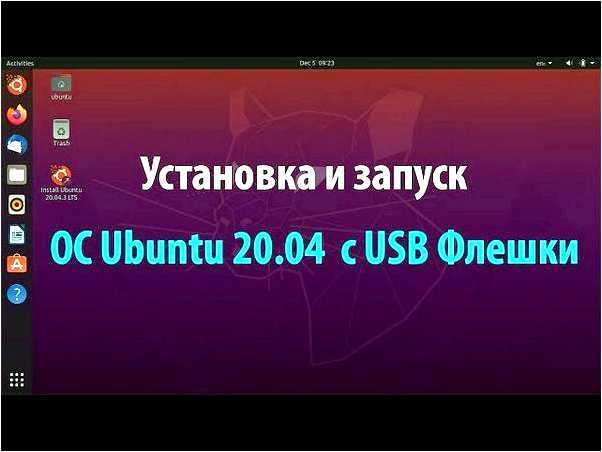
Обновление Ubuntu через загрузочную флешку применяется, когда стандартный механизм do-release-upgrade не работает, система не загружается или требуется перейти на новую версию без доступа к интернету. Этот метод использует официальный ISO-образ дистрибутива и позволяет обновить существующую установку, сохранив домашний каталог, пользователей и большинство настроек, если выбран корректный режим в установщике.
Для процедуры требуется USB-накопитель объёмом не менее 4 ГБ для Ubuntu Desktop и 2 ГБ для Ubuntu Server, а также ISO-файл целевой версии, скачанный с сайта ubuntu.com. Образ должен соответствовать архитектуре системы – amd64 для большинства ПК и ноутбуков. Использование неподходящей разрядности приведёт к невозможности запуска установщика.
Обновление с флешки запускается из среды Live, где система работает напрямую с USB без установки на диск. Именно в этом режиме доступна функция Upgrade, которая сравнивает текущую инсталляцию с новым релизом и переносит пакеты, ядро и системные библиотеки. В отличие от «чистой установки», этот режим не форматирует разделы /home и /, если пользователь явно этого не укажет.
Перед запуском процедуры необходимо освободить минимум 5–8 ГБ на системном разделе, отключить сторонние репозитории и сохранить важные данные на внешний носитель. При обновлении через флешку установщик перезаписывает загрузчик GRUB и обновляет таблицу пакетов, поэтому наличие резервной копии исключает потерю доступа к системе при сбое питания или ошибке диска.
Вот вариант структуры статьи из 8 узких и прикладных заголовков для темы
Статья должна начинаться с блока, где фиксируется текущая версия Ubuntu и архитектура системы через команды lsb_release -a и uname -m. Это позволяет исключить установку неподходящего ISO и заранее определить, требуется ли образ amd64 или arm64 для конкретного оборудования.
Следующий раздел описывает загрузку ISO с официального зеркала ubuntu.com с обязательной проверкой контрольной суммы SHA256 с помощью sha256sum. Совпадение хэша гарантирует, что образ не повреждён и не вызовет ошибок при запуске установщика с флешки.
Отдельный блок посвящается созданию загрузочного USB-накопителя через Balena Etcher или Rufus с указанием схемы разделов GPT для UEFI и MBR для Legacy BIOS. Неправильный режим записи приводит к отсутствию пункта загрузки в меню прошивки.
Перед обновлением система должна быть сохранена: описывается копирование каталогов /home и /etc с помощью rsync -aAXv на внешний диск. Это позволяет восстановить пользовательские настройки и конфигурации служб при неудачном обновлении.
Далее рассматривается вход в BIOS или UEFI и установка приоритета загрузки USB-устройства, включая отключение Secure Boot на системах с UEFI, где он блокирует запуск неподписанных загрузчиков Ubuntu.
Следующий пункт раскрывает запуск Live-режима и выбор пункта Install Ubuntu с автоматическим определением установленной системы. Установщик в этом режиме предлагает именно обновление, а не форматирование разделов.
Отдельный раздел объясняет выбор варианта Upgrade existing Ubuntu, при котором сохраняются пользовательские данные и пакеты, но обновляется ядро, системные библиотеки и загрузчик GRUB.
Финальный блок описывает перезагрузку, удаление флешки и проверку результата через lsb_release -a и dpkg —audit, что позволяет убедиться в корректности обновления и отсутствии повреждённых пакетов.
htmlПроверка текущей версии Ubuntu и разрядности системы
Перед созданием загрузочной флешки необходимо точно определить установленный выпуск Ubuntu и архитектуру процессора, так как установщик обновления принимает только ISO-образ той же разрядности, что и текущая система. Ошибка в архитектуре приведёт к невозможности запуска процедуры Upgrade.
В работающей системе откройте терминал и выполните:
- lsb_release -a – отображает кодовое имя релиза, номер версии и тип дистрибутива
- cat /etc/os-release – показывает полный идентификатор версии, включая LTS-статус
Для определения разрядности и типа процессора используйте:
- uname -m – возвращает x86_64 для 64-битных систем и i386 или i686 для 32-битных
- lscpu – показывает поддержку 64-битного режима и текущую архитектуру
Проверьте, достаточно ли места на системном разделе, так как установщик распаковывает образ во временный каталог:
- df -h / – свободно должно быть не менее 5 ГБ для Desktop и 3 ГБ для Server
Зафиксированные версия, кодовое имя и архитектура используются при выборе ISO-образа, что исключает ошибки несовместимости при запуске обновления с флешки.
Скачивание нужного ISO-образа Ubuntu с официального сайта
Если текущая система работает на выпуске LTS, допустимо обновление только до следующего LTS или промежуточной версии, которая его поддерживает. Например, с 22.04 LTS можно перейти на 24.04 LTS, но не на ветки, предназначенные для разработчиков. Использование нестабильных образов приводит к конфликтам пакетов при режиме Upgrade.
После загрузки ISO необходимо проверить его целостность, так как даже незначительное повреждение файла нарушает работу установщика. В каталоге с образом выполните команду sha256sum ubuntu-24.04-desktop-amd64.iso и сравните полученный хэш со значением, опубликованным рядом с образом на официальном сайте. Полное совпадение подтверждает, что файл пригоден для записи на флешку.
Размер актуального ISO для Desktop обычно составляет 4–5 ГБ, поэтому скачивание следует выполнять на стабильном соединении и сохранять файл на локальный диск, а не на сетевой ресурс. Этот же файл будет использован для создания загрузочного USB и запуска обновления установленной Ubuntu.
Подготовка загрузочной флешки в Rufus или Balena Etcher
Для записи ISO-образа Ubuntu требуется USB-накопитель объёмом не менее 8 ГБ для Desktop и 4 ГБ для Server. Все данные на флешке будут удалены, поэтому перед началом носитель должен быть полностью очищен и корректно определён системой.
При использовании Rufus необходимо выбрать режим, соответствующий прошивке компьютера:
- GPT и UEFI (non CSM) – для современных систем с UEFI
- MBR и BIOS или UEFI-CSM – для старых плат с Legacy BIOS
- Файловая система FAT32 для совместимости с UEFI-загрузчиком Ubuntu
В поле выбора образа указывается ранее скачанный ISO-файл Ubuntu, после чего запускается процесс записи. При запросе режима образа следует выбирать ISO mode, так как DD mode может блокировать доступ к установщику обновления.
В Balena Etcher настройка упрощена: достаточно указать ISO-файл, выбрать USB-устройство и нажать Flash. Программа автоматически создаёт корректную загрузочную структуру для UEFI и BIOS без ручного выбора схемы разделов.
После завершения записи флешка должна отображаться как загрузочное устройство в BIOS или UEFI. Для проверки можно перезагрузить систему и убедиться, что в меню загрузки присутствует пункт Ubuntu с USB-накопителя, что подтверждает готовность носителя к запуску обновления.
Резервное копирование пользовательских данных перед обновлением
Перед запуском обновления Ubuntu с флешки необходимо создать полную копию пользовательских файлов и системных настроек, так как в процессе перезаписывается загрузчик и обновляются тысячи пакетов. Сбой питания или ошибка диска без резервной копии приведут к потере доступа к системе.
Для сохранения домашнего каталога и прав доступа используйте внешний накопитель и команду:
- rsync -aAXv /home /media/backup/home – копирует все файлы, скрытые каталоги и атрибуты
Для сохранения системных конфигураций, влияющих на сетевые настройки, службы и пользователей, дополнительно создайте копии:
- /etc – настройки сети, SSH, sudo, systemd
- /var/lib – базы данных и состояния служб
- /boot – файлы загрузчика и ядра
Эти каталоги можно сохранить командой:
- rsync -aAXv /etc /var/lib /boot /media/backup/system
Проверьте целостность копий с помощью rsync -nav или выборочного открытия файлов на внешнем носителе. Только после подтверждения, что данные читаются и объём резервной копии соответствует исходному, можно переходить к обновлению Ubuntu с флешки.
Настройка BIOS или UEFI для загрузки с USB-накопителя
Для запуска установщика Ubuntu с флешки компьютер должен передать управление USB-накопителю раньше жёсткого диска. Это настраивается в BIOS или UEFI сразу после включения питания, пока ещё не началась загрузка установленной системы.
На большинстве материнских плат вход выполняется нажатием одной из служебных клавиш в первые секунды старта. Точная клавиша зависит от производителя, что важно учитывать при работе с ноутбуками и фирменными ПК.
| Производитель | Клавиша входа |
| ASUS | Del или F2 |
| Gigabyte | Del |
| MSI | Del |
| HP | Esc или F10 |
| Dell | F2 |
| Lenovo | F1 или F2 |
В интерфейсе UEFI необходимо найти раздел Boot и переместить USB-устройство на первое место в списке приоритета загрузки. Если используется режим Secure Boot, его требуется временно отключить, так как стандартный загрузчик Ubuntu с флешки не всегда проходит проверку подписи.
Для систем с Legacy BIOS выбирается пункт Boot Device Priority, где USB-накопитель должен быть установлен выше HDD или SSD. После сохранения параметров комбинацией F10 и подтверждения система автоматически перезагрузится и начнёт загрузку с подготовленной флешки, что позволит перейти к процедуре обновления Ubuntu.
Запуск установщика Ubuntu в режиме обновления системы
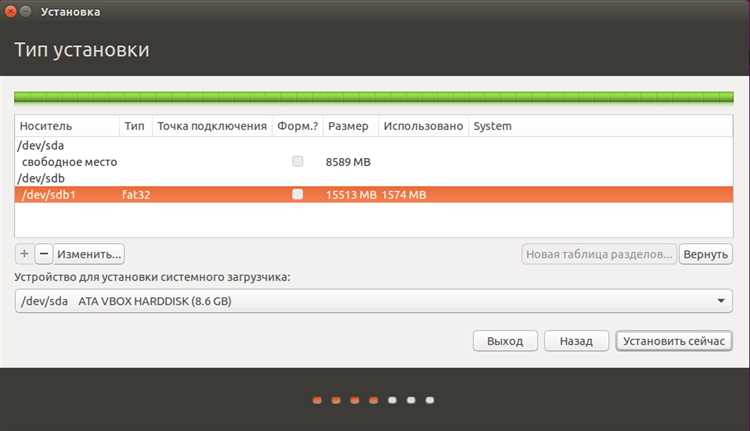
На рабочем столе Live-системы запускается приложение Install Ubuntu, которое автоматически сканирует жёсткие диски и ищет существующие инсталляции. При обнаружении установленной Ubuntu активируется режим обновления, позволяющий перенести текущую систему на новый релиз без форматирования разделов.
| Этап установщика | Назначение |
| Detecting operating systems | Поиск существующих установок Ubuntu на дисках |
| Preparing to install | Проверка свободного места и совместимости пакетов |
| Installation type | Выбор режима обновления вместо чистой установки |
Если система найдена корректно, установщик предлагает вариант Upgrade Ubuntu <текущая версия> to <новая версия>. Этот пункт нужно выбрать, так как остальные варианты приводят к перезаписи разделов и удалению пользовательских данных.
Перед подтверждением установщик показывает объём обновляемых пакетов, обычно от 3 до 5 ГБ, и список изменений в загрузчике GRUB. После нажатия Continue начинается копирование файлов с флешки и интеграция новой версии Ubuntu поверх существующей системы.
Выбор параметра «Обновить существующую систему» при установке
На этапе Installation type установщик Ubuntu анализирует таблицу разделов и определяет ранее установленную систему. При корректном распознавании отображается пункт Upgrade Ubuntu с указанием текущей и целевой версии, например Upgrade Ubuntu 22.04 to 24.04, который и запускает процесс обновления без форматирования.
Выбор этого параметра сохраняет каталоги /home, пользователей, права доступа и большую часть установленных пакетов, одновременно заменяя ядро, системные библиотеки и базовые компоненты дистрибутива. Разделы / и /boot будут перезаписаны только в рамках штатного обновления, без удаления пользовательских данных.
Перед подтверждением установщик показывает список изменений, включая объём загружаемых и копируемых файлов, который обычно составляет 3–6 ГБ в зависимости от выпуска. Также отображается предупреждение о перезаписи загрузчика GRUB, что необходимо для корректной загрузки новой версии Ubuntu.
Если вместо режима обновления выбран вариант Erase disk and install Ubuntu, все данные будут удалены, поэтому перед нажатием Install Now нужно ещё раз убедиться, что активирован именно пункт Upgrade. После подтверждения система начнёт перенос конфигураций и пакетов в среду нового релиза, сохраняя рабочее окружение пользователя.
Завершение обновления и проверка корректности работы Ubuntu
После окончания копирования файлов установщик предложит перезагрузить систему. В этот момент USB-накопитель необходимо извлечь, чтобы загрузка происходила с обновлённого диска, а не из Live-среды. Первый запуск новой версии может длиться дольше обычного из-за пересборки кэша и инициализации служб.
Сразу после входа в систему следует проверить, что обновление прошло успешно, выполнив в терминале lsb_release -a. Отображаемый номер версии и кодовое имя должны соответствовать выбранному ISO-образу, что подтверждает корректную замену релиза.
Работу загрузчика проверяют командой sudo update-grub, которая пересканирует диски и обновит меню GRUB. Если система запускается без ошибок и пользовательские данные доступны, обновление Ubuntu с флешки можно считать завершённым и стабильным для дальнейшей эксплуатации.
Вопрос-ответ:
Можно ли обновить Ubuntu с флешки без подключения к интернету?
Да, если используется полный ISO-образ Desktop или Server. Установщик копирует пакеты прямо с флешки, поэтому сеть не требуется на этапе обновления. Интернет понадобится позже, чтобы подтянуть обновления безопасности и новые версии пакетов через apt.
Почему установщик не предлагает вариант обновления, а показывает только чистую установку?
Чаще всего причина в несовпадении архитектуры или типа системы. Например, если установленная Ubuntu 64-битная, а флешка создана с 32-битным ISO, режим Upgrade не появляется. Также это происходит при повреждённой таблице разделов или если корневой раздел был зашифрован и не распознан установщиком.
Сохранятся ли установленные программы после обновления через флешку?
Большинство пакетов остаётся, если выбран пункт «Upgrade Ubuntu». Программы, установленные из официальных репозиториев, переносятся автоматически. Пакеты из сторонних PPA могут быть отключены, и их потребуется подключить вручную после первого запуска новой версии.
Что делать, если после обновления система не загружается?
Нужно снова загрузиться с флешки, открыть пункт «Try Ubuntu», запустить терминал и выполнить восстановление загрузчика через chroot или утилиту Boot-Repair. В ряде случаев помогает команда sudo update-grub и повторная установка пакета grub на системный диск.
Можно ли обновить Ubuntu с флешки, если диск зашифрован LUKS?
Да, установщик запрашивает пароль для расшифровки раздела и после этого видит систему как обычную. При вводе корректного пароля становится доступен режим обновления, и файлы внутри зашифрованного тома сохраняются.
Как обновить Ubuntu с флешки, если на диске есть отдельный раздел /home?
При запуске установщика из Live-среды он увидит раздельные разделы и предложит вариант Upgrade. В этом режиме корневой раздел «/» будет заменён файлами нового выпуска, а «/home» останется нетронутым. Перед подтверждением стоит открыть пункт разметки и убедиться, что для раздела /home не отмечено форматирование. После перезагрузки все учётные записи, документы и настройки рабочего окружения загрузятся из прежнего каталога, но уже в среде новой версии Ubuntu.

 Загрузка...