Содержание статьи
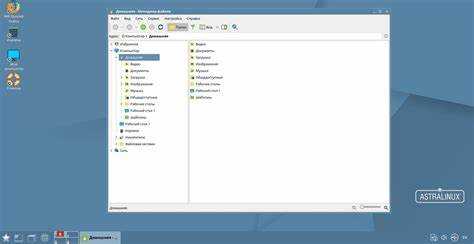
Обновление Astra Linux требует понимания структуры репозиториев, различий между ветками «Смоленск» и «Орёл», а также учёта пакетов, которые поставляются ведомственными модификациями. Перед началом важно уточнить текущую сборку через apt-cache policy и оценить список подключённых источников в файлах /etc/apt/sources.list и /etc/apt/sources.list.d/.
Чёткая последовательность действий помогает избежать конфликтов между пакетами. Многие обновления включают новые версии системных библиотек и ядра, поэтому после установки стоит проверить список изменённых компонентов командой apt list —upgradable. Это позволяет заранее увидеть модули, которые могут потребовать перезагрузку.
Для систем, работающих в закрытых контурах, обновление проводится через локальные зеркала. В таких случаях следует заранее подготовить полный набор пакетов, сверив их с официальным репозиторием Astra Linux. Это снижает риск появления неполных зависимостей и ошибок при установке.
Проверка текущей версии системы и доступных репозиториев
Для определения установленной сборки выполните команду lsb_release -a. Она показывает ветку Astra Linux, номер выпуска и данные о поддерживаемой платформе. Дополнительно стоит проверить версию ядра через uname -r, чтобы сопоставить её с доступными пакетами обновлений.
Список активных репозиториев просматривается в файле /etc/apt/sources.list и в каталоге /etc/apt/sources.list.d/. Здесь фиксируются URL-адреса серверов, используемых системой. Ошибочные или устаревшие записи приводят к недоступности части пакетов, поэтому следует убедиться, что источники соответствуют выбранной ветке дистрибутива.
Настройка подключённых источников пакетов для обновления
Перед изменением списка источников создайте резервную копию файла /etc/apt/sources.list с помощью команды cp /etc/apt/sources.list /etc/apt/sources.list.bak. Это позволит быстро восстановить конфигурацию при некорректных настройках.
Для актуальной ветки Astra Linux используйте адреса репозиториев, указанные в официальной документации. Записи должны содержать строки вида deb http://repo.astralinux.ru/astra/frozen main contrib или аналогичные для вашей редакции. Источники, относящиеся к другой ветке, необходимо удалить, чтобы исключить несовместимые пакеты.
Дополнительные репозитории, размещённые в каталоге /etc/apt/sources.list.d/, следует проверить на соответствие версии системы. Убедитесь, что сторонние источники подписаны корректным ключом. Проверка выполняется через apt-key list, а импорт ключей – через apt-key add или команду, предоставленную поставщиком пакетов.
После внесения изменений обновите индексы командой apt update и убедитесь в отсутствии ошибок доступа. Если сервер отвечает нестабильно, временно отключите его, закомментировав строку символом #. Это предотвратит прерывание процесса обновления в дальнейшем.
Обновление списка пакетов через консольные команды
После настройки источников выполните команду apt update. Она запрашивает свежие индексы пакетов со всех подключённых серверов и отображает ошибки, связанные с отсутствием подписей, недоступностью узлов или конфликтами версий. При наличии предупреждений о недействительных ключах проверьте корректность импортированных подписей.
Если необходимо исключить один из источников на время проверки, используйте параметр -o Dir::Etc::sourcelist= и укажите альтернативный файл списка. Это помогает локализовать проблемы, возникающие при обращении к отдельному репозиторию.
Установка общесистемных обновлений безопасности
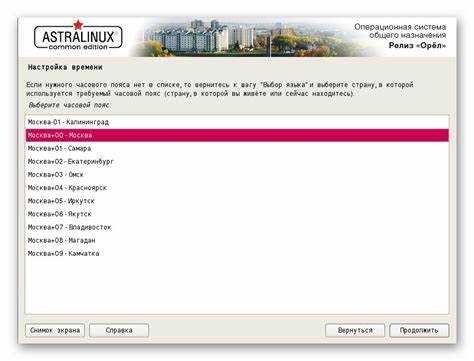
Для загрузки и установки обновлений используйте команду apt upgrade. Она применяет исправления к библиотекам, сервисам и системным утилитам без удаления пакетов. Перед подтверждением операции изучите список изменяемых компонентов, чтобы учесть возможные зависимости.
Для установки обновлений, включающих замену или удаление компонентов, используйте apt full-upgrade. Команда применяется в тех ситуациях, когда разработчики изменили структуру пакетов или ввели новые зависимости. Перед выполнением проверьте, не затрагивает ли список удаляемых пакетов критически важные модули.
После завершения обновления выполните apt autoremove, чтобы удалить остаточные зависимости. Это снижает риск конфликтов при установке следующих исправлений и освобождает место на системном разделе.
Обновление ядра и связанных модулей
Для установки нового ядра используйте пакет формата linux-image-<номер>. Процесс выполняется через команду apt install linux-image-*, где вместо звёздочки указывается конкретная сборка. Репозиторий Astra Linux содержит версии, адаптированные для веток «Смоленск» и «Орёл», поэтому установка ядра другой ветки недопустима.
- После установки проверьте список модулей через lsmod, чтобы убедиться, что системные драйверы загружены корректно.
- Просмотрите записи в /boot/, чтобы подтвердить появление нового initrd и соответствующих файлов ядра.
- Убедитесь, что загрузчик обновил конфигурацию. Для GRUB это проверяется командой grep menuentry /boot/grub/grub.cfg.
Если требуется оставить предыдущую версию ядра в качестве резервной, не удаляйте соответствующий пакет. Система позволит выбрать нужный вариант в меню загрузчика при возникновении проблем после обновления.
- Перезагрузите систему командой reboot.
- После запуска выполните uname -r, чтобы подтвердить работу нового ядра.
- Проверьте логи ядра через dmesg и убедитесь в отсутствии ошибок при инициализации оборудования.
Переход на новую ветку дистрибутива Astra Linux
Перед переходом убедитесь в резервном копировании всех данных и конфигурационных файлов. Используйте tar или rsync для сохранения домашнего каталога и критических директорий /etc и /var.
Для смены ветки необходимо обновить источники пакетов:
- Откройте /etc/apt/sources.list и файлы в /etc/apt/sources.list.d/.
- Замените ссылки на старую ветку на адреса новой версии, указанной в официальной документации.
- Проверьте подписи репозиториев, чтобы исключить ошибки при обновлении.
После корректировки источников выполните последовательность команд:
- apt update – загрузка новых индексов пакетов.
- apt upgrade – обновление текущих пакетов до совместимых версий.
- apt full-upgrade – установка пакетов новой ветки с учётом изменённых зависимостей.
По завершении обновления проверьте системные версии:
- lsb_release -a – отображает новую ветку.
- uname -r – проверяет обновлённое ядро.
- apt list —upgradable – убеждает, что все доступные обновления установлены.
Для систем с критически важными приложениями тестируйте переход сначала на отдельной виртуальной машине. Это позволяет выявить несовместимости до обновления основной системы.
Решение конфликтов и удаление устаревших пакетов
После обновления системы могут возникнуть конфликты зависимостей или остаться устаревшие пакеты. Для выявления таких пакетов используйте команду apt list —upgradable и apt autoremove. Это позволяет очистить систему от компонентов, которые больше не требуются.
При возникновении конфликтов установите подробный список проблемных пакетов через apt-get -f install. Команда автоматически подбирает недостающие зависимости и устраняет конфликты.
| Команда | Назначение | Пример использования |
|---|---|---|
| apt list —upgradable | Отображает пакеты, доступные для обновления | apt list —upgradable |
| apt autoremove | Удаляет устаревшие пакеты и зависимости | apt autoremove -y |
| apt-get -f install | Исправляет зависимости и разрешает конфликты | apt-get -f install |
| dpkg —configure -a | Переконфигурирует пакеты после прерываний установки | dpkg —configure -a |
Рекомендуется проверять размер системного раздела перед удалением пакетов, чтобы избежать ошибок нехватки места при установке следующих обновлений. Команда df -h позволяет контролировать доступное пространство.
Проверка результата и перезагрузка после обновления
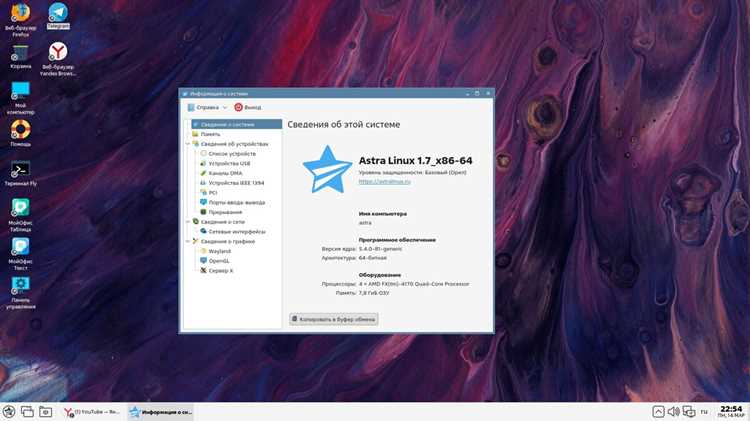
После завершения всех обновлений убедитесь в корректной установке пакетов через команду apt list —installed | grep «новый_пакет». Это позволяет проверить версии ключевых библиотек и приложений.
Проверьте актуальное ядро и его модули с помощью uname -r и lsmod. Убедитесь, что все критические драйверы загружены, и нет конфликтов в логах системы через dmesg | grep -i error.
Перед перезагрузкой сохраните текущие конфигурации служб, особенно если были обновлены пакеты, связанные с сетью или безопасностью. Используйте systemctl list-unit-files —state=enabled для контроля активных сервисов.
Выполните перезагрузку командой reboot. После запуска проверьте:
- Версию системы через lsb_release -a.
- Работу сервисов, особенно сетевых и системных, через systemctl status имя_сервиса.
- Отсутствие ошибок в журналах через journalctl -p err -b.
Если после обновления обнаружены проблемы, вернитесь к резервным копиям конфигураций и используйте предыдущую версию ядра через меню GRUB для диагностики.
Вопрос-ответ:
Как проверить текущую версию Astra Linux перед обновлением?
Для определения версии системы используйте команду lsb_release -a, которая показывает ветку дистрибутива и номер выпуска. Также стоит проверить ядро через uname -r, чтобы убедиться, какие пакеты обновления будут совместимы с системой.
Какие команды нужны для обновления списка пакетов?
После настройки репозиториев выполните apt update для загрузки свежих индексов. Чтобы увидеть доступные обновления, используйте apt list —upgradable. Это позволяет заранее оценить, какие пакеты будут обновлены.
Как безопасно установить общесистемные обновления?
Для установки исправлений и обновлений используйте apt upgrade. Для пакетов с изменёнными зависимостями применяйте apt full-upgrade. После завершения удалите устаревшие зависимости через apt autoremove и проверьте состояние служб с systemctl list-units —state=running.
Что нужно учесть при переходе на новую ветку Astra Linux?
Перед переходом сохраните резервные копии /etc, /var и домашнего каталога. Обновите адреса репозиториев в /etc/apt/sources.list и выполните apt update, затем apt upgrade и apt full-upgrade. После перезагрузки убедитесь в корректной версии через lsb_release -a и uname -r.
Как устранить конфликты и удалить устаревшие пакеты после обновления?
Используйте apt-get -f install для исправления зависимостей. Удалите ненужные пакеты через apt autoremove. Дополнительно можно переконфигурировать пакеты командой dpkg —configure -a. Для контроля оставшихся пакетов применяйте apt list —upgradable и проверяйте свободное место с df -h.
Как правильно проверить и подготовить систему перед обновлением Astra Linux?
Сначала определите текущую версию системы командой lsb_release -a и ядро через uname -r. Проверьте список подключённых репозиториев в /etc/apt/sources.list и /etc/apt/sources.list.d/. Убедитесь, что все источники соответствуют вашей ветке дистрибутива и имеют действительные ключи подписи. Создайте резервные копии критических каталогов, таких как /etc и /var, чтобы можно было восстановить конфигурации при ошибках обновления.

 Загрузка...