Содержание статьи

FTP (File Transfer Protocol) позволяет напрямую работать с файлами на сервере без использования панели управления хостингом. Для изменения кода сайта или конфигурационных файлов достаточно правильно настроить соединение и выбрать подходящий клиент.
Для работы через FTP рекомендуются программы с поддержкой редактирования на лету, такие как FileZilla, WinSCP или Cyberduck. Они обеспечивают сохранение изменений напрямую на сервере и поддерживают протоколы SFTP для защищённой передачи данных.
Перед внесением изменений важно создать резервную копию файлов. Даже небольшая ошибка в конфигурации может привести к сбоям в работе сайта. Практика показывает, что хранение копий локально ускоряет восстановление и уменьшает риск потери данных.
Пошаговое редактирование через FTP включает подключение к серверу, навигацию по папкам, открытие нужного файла в редакторе и сохранение изменений. При правильной настройке клиент автоматически перезаписывает файл на сервере, исключая лишние действия и дублирование файлов.
Выбор FTP-клиента для редактирования файлов
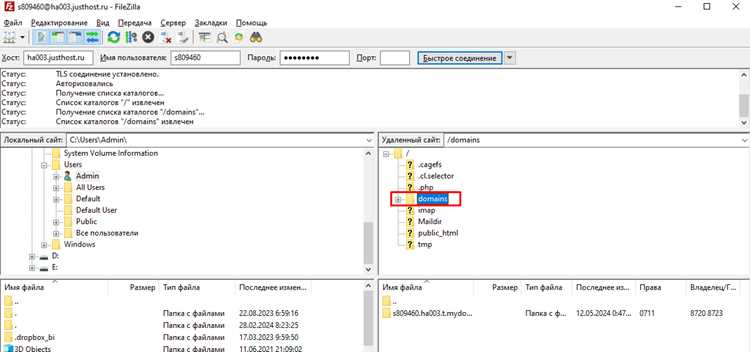
Выбор FTP-клиента напрямую влияет на скорость и удобство работы с файлами на сервере. Важно учитывать поддержку протоколов, возможности редактирования и совместимость с вашей операционной системой.
Рекомендуемые клиенты:
- FileZilla: бесплатный, поддерживает FTP, FTPS и SFTP, интеграция с внешними редакторами, автоматическое возобновление загрузок.
- WinSCP: поддержка SFTP и SCP, встроенный текстовый редактор, синхронизация папок, скрипты для автоматизации задач.
- Cyberduck: доступен для macOS и Windows, поддержка WebDAV, Amazon S3 и облачных сервисов, возможность редактирования файлов без скачивания.
При выборе клиента стоит обратить внимание на следующие функции:
- Редактирование на лету: возможность открывать и изменять файлы без предварительной загрузки на компьютер.
- Поддержка защищённых протоколов: SFTP и FTPS защищают передаваемые данные от перехвата.
- Сохранение резервных копий: автоматическое создание локальных копий перед перезаписью файлов.
- Стабильность соединения: клиент должен корректно обрабатывать прерывания и возобновлять передачи.
Для редактирования кода лучше выбирать клиенты с возможностью интеграции внешних редакторов или встроенным подсветкой синтаксиса, что снижает риск ошибок при правке скриптов и конфигурационных файлов.
Подключение к серверу через FTP
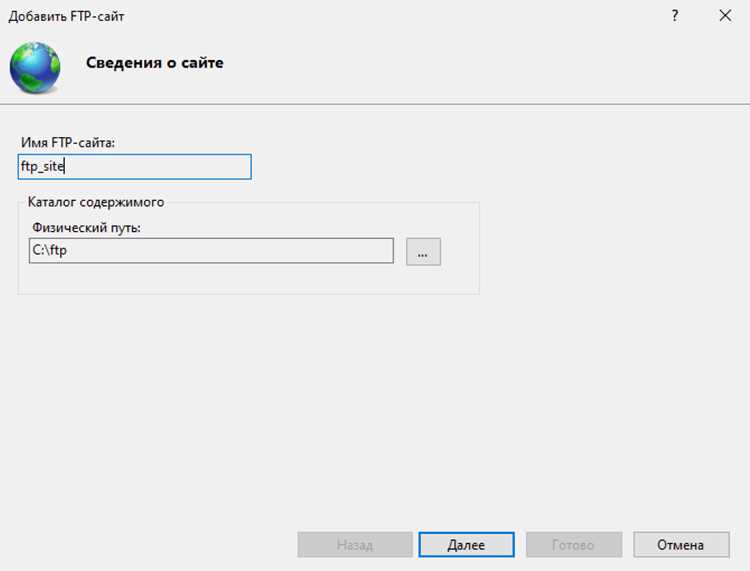
Для подключения к серверу через FTP необходимы точные данные: адрес хоста, порт, имя пользователя и пароль. Обычно провайдер хостинга предоставляет их в панели управления или письмом после регистрации.
Рекомендуется использовать защищённые протоколы:
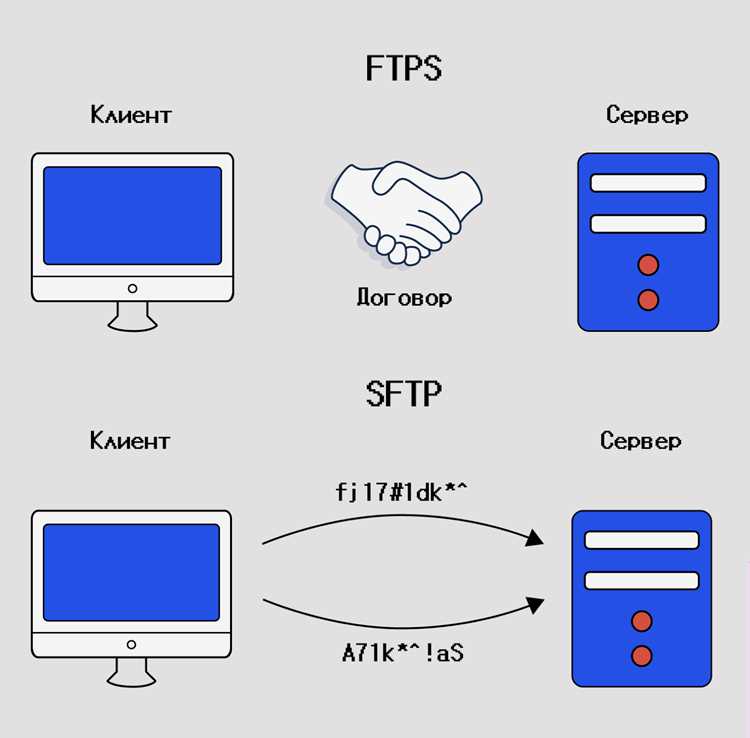
- SFTP: работает поверх SSH, шифрует данные и команды.
- FTPS: расширение FTP с поддержкой SSL/TLS, обеспечивает защиту передачи файлов.
Процесс подключения:
- Запустить FTP-клиент и создать новое соединение.
- Ввести адрес сервера, порт (обычно 21 для FTP, 22 для SFTP) и учётные данные.
- Выбрать протокол передачи: FTP, SFTP или FTPS в зависимости от настроек сервера.
- Проверить соединение, используя кнопку «Соединить» или аналогичную в клиенте.
Если соединение не устанавливается, стоит проверить правильность порта и логина, а также наличие активного брандмауэра или блокировок со стороны провайдера. Использование SFTP минимизирует проблемы с безопасностью и совместимостью.
Навигация по структуре папок на сервере
После подключения к серверу через FTP клиент отображает структуру каталогов. Важно понимать, где расположены системные файлы, папки с сайтом и медиа-ресурсы.
Основные советы по навигации:
- Использовать корневую директорию как отправную точку для поиска файлов сайта.
- Идентифицировать папки по их названиям: public_html или www обычно содержат основной контент сайта.
- Для перехода между уровнями использовать двойной клик по папке или кнопку «Перейти в каталог», чтобы не потеряться в структуре.
- Отслеживать путь к файлу через панель клиента, чтобы всегда знать текущую директорию.
Для быстрого поиска конкретного файла стоит использовать встроенные фильтры и строку поиска клиента. Это уменьшает риск случайного редактирования системных файлов и ускоряет работу с большим количеством папок.
Открытие и редактирование файлов прямо в клиенте
Современные FTP-клиенты позволяют изменять файлы без их предварительной загрузки на компьютер. Это ускоряет процесс и уменьшает риск работы с устаревшими копиями.
Пошаговое редактирование:
- Выделить нужный файл и выбрать команду Открыть или Edit в клиенте.
- Файл откроется в встроенном редакторе или в внешнем, настроенном по умолчанию.
- Внести изменения, используя подсветку синтаксиса для кода, чтобы снизить вероятность ошибок.
- Сохранить файл через клиент, который автоматически перезапишет его на сервере.
Рекомендации по работе с редактором:
- Всегда проверять путь к файлу, чтобы редактировать корректный объект.
- Использовать встроенные функции клиента для создания резервной копии перед сохранением изменений.
- Следить за корректным кодированием (UTF-8 без BOM) для предотвращения проблем с отображением символов на сайте.
Сохранение изменений и загрузка обратно на сервер

После редактирования файла важно корректно сохранить изменения и вернуть их на сервер. Большинство FTP-клиентов автоматически перезаписывают файл на сервере при сохранении, но есть нюансы, которые стоит учитывать.
Рекомендации по сохранению:
- Перед сохранением убедиться, что открыт нужный файл и путь совпадает с целевой директорией на сервере.
- Создавать локальную резервную копию до перезаписи, чтобы можно было откатить изменения при ошибке.
- Использовать встроенную функцию клиента для автоматической синхронизации, если она доступна.
- Следить за статусом передачи: клиент обычно отображает уведомление о успешной загрузке или ошибке.
При редактировании конфигурационных файлов рекомендуется сначала тестировать изменения на локальной копии и загружать на сервер только после проверки корректности. Это предотвращает сбои в работе сайта и потерю данных.
Использование временного локального копирования для правок
Создание временной локальной копии файлов перед редактированием через FTP позволяет безопасно вносить изменения и уменьшает риск повреждения данных на сервере.
Порядок работы с локальными копиями:
- Скачать файл с сервера в отдельную рабочую папку на компьютере.
- Редактировать файл в предпочитаемом редакторе с подсветкой синтаксиса.
- Тестировать изменения локально, если это возможно (например, для HTML, CSS, JS).
- После проверки загружать изменённый файл обратно на сервер через FTP.
Для удобства контроля версий можно использовать таблицу состояния файлов:
| Файл | Локальная копия | Дата последнего изменения | Статус загрузки |
|---|---|---|---|
| index.html | C:\FTP_Work\index.html | 23.11.2025 12:30 | Не загружен |
| config.php | C:\FTP_Work\config.php | 23.11.2025 12:45 | Загружен |
| style.css | C:\FTP_Work\style.css | 23.11.2025 12:50 | Не загружен |
Такой подход упрощает контроль изменений, позволяет отслеживать актуальные версии и предотвращает случайное перезаписывание важных файлов на сервере.
Проверка корректности изменений после загрузки
После загрузки файлов через FTP важно убедиться, что внесённые изменения отображаются корректно и не вызывают ошибок на сайте или в приложении.
Этапы проверки:
- Открыть изменённый файл на сервере и сверить его размер и дату последнего изменения с локальной копией.
- Для веб-страниц проверить отображение в браузере, очистив кеш и обновив страницу (Ctrl + F5 или аналогичная комбинация).
- Для конфигурационных файлов протестировать функциональность сайта или скриптов, чтобы убедиться, что новые настройки работают правильно.
- Использовать логирование ошибок и консоль разработчика для выявления возможных проблем.
Рекомендуется вести список проверок для каждого файла, чтобы контролировать последовательность действий и сразу выявлять файлы, которые требуют дополнительной корректировки.
Вопрос-ответ:
Какие FTP-клиенты лучше всего подходят для редактирования файлов на сервере?
Для редактирования файлов через FTP подойдут FileZilla, WinSCP и Cyberduck. FileZilla поддерживает FTP, FTPS и SFTP, позволяет работать с внешними редакторами. WinSCP поддерживает SFTP и SCP, имеет встроенный текстовый редактор и функции синхронизации папок. Cyberduck удобен для macOS и Windows, позволяет работать с WebDAV и облачными хранилищами. При выборе стоит учитывать поддержку защищённых протоколов, подсветку синтаксиса и возможность создания резервных копий.
Как подключиться к серверу через FTP и проверить соединение?
Для подключения нужно знать адрес хоста, порт, логин и пароль. В FTP-клиенте создайте новое соединение, выберите протокол (FTP, SFTP или FTPS) и введите учётные данные. После этого нажмите «Соединить». Если соединение не устанавливается, проверьте правильность порта и логина, активность брандмауэра и наличие блокировок со стороны провайдера. Использование SFTP обеспечивает безопасную передачу данных.
Как безопасно редактировать файлы на сервере без риска потерять данные?
Лучше сначала создавать локальные копии файлов перед редактированием. Скачайте файл в отдельную папку на компьютере, внесите изменения, проверьте их корректность, а затем загрузите на сервер. Многие FTP-клиенты автоматически создают резервные копии при перезаписи файлов. Этот подход снижает риск случайного повреждения важного содержимого.
Какие ошибки чаще всего возникают при редактировании файлов через FTP и как их избежать?
Основные ошибки: редактирование неправильного файла, потеря локальной версии, некорректное кодирование и непроверенные изменения конфигурационных файлов. Избежать проблем помогает использование локальных копий, проверка пути к файлу, контроль кодировки (UTF-8 без BOM) и тестирование изменений на рабочей копии перед загрузкой на сервер.
Как проверить, что изменения на сервере прошли успешно?
После загрузки файлов на сервер нужно сверить дату и размер файла с локальной копией. Для веб-страниц следует открыть страницу в браузере, очистив кеш. Конфигурационные файлы и скрипты проверяются через запуск функционала сайта или системы. Также полезно использовать консоль разработчика и логи ошибок для выявления проблем. Ведение списка проверок помогает контролировать каждый файл.

 Загрузка...