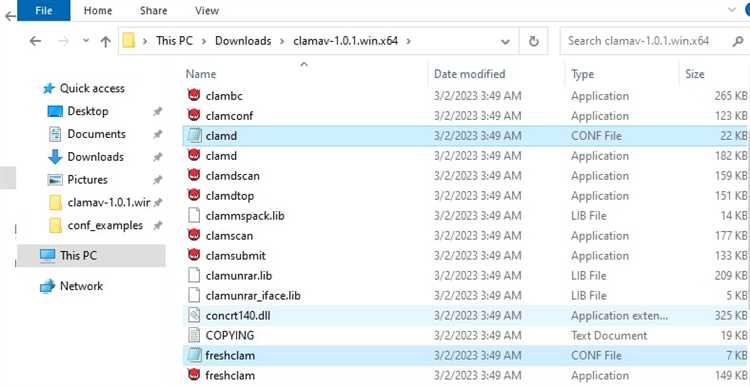
ClamAV – это антивирус с открытым исходным кодом, изначально ориентированный на серверные и почтовые системы, но применимый и в среде Windows. В отличие от привычных графических антивирусов, он работает через командную строку и используется для выборочной проверки файлов, каталогов, архивов и образов дисков. Такой подход востребован при анализе подозрительных файлов, проверке резервных копий и контроле содержимого, полученного из внешних источников.
В Windows ClamAV распространяется в виде официальной сборки, включающей утилиты clamscan для сканирования и freshclam для обновления сигнатур. После установки пользователь взаимодействует с программой через PowerShell или cmd, задавая параметры проверки вручную. Это позволяет точно указать, что именно нужно проверить: отдельный файл, сетевой каталог, вложения почты или архивы с глубокой распаковкой.
Антивирусные базы ClamAV обновляются несколько раз в день и хранятся локально, что делает результат проверки независимым от облачных сервисов. Для Windows важно учитывать, что режим постоянного мониторинга файловой системы по умолчанию отсутствует, а сканирование выполняется по запросу или по расписанию. Поэтому ClamAV часто используют как дополнительный инструмент контроля, а не как замену классическому защитному ПО.
В статье рассматриваются практические шаги работы с ClamAV в Windows: установка, обновление баз, запуск проверок и анализ отчетов. Все примеры ориентированы на реальные сценарии – от разовой проверки загруженного файла до регулярного сканирования каталогов через планировщик задач.
Где скачать ClamAV для Windows и какие сборки подходят
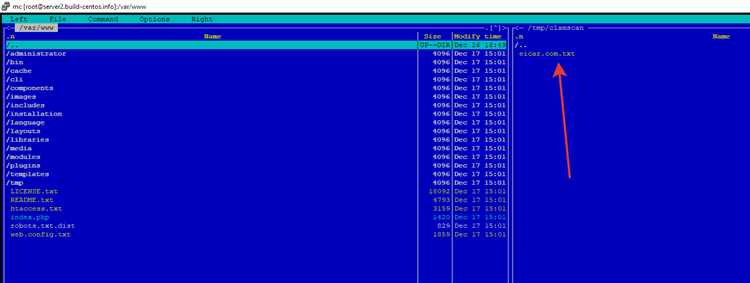
Официальный дистрибутив ClamAV для Windows доступен на сайте проекта ClamAV, который поддерживается компанией Cisco. Загружать программу следует только из этого источника, так как сторонние сборки часто содержат устаревшие бинарные файлы или изменённые конфигурации. Для Windows публикуется установщик в формате .msi, предназначенный для ручной установки на рабочие станции и серверы.
При выборе версии важно учитывать разрядность операционной системы и сценарий использования. Актуальные сборки включают только консольные инструменты без графической оболочки, что соответствует архитектуре ClamAV и его ориентации на ручное управление.
- Для Windows 10 и Windows 11 рекомендуется использовать 64-битную сборку, так как она поддерживает большие объёмы памяти при проверке архивов.
- Для Windows Server подходят те же пакеты, что и для настольных систем, при условии совпадения архитектуры.
- 32-битные версии имеют ограничения по размеру обрабатываемых файлов и применимы только на старых системах.
В составе официального установщика присутствуют следующие ключевые компоненты:
- clamscan.exe – утилита для ручного запуска проверки файлов и каталогов.
- freshclam.exe – инструмент загрузки и обновления вирусных баз.
- Стандартный набор конфигурационных файлов с минимальными настройками.
Ночные сборки (nightly builds), доступные в разделе тестовых версий, подходят только для ознакомления и проверки новых возможностей. Для рабочих систем рекомендуется использовать стабильный релиз, так как он проходит предварительное тестирование и совместим с текущими базами сигнатур.
После загрузки установщика следует сохранить его локально, так как ClamAV не требует постоянного подключения к интернету для работы, за исключением обновления баз. Это удобно при использовании в изолированных или ограниченных сетях.
Как установить ClamAV в Windows и настроить переменные среды
Установка ClamAV в Windows выполняется через официальный установщик .msi. Файл запускается от имени администратора, так как в процессе создаются системные каталоги и службы. Во время установки важно оставить включёнными компоненты clamscan и freshclam, так как именно они используются для проверки файлов и обновления баз. Графический интерфейс не устанавливается, взаимодействие с программой происходит через командную строку.
По умолчанию ClamAV устанавливается в каталог C:\Program Files\ClamAV. Внутри находятся исполняемые файлы, папка database для сигнатур и примеры конфигураций. После завершения установки антивирусные базы отсутствуют, поэтому первый запуск freshclam обязателен до начала сканирования.
Для удобной работы с ClamAV из любой директории необходимо добавить путь к исполняемым файлам в системную переменную среды PATH. Это позволяет запускать команды без указания полного пути.
Настройка переменной среды выполняется следующим образом:
Открой «Параметры системы» → «Дополнительные параметры системы» → «Переменные среды». В разделе системных переменных выбери Path, нажми «Изменить» и добавь путь C:\Program Files\ClamAV. После сохранения изменений необходимо закрыть и заново открыть PowerShell или cmd.
Проверить корректность настройки можно командой clamscan —version. Если версия отображается без ошибок, переменная среды настроена правильно. Аналогично проверяется доступность freshclam, что подтверждает готовность системы к обновлению баз и запуску проверок.
Дополнительная настройка конфигурационных файлов на этом этапе не требуется. Стандартные параметры подходят для большинства сценариев использования в Windows, а точечные изменения выполняются позже, при адаптации под конкретные задачи.
Как обновить антивирусные базы ClamAV через freshclam

Обновление сигнатур в ClamAV выполняется утилитой freshclam, которая загружает актуальные базы с серверов проекта. Без этого шага проверка файлов не имеет практического смысла, так как после установки базы отсутствуют. В Windows обновление запускается вручную из PowerShell или cmd с правами обычного пользователя.
В стандартный набор входят несколько типов баз, каждая из которых отвечает за свой класс угроз:
| Файл базы | Назначение |
|---|---|
| main.cvd / main.cld | Базовые сигнатуры известных вредоносных программ |
| daily.cvd / daily.cld | Ежедневные обновления с новыми сигнатурами |
| bytecode.cvd | Правила поведенческого анализа и эвристики |
Если freshclam сообщает об ошибках подключения, следует проверить доступ к интернету и настройки прокси. Для работы через прокси-сервер параметры HTTPProxyServer и HTTPProxyPort указываются в файле freshclam.conf, который находится в каталоге установки. После изменения конфигурации команду обновления необходимо запустить повторно.
По умолчанию freshclam не работает в фоновом режиме в Windows. Для регулярного обновления баз его запускают по расписанию через «Планировщик заданий», задавая интервал не реже одного раза в сутки. Частота обновлений важна при проверке загружаемых файлов и почтовых вложений, так как новые сигнатуры публикуются несколько раз в день.
Как запустить проверку файлов и папок с помощью clamscan
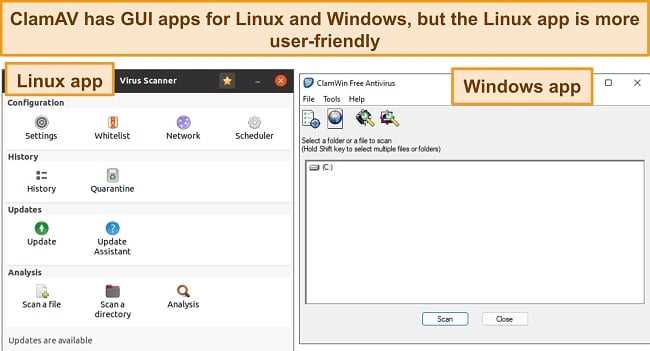
Проверка в ClamAV выполняется утилитой clamscan, которая запускается из PowerShell или командной строки. Перед началом убедись, что базы сигнатур обновлены, иначе часть угроз не будет распознана. Команда принимает путь к файлу или каталогу и сразу начинает анализ без фоновых процессов.
Для проверки одного файла используется минимальный синтаксис:
clamscan C:\Downloads\file.exeСканирование каталога выполняется аналогично, но по умолчанию вложенные папки не анализируются. Для полной проверки необходимо указать рекурсивный режим:
clamscan -r C:\Users\Publicclamscan -r --infected --no-summary C:\DataClamscan поддерживает проверку архивов, включая ZIP, RAR и 7z, если это разрешено в настройках по умолчанию. Для контроля этого поведения используется параметр —scan-archive, который обычно включён автоматически. При необходимости его можно задать явно при запуске.
Результаты проверки clamscan не изменяют файлы автоматически. Удаление или перемещение заражённых объектов выполняется вручную либо с помощью дополнительных ключей, что позволяет сначала проанализировать отчёт и принять решение без риска потери данных.
Как читать и интерпретировать результаты сканирования ClamAV
Строка с обнаружением вредоносного объекта имеет следующий формат: полный путь к файлу, затем двоеточие и имя сигнатуры. Название сигнатуры помогает понять тип угрозы – троян, скрипт, макрос или вредоносный архив. Это имя используется для дальнейшего анализа и поиска информации о характере заражения.
– Scanned files – количество реально проверенных файлов.
– Infected files – число объектов с найденными сигнатурами.
– Errors – файлы, которые не удалось открыть или проанализировать.
– Data scanned – объём данных, прошедших через анализ.
Наличие ошибок не означает заражение. Чаще всего они связаны с отсутствием прав доступа, повреждёнными архивами или превышением лимитов на размер файла. Такие случаи требуют повторной проверки с правами администратора или корректировки параметров размера.
Интерпретация отчёта всегда должна учитывать контекст. Обнаружение сигнатуры в архиве или временном файле не равно активному заражению системы, но указывает на источник потенциальной угрозы, который требует удаления или изоляции.
Как автоматизировать проверку в Windows с помощью планировщика задач

Автоматизация проверки в ClamAV реализуется через стандартный «Планировщик заданий» Windows, так как антивирус не запускает сканирование по расписанию самостоятельно. Для этого используется вызов clamscan с заранее заданными параметрами и путями проверки.
Перед созданием задания рекомендуется подготовить отдельную команду, которая будет выполняться без интерактивного ввода. Обычно её оформляют в виде строки запуска или пакетного файла .bat, размещённого в постоянном каталоге.
- Укажи полный путь к clamscan.exe, чтобы избежать ошибок среды.
- Добавь ключ -r для проверки вложенных каталогов.
Пример команды для автоматической проверки пользовательских данных:
«C:\Program Files\ClamAV\clamscan.exe» -r C:\Data >> C:\Logs\clamav_scan.log
Создание задания выполняется через оснастку «Планировщик заданий». В параметрах запуска необходимо выбрать выполнение от имени пользователя с правами доступа к проверяемым каталогам. Для системных папок и сетевых ресурсов требуется запуск с повышенными правами.
При настройке триггера чаще всего используют ежедневный запуск или выполнение при входе пользователя в систему. Для рабочих станций удобен ночной запуск, когда файлы не используются и не блокируются приложениями.
Отдельно рекомендуется создать задание для обновления баз через freshclam. Это задание должно выполняться чаще, чем сканирование, чтобы проверка всегда использовала актуальные сигнатуры.
- Обновление баз – один или несколько раз в день.
- Сканирование – по расписанию, зависящему от объёма данных.
После первого автоматического запуска необходимо проверить лог-файлы. Отсутствие записей или сообщений об ошибках указывает на проблемы с путями, правами доступа или переменными среды. Корректно настроенное задание работает в фоновом режиме и не требует участия пользователя.
Вопрос-ответ:
Можно ли использовать ClamAV как основной антивирус в Windows?
ClamAV в Windows работает как утилита для проверки по запросу и не отслеживает операции с файлами в реальном времени. Он подходит для анализа загруженных файлов, архивов, резервных копий и почтовых вложений, но не заменяет антивирус с постоянным мониторингом. Чаще его применяют как дополнительный инструмент контроля или для технической проверки данных.
Почему clamscan пропускает некоторые файлы и пишет об ошибках?
Сообщения об ошибках обычно связаны с правами доступа, блокировкой файлов запущенными программами или превышением допустимого размера. В Windows часть системных каталогов недоступна обычному пользователю, поэтому для таких проверок требуется запуск консоли с повышенными правами. Также ограничения по размеру задаются параметрами конфигурации.
Как проверить архивы и вложенные файлы внутри них?
Clamscan анализирует архивы автоматически, если поддержка форматов включена в настройках по умолчанию. Для контроля можно явно указать параметр проверки архивов при запуске. Если архив защищён паролем или повреждён, он будет пропущен с соответствующим сообщением в отчёте.
Что делать, если freshclam не обновляет базы?
В первую очередь стоит проверить доступ к сети и отсутствие блокировки соединений брандмауэром. В корпоративных сетях часто требуется указать прокси-сервер в файле freshclam.conf. После изменения параметров обновление запускается вручную, чтобы убедиться, что соединение с серверами работает.
Как сохранить результаты проверки для последующего анализа?
Вывод clamscan можно перенаправить в текстовый файл через стандартные средства командной строки. Такой лог сохраняет список обнаруженных угроз, ошибки доступа и статистику проверки. Это удобно при регулярных сканированиях и работе с большим объёмом данных, когда результаты нужно сравнивать между запусками.
Можно ли проверить сетевой ресурс или общую папку с помощью ClamAV в Windows?
ClamAV может проверять сетевые каталоги, если они доступны системе как обычный путь. Проще всего предварительно подключить общий ресурс как сетевой диск с назначенной буквой, после чего указать этот путь в команде clamscan. У пользователя, под которым запускается проверка, должны быть права на чтение всех файлов в папке, иначе часть объектов будет пропущена с сообщениями об ошибках. При запуске через планировщик задач важно учитывать, что задания без интерактивного входа часто не видят подключённые сетевые диски, поэтому в таких случаях лучше использовать UNC-путь или запуск от учётной записи с постоянным доступом к ресурсу.

 Загрузка...