Содержание статьи

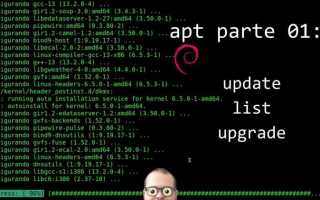
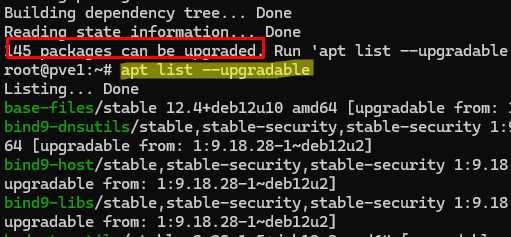
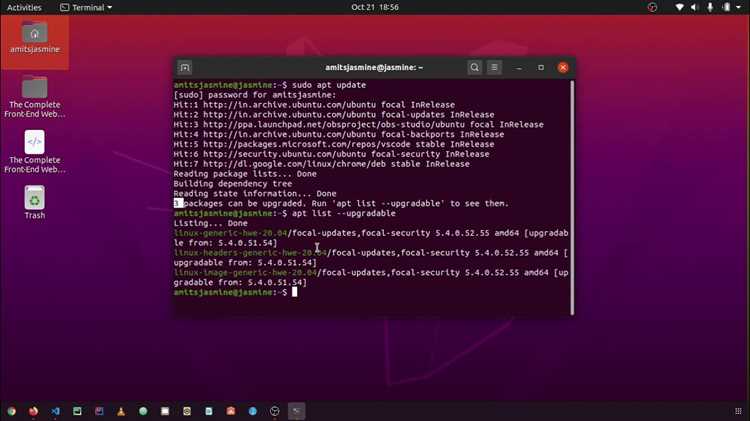
Команда apt list —upgradable позволяет увидеть перечень пакетов, для которых в репозиториях уже опубликованы новые версии. Такой просмотр удобен перед обновлением, так как показывает, какие компоненты системы изменятся и какие версии придут на смену установленным.
Перед установкой обновлений полезно выполнить apt update, чтобы убедиться в актуальности индекса пакетов. После этого можно обновить отдельный пакет через apt install имя_пакета или применить изменения ко всей системе с помощью apt upgrade или apt full-upgrade, если требуется учесть корректировку зависимостей.
Проверка доступных обновлений через apt list —upgradable
Чтобы получить актуальный результат, перед запуском проверки выполняют apt update. Обновлённый индекс исключает ситуации, когда система показывает устаревший перечень обновлений. После обновления индекса можно сразу анализировать список и выбирать пакеты, требующие установки новых версий.
- Имя пакета – идентификатор, по которому выполняется обновление. Используется при установке новой версии через apt install имя_пакета.
- Доступная версия – версия, находящаяся в репозиториях. Именно она будет установлена при обновлении.
- Текущая версия – версия, установленная в системе на данный момент.
- Репозиторий – источник, откуда поступает обновление. Полезно проверять этот параметр при использовании сторонних репозиториев.
Обновление конкретного пакета после проверки списка

После выполнения команды apt list —upgradable вы получите список пакетов с доступными обновлениями. Чтобы обновить только один пакет, используйте команду sudo apt install имя_пакета. Это позволит установить последнюю версию выбранного пакета, не трогая остальные.
Перед обновлением рекомендуется сверить текущую версию пакета с версией, доступной в репозитории. Для этого выполните apt show имя_пакета и обратите внимание на поля Version и Installed-Size.
Если пакет имеет зависимости, apt автоматически предложит их установить или обновить. Для подтверждения изменений введите Y при соответствующем запросе.
После завершения обновления можно проверить установленную версию командой dpkg -s имя_пакета | grep Version, чтобы убедиться, что обновление прошло корректно.
Для регулярного контроля обновлений отдельных пакетов полезно создавать короткие скрипты или использовать apt-mark hold, чтобы зафиксировать текущую версию и избежать нежелательных обновлений.
Запуск обновления всех пакетов с apt upgrade
Для обновления всех доступных пакетов в системе используется команда sudo apt upgrade. Она проверяет список пакетов с доступными обновлениями и устанавливает новые версии, сохраняя текущие настройки.
Перед запуском рекомендуется выполнить sudo apt update, чтобы синхронизировать информацию о доступных пакетах с репозиториями.
| Пакет | Текущая версия | Доступная версия | Размер обновления |
|---|---|---|---|
| openssl | 1.1.1f-1ubuntu2 | 1.1.1f-1ubuntu2.1 | 1.2 MB |
| curl | 7.68.0-1ubuntu2 | 7.68.0-1ubuntu2.6 | 400 KB |
| git | 2.25.1-1ubuntu3 | 2.25.1-1ubuntu3.3 | 5.6 MB |
Для автоматического подтверждения всех обновлений можно использовать sudo apt upgrade -y. После завершения процесса рекомендуется проверить ключевые сервисы и утилиты, чтобы убедиться в корректной работе после обновления.
Использование apt full-upgrade для установки изменений зависимостей
Команда sudo apt full-upgrade позволяет обновлять пакеты с учетом изменений зависимостей, которые могут потребовать удаления устаревших или конфликтующих пакетов.
Основные отличия от apt upgrade:
- apt upgrade обновляет только пакеты, не затрагивая зависимости, которые требуют удаления других пакетов.
- apt full-upgrade позволяет системе автоматически решать конфликты зависимостей, удаляя или заменяя пакеты для успешного обновления.
Пошаговое использование:
- Обновите список пакетов: sudo apt update.
- Просмотрите список доступных обновлений: apt list —upgradable.
- Запустите обновление с учетом зависимостей: sudo apt full-upgrade.
- При появлении запроса подтверждения удаления или замены пакетов введите Y.
- После завершения обновления проверьте статус критичных пакетов: dpkg -l | grep имя_пакета.
Использование full-upgrade особенно важно при переходе на новые версии дистрибутива или при обновлении пакетов с изменившимися зависимостями, чтобы избежать конфликтов и ошибок в работе системы.
Предварительное обновление индекса пакетов перед апгрейдом
Перед выполнением обновления пакетов необходимо синхронизировать локальный индекс с репозиториями. Для этого используется команда sudo apt update. Она скачивает последние списки доступных пакетов, включая версии, зависимости и репозиторные метаданные.
Результат apt update отображает количество обновленных, новых и устаревших пакетов, а также предупреждения о недоступных источниках:
- Если появляются ошибки «Failed to fetch», следует проверить интернет-соединение или правильность настроек репозиториев в /etc/apt/sources.list.
- Обновление индекса позволяет apt list —upgradable корректно отображать только актуальные пакеты, доступные для апгрейда.
- Регулярное выполнение apt update предотвращает установку устаревших версий и конфликтов зависимостей.
После успешного обновления индекса можно приступать к обновлению отдельных пакетов или всех пакетов системы с помощью apt upgrade или apt full-upgrade, опираясь на актуальные данные.
Обработка конфликтов и сообщений об удерживаемых пакетах
При обновлении пакетов с помощью apt upgrade или apt full-upgrade система может выдавать сообщения о удерживаемых пакетах (held packages) или конфликтах зависимостей. Это означает, что некоторые пакеты не могут быть обновлены без вмешательства пользователя.
Для выявления удерживаемых пакетов выполните команду:
dpkg —get-selections | grep hold
Чтобы снять удержание и разрешить обновление, используйте:
sudo apt-mark unhold имя_пакета
Конфликты зависимостей могут возникнуть при несоответствии версий библиотек или при попытке обновить пакет, требующий удаления других. Для их обработки:
- Внимательно прочитайте список пакетов, которые будут удалены или заменены.
- Используйте apt full-upgrade для автоматического разрешения конфликтов.
- Если необходимо сохранить конкретную версию пакета, зафиксируйте её с помощью apt-mark hold после обновления остальных.
После завершения обновления рекомендуется проверить критичные пакеты и библиотеки командой dpkg -l | grep имя_пакета, чтобы убедиться, что система работает корректно и все зависимости удовлетворены.
Проверка состояния системы после обновления пакетов
После обновления пакетов важно убедиться, что система работает корректно и все зависимости удовлетворены. Начните с проверки установленных версий ключевых пакетов:
dpkg -l | grep имя_пакета
Проверка обновленных библиотек и утилит позволяет выявить несоответствия версий или неполадки, которые могут привести к сбоям.
Для контроля состояния системы используйте:
- apt list —upgradable – убедиться, что больше нет доступных обновлений.
- sudo apt autoremove – удалить устаревшие зависимости и пакеты, которые больше не нужны.
- journalctl -p err -b – просмотр ошибок ядра и системных сервисов после перезагрузки.
- systemctl status имя_сервиса – проверка работы критичных сервисов.
Регулярная проверка состояния после обновлений предотвращает накопление конфликтов, позволяет своевременно выявлять проблемы и поддерживать стабильность системы.
Вопрос-ответ:
Что делает команда apt list —upgradable и как её использовать?
Команда apt list —upgradable выводит список пакетов, для которых доступны новые версии. Это позволяет быстро увидеть, какие компоненты системы можно обновить. Для использования достаточно выполнить команду в терминале, после чего будет показана таблица с именами пакетов, их текущими и доступными версиями.
Как обновить только один конкретный пакет после проверки списка доступных обновлений?
После просмотра списка пакетов с помощью apt list —upgradable можно обновить выбранный пакет командой sudo apt install имя_пакета. Эта команда установит последнюю доступную версию пакета и автоматически обработает необходимые зависимости, не затрагивая остальные пакеты.
В чем отличие apt upgrade и apt full-upgrade?
Команда apt upgrade обновляет только пакеты, не трогая зависимости, которые требуют удаления других пакетов. apt full-upgrade учитывает изменения зависимостей и может удалить или заменить пакеты для успешного обновления всей системы. Использование full-upgrade необходимо при крупных обновлениях дистрибутива или изменении зависимостей.
Что делать, если при обновлении появляются сообщения об удерживаемых пакетах?
Сообщения об удерживаемых пакетах (held packages) означают, что выбранные пакеты заблокированы и не обновляются автоматически. Чтобы снять блокировку, используйте команду sudo apt-mark unhold имя_пакета. После этого пакет станет доступен для обновления. Если необходимо, его можно снова зафиксировать с помощью apt-mark hold.
Какие действия нужно выполнить после обновления пакетов для проверки состояния системы?
После обновления пакетов следует проверить, что все критичные сервисы работают корректно и зависимости удовлетворены. Для этого можно использовать команды dpkg -l | grep имя_пакета для проверки версий, apt list —upgradable для контроля наличия оставшихся обновлений, sudo apt autoremove для очистки устаревших пакетов, а также systemctl status имя_сервиса и journalctl -p err -b для контроля состояния сервисов и системных ошибок.
Как безопасно обновить все пакеты в системе, чтобы избежать конфликтов зависимостей?
Для обновления всех пакетов сначала выполните sudo apt update, чтобы синхронизировать список доступных версий. Затем используйте sudo apt upgrade для стандартного обновления пакетов, не затрагивая сложные зависимости. Если система сообщает о конфликтах или удерживаемых пакетах, примените sudo apt full-upgrade, которая учитывает изменения зависимостей и при необходимости удаляет или заменяет пакеты. После завершения обновления проверьте состояние ключевых сервисов командой systemctl status имя_сервиса и убедитесь, что нет оставшихся обновлений через apt list —upgradable. Дополнительно выполните sudo apt autoremove, чтобы удалить устаревшие пакеты и освободить место.

 Загрузка...