На текущий момент последняя версия Windows – Windows 11, версия 23H2, выпущенная в октябре 2025 года. Обновление включает улучшенные функции многозадачности, интеграцию с облачными сервисами Microsoft и обновлённый пользовательский интерфейс с оптимизированными панелями задач и меню «Пуск».
Минимальные системные требования включают 64-битный процессор с частотой не менее 1,6 ГГц, 4 ГБ оперативной памяти, 64 ГБ свободного места на диске и поддержку TPM 2.0. Для плавной работы рекомендуется 8 ГБ RAM и SSD-диск, особенно при работе с несколькими виртуальными рабочими столами и приложениями Office или Adobe.
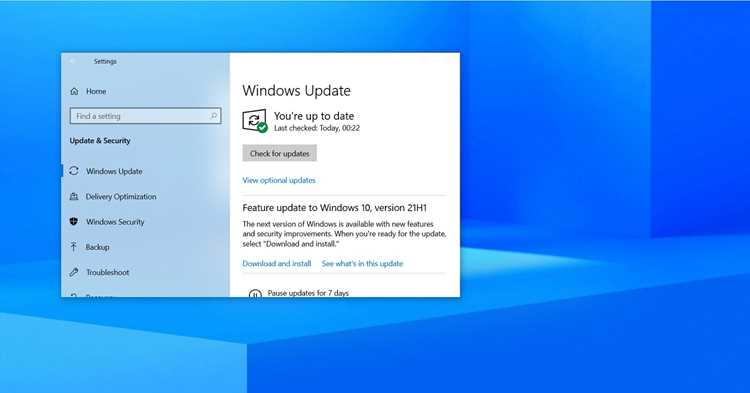
Пользователям Windows 10 или 11 доступно обновление через стандартный Центр обновлений. Перед установкой важно создать резервную копию данных и проверить совместимость ключевых приложений. В новой версии улучшена поддержка старого программного обеспечения через режим совместимости и обновлённый Microsoft Store.
Среди ключевых изменений безопасности отмечены расширенная защита от вредоносного ПО, контроль доступа к системным файлам и встроенная проверка приложений из непроверенных источников. Настройка этих функций позволит снизить риск утечки данных и повысить стабильность работы системы.
Сравнение функций последней версии Windows с предыдущими релизами
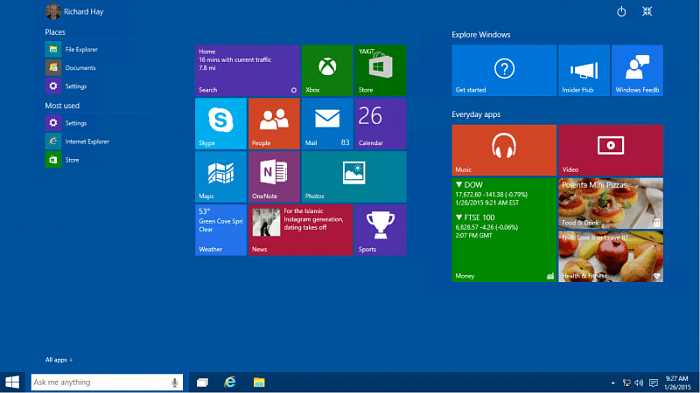
Windows 11 версия 23H2 отличается от Windows 10 обновлённым интерфейсом с центральным расположением меню «Пуск» и панели задач, а также улучшенной системой виртуальных рабочих столов. В предыдущих версиях рабочие столы создавались без возможности сохранения макета при перезагрузке, теперь их состояние сохраняется автоматически.
Интеграция с облачными сервисами Microsoft OneDrive и Teams стала глубже: файлы доступны без локальной синхронизации, а совместная работа с документами в реальном времени поддерживается прямо через проводник. Windows 10 требовала отдельного запуска приложений для облачного взаимодействия.
Функции безопасности получили расширение: Smart App Control блокирует неподписанные приложения, а встроенный антивирус Microsoft Defender поддерживает сканирование в облаке и контроль за поведением программ. В предыдущих релизах защита была ограничена стандартным Defender и классическими обновлениями антивирусных баз.
Производительность графики увеличена за счёт обновлённых драйверов DirectX 12 Ultimate и поддержки Auto HDR для мониторов с высоким динамическим диапазоном, что улучшает игровой опыт и работу с мультимедиа. Windows 10 поддержка HDR была ограничена и требовала ручной настройки.
Настройка уведомлений и системных окон стала более гибкой: можно отдельно управлять фокусом для работы и игр, а уведомления сортируются по приоритету. Ранее такие параметры требовали сторонних утилит или ручного отключения каждого уведомления.
Минимальные системные требования для установки текущей версии Windows
Для установки Windows 11 версии 23H2 необходим 64-битный процессор с частотой не менее 1,6 ГГц и двумя ядрами. Процессор должен поддерживать TPM 2.0 и функции безопасной загрузки Secure Boot.
Минимальный объём оперативной памяти составляет 4 ГБ, но для стабильной работы рекомендуется 8 ГБ, особенно при запуске нескольких приложений одновременно или работе с офисными и графическими программами.
Для установки требуется не менее 64 ГБ свободного места на накопителе. SSD-диск повышает скорость загрузки системы и приложений, а при использовании HDD возможны задержки при запуске ресурсоёмких программ.
Графическая карта должна поддерживать DirectX 12 и WDDM 2.1. Экран с разрешением не ниже 720p позволяет корректно отображать интерфейс и новые функции, включая Auto HDR и улучшенные визуальные эффекты.
Для корректного обновления старой версии до Windows 11 важно проверить совместимость оборудования через приложение «PC Health Check», чтобы убедиться, что все ключевые компоненты соответствуют требованиям.
Процесс обновления с Windows 10 или 11 до последней версии
Для обновления до Windows 11 версии 23H2 откройте «Параметры» → «Обновление и безопасность» → «Центр обновления Windows» и проверьте доступность обновления. Если система соответствует требованиям, появится опция «Скачать и установить».
Перед началом обновления создайте резервную копию важных файлов на внешнем накопителе или в облачном хранилище. Это позволит восстановить данные при сбое установки или несовместимости программ.
При обновлении рекомендуется отключить сторонние антивирусные программы и временно приостановить фоновые процессы, чтобы снизить риск ошибок. Система автоматически проверит совместимость драйверов и приложений перед установкой.
Процесс установки может занять от 20 минут до нескольких часов в зависимости от объёма данных и конфигурации ПК. После завершения перезагрузки система предложит настроить параметры конфиденциальности, обновлённое меню «Пуск» и новые возможности панели задач.
Если возникает ошибка совместимости с оборудованием или приложениями, используйте режим совместимости или официальный инструмент Microsoft для устранения проблем, позволяющий вернуться к предыдущей версии без потери данных.
Изменения в интерфейсе и навигации операционной системы

Windows 11 версии 23H2 предлагает переработанный интерфейс с упором на удобство работы с окнами и быстрый доступ к основным функциям. Основные изменения включают:
- Центральное расположение меню «Пуск» и панели задач для более быстрого доступа к приложениям и недавно используемым документам.
- Обновлённые панели задач и уведомлений, с возможностью скрытия значков, сортировки уведомлений по приоритету и включения режима фокусировки для работы или игр.
- Функция Snap Layouts для быстрого размещения окон на экране с сохранением настроек при повторном открытии.
- Переработанный проводник с интеграцией облачных сервисов OneDrive и Teams, поддержкой предварительного просмотра документов и файлов без загрузки.
- Улучшенная работа с виртуальными рабочими столами, включая возможность сохранять отдельные макеты и настраивать фон для каждого стола.
Рекомендации по использованию нового интерфейса:
- Настройте Snap Layouts для часто используемых приложений, чтобы ускорить многозадачность.
- Используйте режим фокусировки для отключения лишних уведомлений во время работы или игр.
- Проверяйте обновления драйверов видеокарты для корректного отображения новых визуальных эффектов.
- Настройте панели задач и меню «Пуск» под личные предпочтения, перемещая часто используемые приложения и закрепляя важные папки.
Новые возможности безопасности и защита данных
Windows 11 версии 23H2 расширяет средства защиты системы и данных, обеспечивая более высокий уровень безопасности для пользователей и корпоративных клиентов.
- Smart App Control блокирует запуск неподписанных и потенциально опасных приложений, снижая риск установки вредоносного ПО.
- Усиленная интеграция с Microsoft Defender позволяет выполнять облачное сканирование и отслеживание подозрительных действий программ в реальном времени.
- Контроль доступа к системным файлам предотвращает несанкционированные изменения ключевых компонентов Windows.
- Расширенная поддержка TPM 2.0 и Secure Boot обеспечивает защиту от низкоуровневых атак и вмешательства в загрузку системы.
- Шифрование данных BitLocker стало проще настраиваемым и интегрированным с облачными аккаунтами для автоматического восстановления ключей.
Практические рекомендации по использованию новых функций безопасности:
- Включите Smart App Control для предотвращения установки непроверенных программ.
- Регулярно обновляйте базы Microsoft Defender и проводите полное сканирование системы.
- Активируйте BitLocker на всех доступных дисках для защиты конфиденциальной информации.
- Используйте учетные записи с двухфакторной аутентификацией для доступа к облачным сервисам.
- Проверяйте настройки Secure Boot и TPM 2.0 при установке новых компонентов или обновлении BIOS.
Поддержка приложений и совместимость с устаревшими программами
Windows 11 версии 23H2 сохраняет совместимость с большинством приложений, работающих на Windows 10, включая офисные пакеты, графические редакторы и специализированное ПО для бизнеса.
Для устаревших программ доступен режим совместимости, позволяющий запускать приложения с эмуляцией предыдущих версий Windows. Этот режим поддерживает настройку уровня DPI, визуальных стилей и прав администратора.
Microsoft Store обновлён и поддерживает установку приложений Win32, UWP и PWA, что расширяет доступный спектр программ и упрощает обновление устаревших утилит.
Практические рекомендации:
- Перед обновлением системы проверьте совместимость ключевых приложений через встроенный инструмент Windows Compatibility Checker.
- Для критически важных устаревших программ используйте виртуальные машины или контейнеры с предыдущими версиями Windows.
- Регулярно обновляйте драйверы и библиотеки, чтобы обеспечить стабильную работу приложений, использующих DirectX и .NET Framework.
- При возникновении ошибок запуска активируйте режим совместимости с Windows 7 или 10 и настройте параметры совместимости вручную.
Проблемы и ошибки, на которые стоит обратить внимание при обновлении
При обновлении до Windows 11 версии 23H2 могут возникать специфические ошибки, связанные с аппаратной совместимостью, драйверами и устаревшими приложениями. Ниже приведены наиболее частые проблемы и способы их устранения.
| Проблема | Описание | Рекомендации |
|---|---|---|
| Ошибка совместимости процессора | Система блокирует обновление из-за отсутствия поддержки TPM 2.0 или Secure Boot. | Проверьте включение TPM и Secure Boot в BIOS, при необходимости обновите прошивку материнской платы. |
| Конфликты драйверов | Некоторые устройства, особенно старые видеокарты и принтеры, могут не работать после обновления. | Обновите драйверы до последних версий, совместимых с Windows 11, или используйте встроенный режим совместимости. |
| Ошибки установки приложений | Устаревшие программы могут не запускаться или выдавать ошибки при старте. | Используйте режим совместимости, виртуальные машины или альтернативные версии приложений, поддерживаемые Windows 11. |
| Недостаток свободного места | Обновление может завершиться с ошибкой, если на диске менее 64 ГБ свободного пространства. | Освободите место на системном диске или подключите внешний накопитель для временного хранения файлов. |
| Сбои при сетевом подключении | Иногда обновление прерывается из-за нестабильного интернета или отключения сетевого адаптера. | Проверьте стабильность соединения и при необходимости используйте проводное подключение для обновления. |
Перед обновлением рекомендуется создавать резервные копии данных и использовать встроенный инструмент диагностики Windows для проверки состояния системы.
Советы по настройке и персонализации последней версии Windows
Windows 11 версии 23H2 предоставляет расширенные возможности персонализации интерфейса и настройки рабочих процессов для повышения удобства работы.
Настройка панели задач и меню «Пуск»: закрепляйте часто используемые приложения и папки, перемещайте значки в порядке приоритетности. Для ускоренного доступа к документам используйте раздел «Рекомендуемые» в меню «Пуск».
Использование Snap Layouts и виртуальных рабочих столов позволяет оптимизировать многозадачность. Настройте отдельные макеты окон для работы, игр и мультимедиа, чтобы переключение между задачами было быстрым и предсказуемым.
Персонализация визуальных эффектов: выбирайте темы, фоновое изображение и цветовые схемы для разных рабочих столов. Используйте режим тёмной темы для снижения нагрузки на глаза при длительной работе.
Настройка уведомлений и фокусировки: включите «Режим фокусировки» для ограничения отвлекающих уведомлений, а уведомления сортируйте по приоритету, чтобы получать только важные сообщения.
Обновление и управление приложениями: закрепляйте новые или часто используемые программы в панели задач, используйте Microsoft Store для безопасной установки последних версий приложений и драйверов.
Вопрос-ответ:
Какие ключевые отличия последней версии Windows от Windows 10?
Windows 11 версии 23H2 получила обновлённый интерфейс с центральным расположением меню «Пуск» и панели задач, улучшенную систему виртуальных рабочих столов и Snap Layouts для удобного размещения окон. Кроме того, расширена интеграция с облачными сервисами OneDrive и Teams, добавлены новые функции безопасности, включая Smart App Control и усиленную работу Microsoft Defender.
Какие минимальные требования для установки Windows 11 версии 23H2?
Для установки требуется 64-битный процессор с частотой не ниже 1,6 ГГц и поддержкой TPM 2.0, 4 ГБ оперативной памяти, 64 ГБ свободного места на накопителе и графическая карта с поддержкой DirectX 12 и WDDM 2.1. Для стабильной работы рекомендуется SSD и 8 ГБ RAM.
Можно ли обновить Windows 10 до последней версии без потери данных?
Да, обновление доступно через Центр обновления Windows. Рекомендуется предварительно создать резервную копию важных файлов и временно отключить сторонние антивирусные программы. Система проверяет совместимость приложений и драйверов перед установкой, что снижает риск потери данных.
Как обеспечить совместимость старых приложений с Windows 11?
Для устаревших программ предусмотрен режим совместимости, который позволяет запускать приложения с настройкой прав администратора, уровня DPI и визуальных стилей предыдущих версий Windows. Также можно использовать виртуальные машины с Windows 10 или Windows 7 для запуска критически важных устаревших программ.
Какие ошибки чаще всего возникают при обновлении до последней версии Windows и как их исправлять?
Частые ошибки включают несовместимость процессора без TPM 2.0 или Secure Boot, сбои драйверов видеокарт и принтеров, недостаток свободного места на диске и проблемы с сетевым подключением. Для устранения рекомендуется обновить прошивку BIOS, обновить драйверы, освободить место на диске и использовать проводное подключение при установке обновления. В случае проблем с устаревшими программами можно включить режим совместимости или использовать виртуальные машины.

 Загрузка...