В редакторе Unity сетка Scene View выполняет точную визуализацию координатной сетки, которая помогает корректно располагать объекты в 3D-пространстве. Включение сетки осуществляется через кнопку Gizmos в верхнем правом углу окна сцены, где можно активировать или деактивировать отображение сетки для всех осей.
Размер и деления сетки настраиваются в разделе Grid and Snap Settings. Значение Grid Size определяет шаг сетки, а Snap Increment влияет на точность привязки объектов. Для стандартных сцен рекомендуется шаг 1 единица Unity для большинства игровых объектов, что упрощает позиционирование и выравнивание.
Цвет и прозрачность сетки настраиваются через параметры Scene View > Grid Colors. Для сцен с темными фонами рекомендуется выбирать яркий цвет, чтобы сетка была хорошо видна без перегрузки визуального пространства. Это особенно важно при работе с мелкими объектами или при точном выравнивании моделей по осям X, Y и Z.
Привязка объектов к сетке включается через опцию Snap to Grid, которая фиксирует перемещение объектов строго по шагам сетки. Это ускоряет расстановку объектов в сцене и снижает вероятность ошибок при позиционировании. Для сложных моделей можно использовать комбинацию привязки к сетке и ручного перемещения для точной настройки.
Как активировать видимость сетки в Scene View
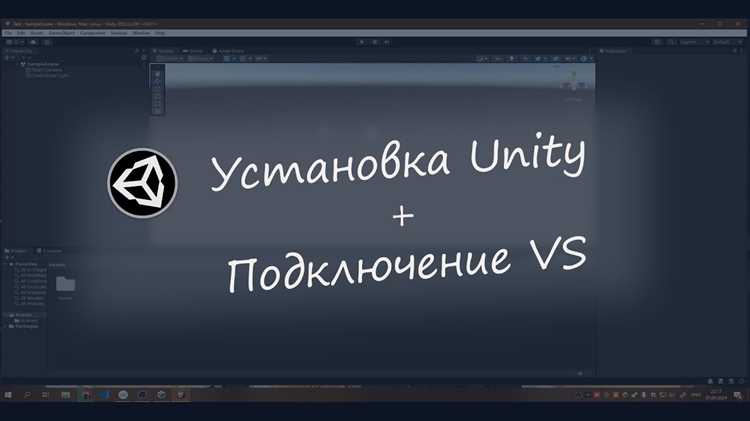
Для отображения сетки в редакторе сцены Unity откройте окно Scene и убедитесь, что активирована панель Gizmos в верхнем правом углу. В списке доступных элементов отметьте Grid, чтобы сетка стала видимой по всем осям.
Если сетка не отображается после включения, проверьте уровень масштабирования камеры. Сетка не появляется при слишком близком или дальнем зуме. Оптимальный диапазон видимости – от 0,5 до 100 единиц Unity, что обеспечивает корректное отображение делений.
Для работы с отдельными осями используйте настройки Axis Visibility. Можно включить сетку только для XZ-плоскости или добавить отображение оси Y, чтобы облегчить позиционирование объектов по вертикали.
Сетка в Scene View реагирует на изменения шага сетки в Grid and Snap Settings. Для точного выравнивания объектов рекомендуется установить шаг 1 единица Unity, а при работе с мелкими деталями уменьшить шаг до 0,1 единицы, чтобы увеличить точность.
Настройка размера и делений сетки для удобной работы
В Unity размер и деления сетки настраиваются через окно Grid and Snap Settings. Параметр Grid Size задаёт шаг сетки в единицах Unity, а Snap Increment определяет, с какой точностью объекты будут привязываться к сетке при перемещении.
Рекомендуемые значения шагов зависят от типа сцены и масштаба объектов. Ниже приведена таблица с практическими рекомендациями для различных сценариев:
| Тип сцены | Grid Size | Snap Increment |
|---|---|---|
| Интерьер, мелкие детали | 0,1–0,5 | 0,1 |
| Экстерьер, здания и улицы | 1–5 | 1 |
| Большие открытые пространства, ландшафт | 10–50 | 5–10 |
Изменение делений сетки позволяет ускорить выравнивание объектов и контролировать расстояние между элементами сцены. Для точной работы с мелкими объектами рекомендуется уменьшить шаг сетки и увеличить число делений, чтобы сетка оставалась видимой и полезной для позиционирования.
Изменение цвета сетки для лучшей видимости объектов
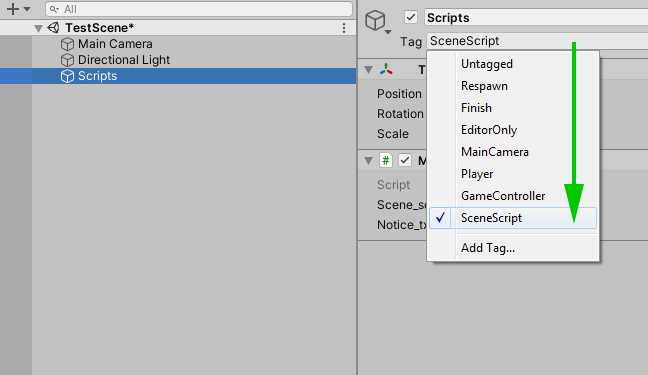
В Unity цвет сетки настраивается через меню Scene View > Grid Colors. Вы можете выбрать отдельные цвета для основных линий и вспомогательных делений, что улучшает различимость объектов на фоне сцены.
Для сцен с тёмными фонами рекомендуется использовать светлые оттенки, например светло-серый или белый, чтобы линии сетки оставались видимыми без перенасыщения экрана. Для светлых сцен оптимальны тёмно-серые или синие линии.
Цвет сетки можно корректировать для каждой оси отдельно. Например, красный для X, зелёный для Y и синий для Z, чтобы быстро ориентироваться в пространстве и точно выравнивать объекты по координатам.
Прозрачность линий также регулируется. Значение прозрачности 50–70% позволяет сетке быть заметной, но не отвлекать внимание от расположенных объектов. Комбинация цветовой схемы и прозрачности повышает точность работы с мелкими деталями и сложными сценами.
Включение и выключение сетки для отдельных осей
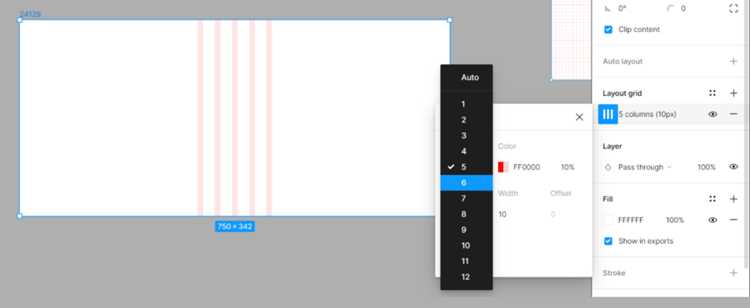
В Unity можно отображать сетку отдельно для каждой координатной оси, что облегчает работу с 3D-объектами и позволяет сосредоточиться на нужной плоскости.
Чтобы управлять видимостью осей:
- Откройте окно Scene View и активируйте панель Gizmos.
- В списке элементов отметьте или снимите галочки с Grid X, Grid Y и Grid Z, чтобы включить или отключить соответствующие оси.
- Используйте комбинацию видимых осей для работы с конкретной плоскостью: например, XZ для пола или XY для стен.
Для более точного позиционирования объектов рекомендуется временно отключать сетку по ненужной оси, чтобы визуальная перегрузка сцены была минимальной.
Применение отдельных осей также полезно при работе с анимацией или перемещением объектов по одной координате, когда важно избежать случайного смещения по другим направлениям.
Использование сетки при позиционировании объектов
Сетка в Unity помогает точно располагать объекты в сцене и контролировать их взаимное расстояние. Для работы с сеткой применяются следующие методы:
- Включите Snap to Grid, чтобы объекты перемещались строго по шагам сетки.
- Используйте деления сетки для равномерного распределения объектов, например, расстановка стен или мебели в интерьере.
- Комбинируйте видимость отдельных осей для работы с конкретной плоскостью: XZ для пола, XY для вертикальных элементов.
- Применяйте шаги сетки, соответствующие масштабу объектов: для крупных построек – 1–5 единиц, для мелких деталей – 0,1–0,5 единицы.
При позиционировании объектов полезно включать привязку к сетке только для нужных осей, чтобы избежать случайного смещения. Это особенно важно при точном выравнивании нескольких элементов сцены и работе с симметричными композициями.
Привязка объектов к сетке в Unity
Привязка объектов к сетке в Unity выполняется через функцию Snap to Grid, которая фиксирует положение объектов по выбранным шагам сетки. Это позволяет точно выравнивать элементы сцены без ручного подбора координат.
Для настройки привязки откройте Grid and Snap Settings и укажите Snap Increment для каждой оси. Рекомендуемые значения:
- 0,1 единицы – для мелких деталей и точного позиционирования.
- 1 единица – для стандартных объектов, мебели и элементов уровня.
- 5–10 единиц – для крупных построек и ландшафта.
При перемещении объекта с включенной привязкой он автоматически выравнивается по ближайшему шагу сетки. Для точной работы с отдельными координатами используйте отключение привязки на ненужных осях, чтобы избежать смещения по вертикали или горизонтали.
Привязка к сетке также ускоряет дублирование объектов с одинаковым шагом, позволяя создавать ряды или сеточные структуры без дополнительных расчетов и корректировок вручную.
Скрытие сетки при работе с визуальными эффектами
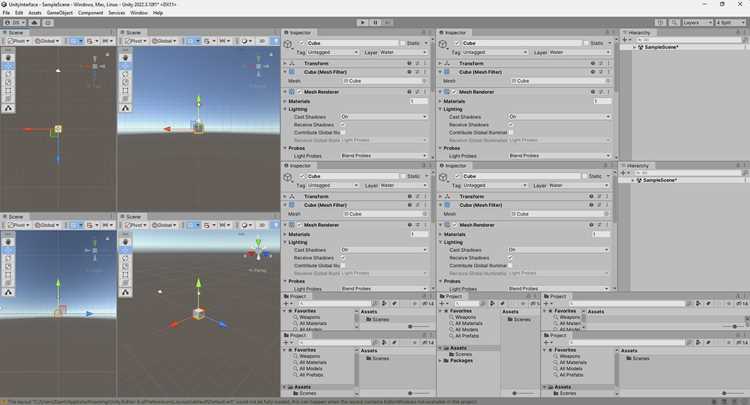
При работе с частицами, освещением или постобработкой сетка может мешать оценке визуальных эффектов. Чтобы временно скрыть сетку, откройте Scene View и снимите галочку с Grid в панели Gizmos.
Для сохранения точного позиционирования объектов при скрытой сетке используйте включённую функцию Snap to Grid. Она позволяет перемещать объекты строго по шагам сетки, даже если линии сетки не отображаются.
В сложных сценах с большим количеством визуальных эффектов рекомендуется скрывать сетку по отдельным осям, оставляя видимой только необходимую плоскость. Это облегчает контроль за расположением объектов и предотвращает визуальную перегрузку.
После завершения работы с эффектами сетку можно снова включить, чтобы продолжить точное выравнивание объектов и проверку их позиций в пространстве сцены.
Вопрос-ответ:
Как включить сетку в редакторе Unity, если она не отображается?
Откройте окно Scene View и убедитесь, что активирована панель Gizmos. В списке элементов отметьте Grid. Если сетка всё ещё не видна, проверьте масштаб камеры: при слишком близком или дальнем зуме сетка может не отображаться.
Как включить сетку в редакторе сцены Unity?
Откройте окно Scene View и убедитесь, что панель Gizmos активна. В списке элементов отметьте Grid. Если сетка не отображается, проверьте масштаб камеры — при слишком близком или дальнем зуме линии сетки могут быть невидимы.
Можно ли изменить размер и шаг сетки для разных объектов?
Да. В Grid and Snap Settings задаются значения Grid Size и Snap Increment. Для мелких объектов удобно использовать шаг 0,1–0,5 единицы, а для крупных построек или ландшафта — 5–10 единиц, чтобы перемещение объектов соответствовало масштабу сцены.
Как сделать сетку более заметной на разных цветах сцены?
В Unity через Scene View > Grid Colors можно выбрать цвета для основных и вспомогательных линий сетки. Для тёмного фона лучше использовать светлые оттенки, для светлого — тёмные. Настройка прозрачности позволяет видеть сетку, не отвлекаясь от объектов сцены.
Можно ли включать или отключать сетку только для одной оси?
Да. В панели Gizmos доступны отдельные элементы Grid X, Grid Y и Grid Z. Это позволяет отображать сетку только для нужной плоскости, например, XZ для пола или XY для вертикальных объектов, что упрощает точное позиционирование.
Как работать с сеткой при визуальных эффектах, чтобы она не мешала просмотру сцены?
Снимите галочку с Grid в панели Gizmos. Для сохранения точного позиционирования включите Snap to Grid. При необходимости можно скрывать сетку по отдельным осям, оставляя видимой только плоскость, на которой перемещаются объекты.

 Загрузка...