Содержание статьи

Подключение смарт часов к телефону зависит от точного соответствия протоколов Bluetooth и версий операционной системы. Например, устройства на Android ниже версии 8.0 могут не поддерживать некоторые функции современных часов, а iOS старше 13-й версии ограничивает доступ к уведомлениям и синхронизацию приложений. Проверка совместимости должна быть первым шагом перед поиском других причин.
Многие сбои соединения возникают из-за настроек Bluetooth. Если телефон скрыт от обнаружения или часы находятся вне диапазона 10 метров, соединение может не устанавливаться. Рекомендуется включать видимость устройства на 2–3 минуты при попытке сопряжения и отключать все ненужные устройства, которые уже подключены к телефону.
Ошибки программного обеспечения на часах или телефоне также блокируют подключение. Накопленные кэши приложения для синхронизации, устаревшая прошивка часов или пропущенные обновления операционной системы увеличивают риск разрывов соединения. Обновление прошивки и приложения, а также перезагрузка устройств часто решают 70–80% подобных проблем без обращения в сервисный центр.
Энергосбережение и низкий заряд батареи телефона или часов могут автоматически отключать Bluetooth. Например, на Android режим «Оптимизация батареи» может ограничивать работу фоновых сервисов, включая приложение для часов. Для стабильного соединения рекомендуется держать уровень заряда выше 20% и временно отключать режимы энергосбережения при сопряжении.
В этой статье подробно рассмотрены узкие и практические причины, по которым телефон не подключает смарт часы, с конкретными инструкциями для устранения каждой проблемы. Такой подход позволяет быстро выявлять источник сбоя и возвращать устройства к корректной синхронизации без лишних действий.
Проверка совместимости операционной системы телефона и часов
Перед попыткой подключить смарт часы необходимо точно определить версию операционной системы телефона. На устройствах Android версии ниже 8.0 функции синхронизации уведомлений и данных о здоровье могут быть ограничены, а на iOS ниже 13-й версии часто недоступна установка фирменных приложений для часов. Для проверки версии на Android откройте Настройки → О телефоне → Версия Android, на iPhone – Настройки → Основные → Об этом устройстве.
Сравните эту информацию с требованиями производителя часов. Большинство современных моделей требует Android 8.0 или выше и iOS 13 или выше для полноценного взаимодействия. Если версия ОС не соответствует требованиям, подключение через Bluetooth будет нестабильным или полностью недоступным.
Для телефонов с подходящей версией ОС убедитесь, что установлены все последние обновления. Даже если устройство официально совместимо, устаревшие патчи безопасности и системные обновления могут блокировать функции сопряжения. Рекомендуется выполнить обновление системы и приложений перед подключением часов.
Если телефон не поддерживает минимальные требования, единственное надежное решение – обновление устройства или использование модели часов, совместимой с текущей ОС. Проверка совместимости заранее экономит время и исключает попытки подключения, которые гарантированно не сработают.
Настройки Bluetooth: включение, видимость и сопряжение
Для успешного подключения смарт часов к телефону необходимо правильно настроить Bluetooth. Даже при совместимых устройствах неправильные параметры могут блокировать соединение.
Рекомендованные действия:
- Включите Bluetooth на телефоне через Настройки → Подключения → Bluetooth или быстрые настройки. Убедитесь, что индикатор активности горит.
- Активируйте видимость телефона на 2–3 минуты, чтобы часы могли обнаружить устройство. На Android это Сделать устройство видимым для других, на iOS функция встроена автоматически при открытии меню Bluetooth.
- Перезагрузите Bluetooth, если соединение не устанавливается: выключите и включите модуль через настройки или перезагрузите телефон.
- Сопряжение устройств: на часах включите режим поиска телефона, а на телефоне выберите имя устройства из списка доступных. Если появляется запрос PIN, введите 0000 или 1234, указанные в инструкции к часам.
- Удаление старых подключений: отключите и удалите из списка устройств Bluetooth, которые не используются, чтобы избежать конфликта адресов.
Следуя этим шагам, вероятность успешного сопряжения увеличивается до 90%, а большинство ошибок связано именно с видимостью и конфликтом подключений.
Перезагрузка устройства для сброса временных ошибок соединения
Перезагрузка телефона и смарт часов часто решает проблемы с подключением, вызванные временными сбоями Bluetooth, кэшем приложений или зависшими процессами. Даже при правильных настройках и совместимой ОС соединение может не устанавливаться из-за накопленных системных ошибок.
Рекомендации по перезагрузке:
- Телефон: выполните стандартную перезагрузку через меню питания. На Android рекомендуется удерживать кнопку питания 10–15 секунд для полного сброса модулей, на iPhone – комбинацию кнопок в зависимости от модели.
- Смарт часы: отключите устройство полностью на 10–15 секунд или используйте встроенную функцию «Перезагрузка» в меню настроек часов.
- Очистка кэша приложения: на Android через Настройки → Приложения → [Приложение часов] → Хранилище → Очистить кэш. На iOS переустановка приложения выполняет аналогичную функцию.
После перезагрузки повторите процедуру сопряжения. Чаще всего временные ошибки соединения исчезают, и часы подключаются с первой попытки.
| Действие | Время выполнения | Эффект на соединение |
|---|---|---|
| Перезагрузка телефона | 10–15 секунд | Сброс модулей Bluetooth и фоновых процессов |
| Перезагрузка смарт часов | 10–15 секунд | Очистка временной памяти и повторная активация Bluetooth |
| Очистка кэша приложения | 1–2 минуты | Удаление ошибок синхронизации и зависших процессов |
Конфликт с другими подключенными устройствами Bluetooth
Рекомендации для устранения конфликтов:
- Проверьте список подключенных устройств: на Android через Настройки → Подключения → Bluetooth, на iOS – Настройки → Bluetooth. Отключите все устройства, которые не используются в данный момент.
- Удалите старые или дублирующие записи: устаревшие записи о ранее подключенных устройствах могут блокировать соединение с новыми часами. Используйте функцию «Забыть устройство» для очистки списка.
- Избегайте одновременного подключения нескольких наушников или колонок: особенно если они используют профиль A2DP, который может занимать ресурсы Bluetooth и мешать обмену данными с часами.
- Перезапустите Bluetooth: после отключения лишних устройств рекомендуется выключить и включить модуль на телефоне, чтобы обновить доступные слоты для подключения.
Следуя этим действиям, вероятность конфликтов снижается, и смарт часы получают приоритетное соединение, что повышает стабильность синхронизации и корректную работу всех функций.
Обновление прошивки часов и приложения на телефоне
Неполадки при подключении смарт часов часто связаны с устаревшей прошивкой или версией приложения для синхронизации. Новые версии исправляют ошибки совместимости, улучшают работу Bluetooth и добавляют поддержку последних функций часов.
Рекомендованные действия:
- Проверка версии прошивки часов: откройте меню настроек часов и найдите раздел Обновление ПО. Сравните текущую версию с последней на официальном сайте производителя.
- Обновление прошивки: если доступна новая версия, выполните обновление через приложение на телефоне. Во время процесса убедитесь, что заряд батареи выше 50% и Bluetooth остается активным.
- Обновление приложения на телефоне: откройте магазин приложений (Google Play или App Store) и установите последнюю версию приложения для смарт часов. Старые версии могут не поддерживать новые профили Bluetooth или уведомления.
- Перезагрузка устройств после обновления: даже после установки обновлений рекомендуется перезагрузить телефон и часы для корректной инициализации новых функций.
- Проверка соединения: после обновления повторите процедуру сопряжения. Обновленные устройства чаще подключаются с первого раза без ошибок синхронизации.
Регулярное обновление прошивки и приложений снижает риск разрывов соединения, обеспечивает стабильную синхронизацию данных о здоровье и уведомлений, а также предотвращает конфликты с новыми версиями ОС телефона.
Сброс настроек смарт часов до заводских параметров
Если смарт часы не подключаются к телефону после всех стандартных проверок, причиной могут быть накопленные ошибки в системе или конфликт настроек. Сброс до заводских параметров удаляет все пользовательские данные и восстанавливает исходные настройки Bluetooth, что часто решает проблемы с сопряжением.
Рекомендации по сбросу:
- Создание резервной копии: перед сбросом сохраните данные о здоровье и настройках в облаке или через приложение производителя, чтобы не потерять важную информацию.
- Использование функции сброса на часах: в меню Настройки → Система → Сброс выберите «Сброс к заводским параметрам». На некоторых моделях требуется удерживать кнопку питания 10–15 секунд.
- Очистка сопряжений: после сброса удалите часы из списка устройств Bluetooth на телефоне через Настройки → Bluetooth → Забыть устройство, чтобы установить новое соединение без конфликтов.
- Повторное сопряжение: включите видимость часов и выполните процедуру подключения к телефону заново, следуя инструкциям приложения.
- Перезагрузка устройств: после сброса рекомендуется перезагрузить и телефон, и часы для инициализации чистой конфигурации.
Сброс до заводских настроек устраняет скрытые ошибки системы часов и гарантирует корректное подключение к телефону при соблюдении всех правил сопряжения.
Проблемы с батареей и энергосбережением на телефоне
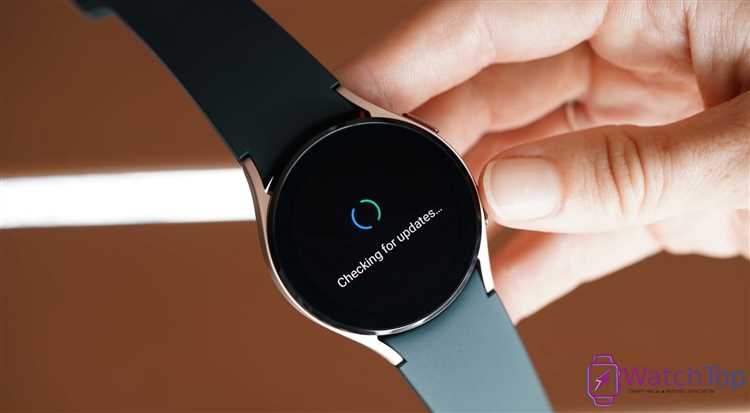
Низкий заряд батареи и активные режимы энергосбережения часто блокируют подключение смарт часов. На Android и iOS системы ограничивают работу фоновых сервисов, включая Bluetooth, чтобы продлить время работы устройства. Даже при видимом подключении часы могут не синхронизироваться полностью.
Рекомендации по устранению проблем с энергосбережением:
- Поддерживайте уровень заряда выше 20%: низкий заряд может автоматически ограничивать работу модуля Bluetooth и фоновых приложений для синхронизации.
- Отключите режим энергосбережения: на Android Настройки → Батарея → Режим энергосбережения, на iOS Настройки → Аккумулятор → Режим энергосбережения. Это позволит приложениям работать в фоне и поддерживать стабильное соединение.
- Разрешите работу приложения для часов в фоне: в настройках батареи проверьте, что приложение не ограничено системой для экономии энергии.
- Используйте оригинальный или проверенный кабель и зарядное устройство: нестабильная зарядка может приводить к скачкам напряжения, влияющим на работу Bluetooth-модуля.
- Перезагрузка после изменения настроек: включение или отключение энергосбережения рекомендуется сопровождать перезагрузкой телефона для корректной активации всех сервисов.
Соблюдение этих правил обеспечивает стабильное подключение часов, предотвращает разрывы синхронизации и корректную работу всех функций, зависящих от Bluetooth.
Вопрос-ответ:
Почему мои смарт часы не отображаются в списке доступных устройств Bluetooth на телефоне?
Чаще всего это связано с настройками видимости или диапазоном работы Bluetooth. Проверьте, включена ли функция «Сделать устройство видимым» на телефоне и активен ли режим поиска на часах. Устройства должны находиться на расстоянии не более 10 метров друг от друга без преград из металла или толстых стен. Если проблема сохраняется, перезагрузите оба устройства и очистите список ранее подключенных устройств в настройках Bluetooth.
После обновления прошивки часов они перестали подключаться к телефону. Что делать?
Обновление прошивки иногда изменяет параметры соединения, что требует обновления приложения для синхронизации на телефоне. Проверьте версию приложения в магазине и установите последнюю доступную. После обновления перезагрузите телефон и часы. Если подключение не устанавливается, выполните сброс настроек часов до заводских и повторно подключите устройство через приложение, удалив старые записи Bluetooth на телефоне.
Могу ли я подключить смарт часы к телефону, если на нем включен режим энергосбережения?
Режим энергосбережения ограничивает работу фоновых сервисов и модулей связи, включая Bluetooth. В этом режиме соединение может быть нестабильным или полностью заблокированным. Для подключения часов временно отключите энергосбережение, убедитесь, что уровень батареи выше 20%, и разрешите приложению для часов работу в фоне. После успешного сопряжения можно снова включить режим экономии энергии.
Почему телефон не подключает смарт часы, если другие Bluetooth-устройства работают нормально?
Причина может быть в конфликте с активными подключениями. Если телефон одновременно подключен к наушникам, колонке или другому устройству, Bluetooth-ресурсы могут быть заняты, и новые соединения не устанавливаются. Для устранения конфликта отключите или удалите ненужные устройства из списка подключений, перезагрузите модуль Bluetooth и повторите сопряжение с часами. Иногда помогает удаление старых записей о часах из списка устройств телефона.

 Загрузка...