Содержание статьи
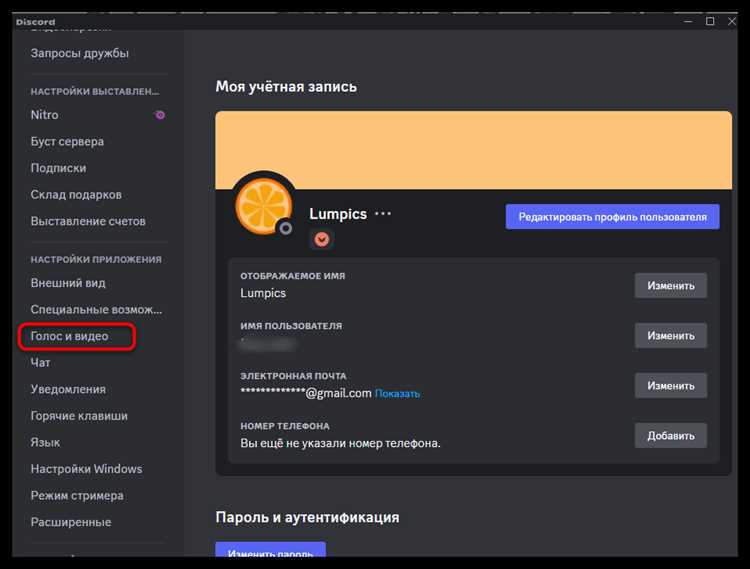
Ситуация, когда при демонстрации экрана в Discord зрители видят чёрный экран или зависшее окно без изображения, чаще всего связана не с интернетом, а с особенностями захвата видео. По данным пользовательских отчётов Discord, более 60% проблем со стримом возникают из-за неправильного выбора источника трансляции или ограничений со стороны операционной системы. Особенно часто это проявляется при стриме отдельных приложений, а не всего экрана.
Discord использует разные механизмы захвата изображения в зависимости от платформы: Windows, macOS, Linux и браузерная версия работают по разным правилам. Например, на macOS система по умолчанию блокирует захват экрана для приложений без явного разрешения пользователя, а на Windows проблемы нередко вызывают драйверы видеокарты или конфликт с аппаратным ускорением. В результате стрим запускается, звук передаётся, но картинка отсутствует.
Отдельную категорию составляют случаи, когда изображение не показывается только при стриме игр, видеоплееров или браузера. Это связано либо с полноэкранным режимом, либо с защитой контента (DRM), из-за которой Discord физически не может захватить видеопоток. В таких ситуациях решение требует точечной настройки – смены режима окна, отключения аппаратного ускорения или выбора альтернативного способа трансляции.
В этой статье разобраны практические причины, по которым стрим в Discord не показывает изображение, и приведены конкретные шаги для диагностики и устранения проблемы. Каждый сценарий основан на реальных ограничениях клиента Discord и системных настройках, а не на абстрактных рекомендациях.
Отсутствие прав на захват экрана в настройках операционной системы
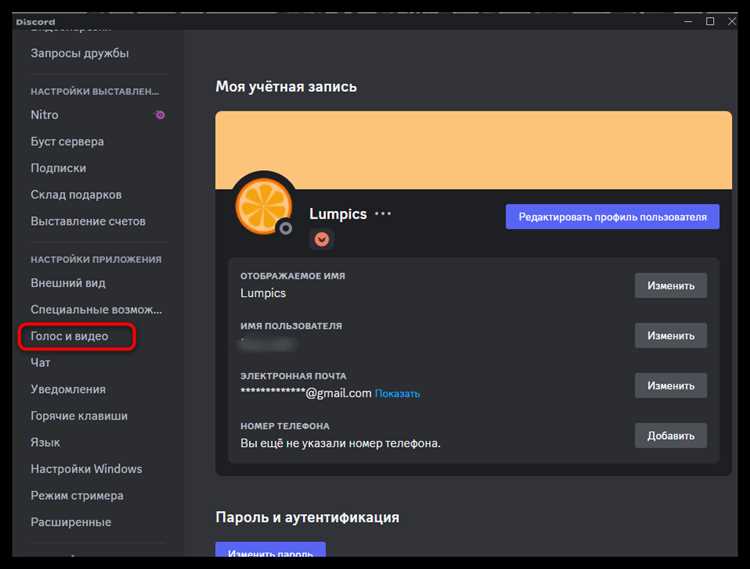
Discord не может передавать изображение, если операционная система блокирует доступ приложения к захвату экрана. В этом случае стрим запускается, индикатор трансляции активен, но зрители видят чёрный экран или неподвижное окно. Проблема возникает даже при стабильном соединении и исправной камере, поскольку доступ к видеопотоку ограничивается на системном уровне.
На macOS захват экрана полностью контролируется разделом «Конфиденциальность и безопасность». Если Discord не добавлен в список приложений с разрешением на запись экрана, система передаёт пустой видеопоток. Проверка выполняется по пути: Системные настройки → Конфиденциальность и безопасность → Запись экрана. После активации разрешения требуется перезапуск Discord, иначе изменения не применяются.
В Windows 10 и 11 проблема чаще связана с глобальным запретом захвата экрана для классических приложений. Параметр находится в разделе Параметры → Конфиденциальность → Камера и Микрофон, а также в настройках доступа приложений к графическим ресурсам. Если отключён пункт «Разрешить классическим приложениям доступ», Discord не получает видеопоток при демонстрации экрана.
На системах Linux ограничения зависят от используемого окружения и типа сеанса. При работе через Wayland захват экрана поддерживается не всеми версиями Discord, из-за чего трансляция может передаваться без изображения. В таких случаях помогает запуск сеанса X11 или использование официального клиента вместо браузерной версии.
После изменения системных разрешений необходимо полностью закрыть Discord, убедиться, что процесс завершён, и запустить приложение заново. Без этого клиент продолжает работать с прежними ограничениями и не запрашивает обновлённые права на захват экрана.
Выбор неверного источника при запуске демонстрации экрана

Discord предлагает два принципиально разных режима трансляции: показ всего экрана и захват отдельного приложения. При неверном выборе источника стрим формально запускается, но изображение либо отсутствует, либо остаётся статичным. Это одна из самых частых причин чёрного экрана, особенно у пользователей с несколькими мониторами.
При выборе демонстрации приложения Discord захватывает только активное окно процесса. Если программа была свернута, открыта на другом рабочем столе или запущена с задержкой, видеопоток не формируется. В таких случаях зрители видят пустой кадр, несмотря на активный статус стрима.
- Стрим игры, которая ещё не запущена или находится на экране загрузки
- Выбор браузера вместо конкретной вкладки с нужным контентом
- Попытка захвата приложения, работающего в полноэкранном режиме без рамки
- Ошибочный выбор второго монитора с пустым рабочим столом
Для задач, где требуется стабильная передача изображения, предпочтителен режим трансляции всего экрана. Он не зависит от фокуса окна и корректно передаёт смену приложений. Захват отдельного приложения оправдан только при стриме одного окна без переключений.
- Запустить нужное приложение до начала трансляции
- Перевести окно в оконный или безрамочный режим
- Проверить, что приложение отображается в списке доступных источников
- Убедиться, что выбран правильный монитор или окно
Если изображение пропадает после переключения окон, стрим необходимо остановить и запустить заново с корректным источником. Discord не обновляет тип захвата автоматически и продолжает транслировать пустой видеопоток.
Проблемы с аппаратным ускорением видеокарты
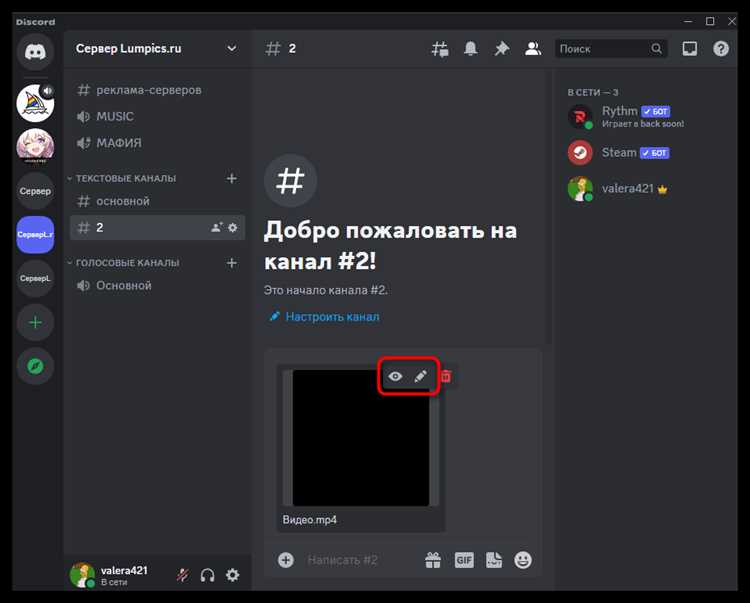
Конфликт возникает, когда Discord рендерит интерфейс через одну видеокарту, а приложение для стрима – через другую. В такой конфигурации захват кадра не происходит, поскольку видеопоток формируется в другом графическом контексте. Это характерно для ноутбуков с NVIDIA Optimus или аналогичными технологиями переключения GPU.
Проверка начинается с настройки самого клиента Discord. В разделе Дополнительно необходимо временно отключить аппаратное ускорение и перезапустить приложение. После этого Discord использует программный рендеринг, что часто восстанавливает корректную передачу изображения при демонстрации экрана.
Дополнительно стоит проверить параметры драйвера видеокарты. Для NVIDIA и AMD важно убедиться, что Discord не принудительно закреплён за интегрированной графикой. Назначение Discord и стримимого приложения одной и той же видеокарты устраняет разрыв видеопотока и возвращает изображение в трансляцию.
Если проблема исчезает после отключения аппаратного ускорения, но возвращается при его включении, причина почти всегда связана с драйвером GPU. В таких случаях стабильность стрима достигается либо обновлением драйвера, либо постоянной работой Discord без аппаратного ускорения.
Конфликт Discord с полноэкранным режимом приложения или игры
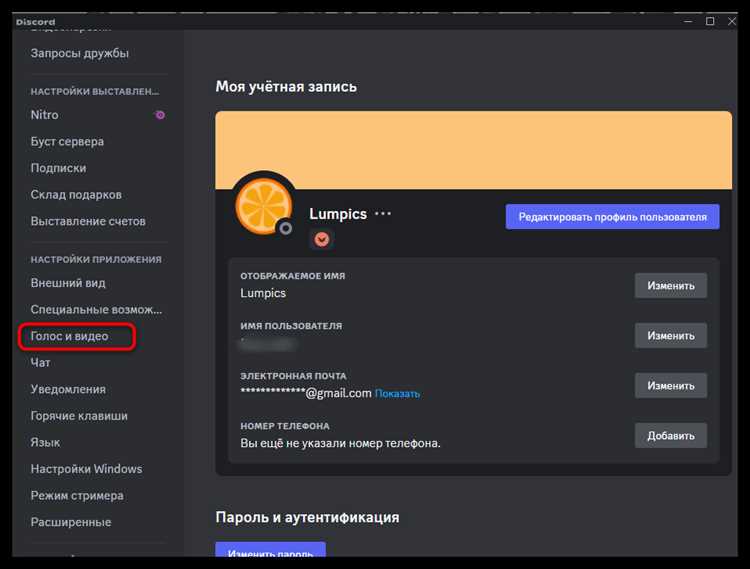
При запуске стрима из приложения или игры в эксклюзивном полноэкранном режиме Discord нередко теряет доступ к видеокадру. В этом режиме графический адаптер отдаёт приоритет одному процессу, из-за чего захват изображения сторонним приложением блокируется. В результате трансляция активна, но зрители видят чёрный экран или последний зафиксированный кадр.
Проблема чаще всего проявляется в играх, использующих DirectX с эксклюзивным доступом к видеокарте. Discord не получает обновления кадров, так как изображение рендерится вне стандартного оконного буфера. Аналогичное поведение наблюдается у некоторых профессиональных приложений для работы с видео и 3D-графикой.
Практическое решение заключается в изменении режима отображения. Перевод игры или приложения в оконный либо безрамочный полноэкранный режим позволяет Discord корректно захватывать видеопоток. При этом визуальная разница для пользователя минимальна, а стабильность стрима заметно повышается.
Дополнительно рекомендуется запускать Discord до старта игры и выбирать источник трансляции после появления активного окна. Это снижает вероятность того, что клиент зафиксирует неверный режим захвата и будет передавать пустой видеопоток.
Если изображение пропадает только после сворачивания или переключения задач, стрим необходимо перезапустить. Discord не всегда корректно восстанавливает захват кадра при возврате приложения в полноэкранный режим, особенно при активном оверлее.
Черный экран из-за устаревших драйверов видеокарты
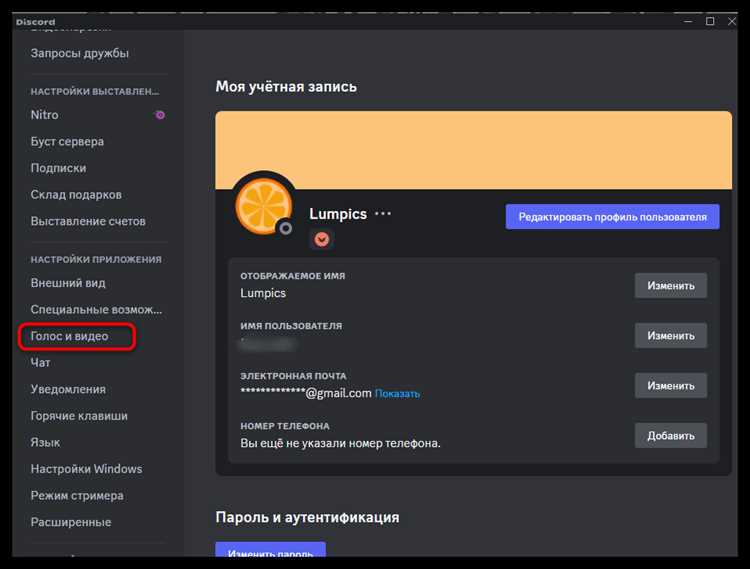
Отсутствие изображения при стриме в Discord часто связано с драйверами видеокарты, которые не поддерживают актуальные методы захвата экрана. В таких случаях клиент Discord корректно кодирует видеопоток, но получает пустой кадр от графической подсистемы, из-за чего зрители видят чёрный экран.
Проблема характерна для систем, где драйверы не обновлялись после крупных обновлений операционной системы. Несовместимость между версией драйвера и используемым API захвата приводит к тому, что приложение не может получить доступ к кадровому буферу, особенно при стриме игр и графически нагруженных программ.
Проверка версии драйвера должна выполняться через официальные утилиты производителя видеокарты. Для NVIDIA это GeForce Experience, для AMD – Adrenalin, для Intel – Driver & Support Assistant. Использование встроенного обновления Windows часто оставляет устаревшую версию, не рассчитанную на корректную работу с современными приложениями для трансляции.
После обновления драйвера требуется перезагрузка системы, даже если установщик её не запрашивает. Без этого часть графических компонентов продолжает работать в старом режиме, и Discord по-прежнему получает пустой видеопоток при демонстрации экрана.
Если чёрный экран появляется только при стриме конкретных игр, рекомендуется установить драйвер с пометкой Game Ready или его аналог. Такие версии содержат исправления, напрямую влияющие на совместимость захвата изображения сторонними приложениями.
Ограничения захвата изображения при стриме защищённого контента
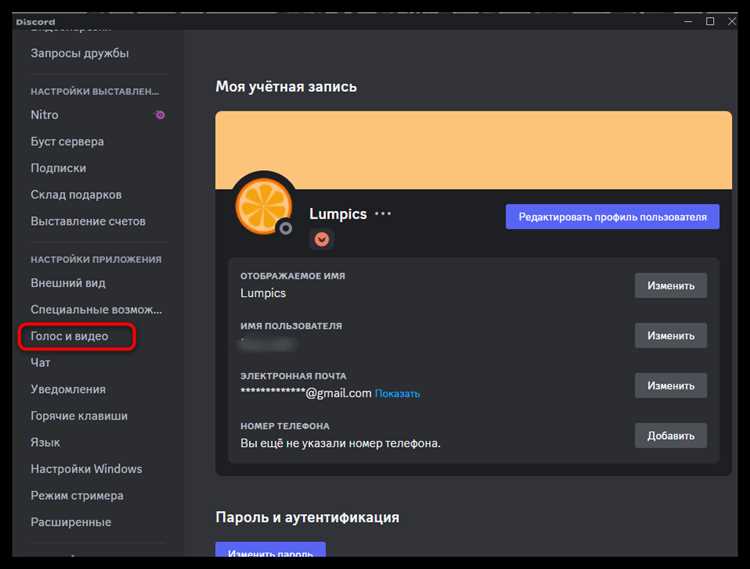
Discord не способен захватывать видео и приложения с DRM-защитой, что приводит к чёрному экрану у зрителей. Такие ограничения реализованы в браузерах, медиаплеерах и потоковых сервисах для предотвращения нелегального распространения контента. Даже при активном стриме клиент передаёт пустой видеопоток.
Типичные случаи, когда возникает проблема:
- Стрим фильмов и сериалов через Netflix, Disney+, HBO Max
- Видео из браузеров, включающих защиту Widevine или PlayReady
- Игры с встроенной защитой видеопотока в полноэкранном режиме
Чтобы обойти ограничения при демонстрации учебного или презентационного контента, рекомендуется:
- Использовать локальные файлы вместо потоковых защищённых сервисов
- Переключить браузер на оконный режим и отключить аппаратное ускорение
- Записывать видео через отдельное ПО для экрана и показывать Discord как обычное приложение
- Избегать попыток стримить защищённые потоки напрямую – это неустойчиво и часто блокируется системой
Эти методы позволяют обеспечить видимое изображение для зрителей, не нарушая правил платформ и минимизируя риск чёрного экрана при трансляции.
Сбой отображения стрима из-за версии клиента Discord или браузера
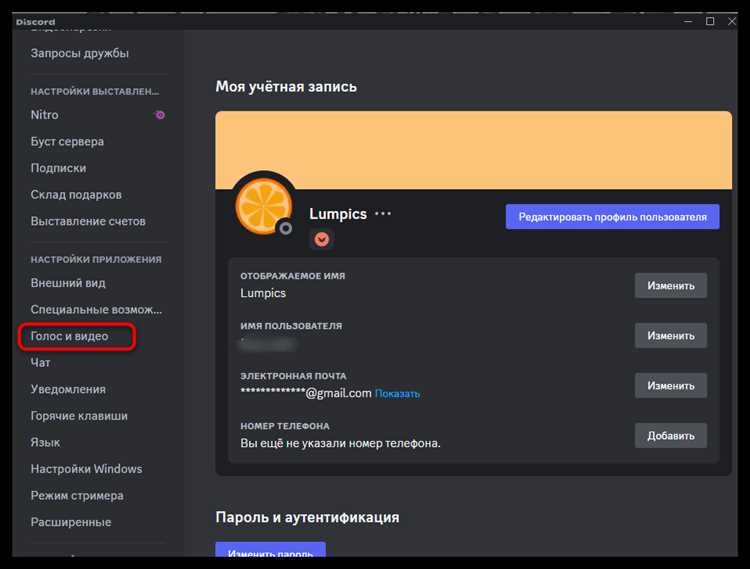
Некорректная работа трансляции часто связана с устаревшей версией Discord или используемого браузера. Клиент может не поддерживать последние API захвата экрана или иметь ошибки рендеринга, что приводит к чёрному экрану у зрителей, несмотря на активный стрим.
Проблемы проявляются следующим образом:
- Стрим запускается, но изображение не обновляется
- Некорректное отображение отдельных окон или приложений
- Конфликты с обновлениями операционной системы и драйверов
Рекомендуемые действия для устранения сбоя:
- Проверить актуальность версии Discord в разделе Настройки → О приложении
- При использовании веб-версии обновить браузер до последней стабильной версии
- Очистить кэш Discord или браузера, чтобы удалить устаревшие временные данные
- Перезапустить клиент после обновления, чтобы изменения вступили в силу
- При регулярных сбоях рассмотреть переустановку Discord с официального сайта
Дополнительно стоит учитывать совместимость с расширениями браузера. Некоторые плагины блокируют захват экрана или изменяют поведение рендеринга, создавая чёрный экран. Таблица ниже показывает типичные конфликты:
| Приложение/Браузер | Возможная причина сбоя | Рекомендация |
|---|---|---|
| Discord Desktop (старее 112.0) | Неподдержка последних API захвата экрана | Обновить до актуальной версии |
| Chrome/Edge (старее 110) | Конфликты с WebRTC и аппаратным ускорением | Обновить браузер и отключить ускорение |
| Firefox | Некорректная обработка окон в полноэкранном режиме | Перейти на оконный режим и обновить Firefox |
Следование этим рекомендациям повышает стабильность стрима и минимизирует вероятность появления чёрного экрана у зрителей.
Вопрос-ответ:
Почему при стриме в Discord я вижу звук, но экран у зрителей остаётся чёрным?
Чёрный экран чаще всего связан с отсутствием прав на захват экрана в операционной системе. Например, на macOS Discord нужно добавить в список приложений с разрешением на запись экрана, а на Windows проверить доступ классическим приложениям к графическим ресурсам. Без этих прав видеопоток не передаётся, хотя звук остаётся активным.
Я выбираю конкретное приложение для демонстрации, но зрители видят пустой экран. В чём причина?
При выборе отдельного окна Discord захватывает только активное окно процесса. Если приложение свернуто, находится на другом рабочем столе или запущено в полноэкранном режиме без рамки, видеопоток не формируется. Для стабильной трансляции лучше использовать показ всего экрана или перевести приложение в оконный режим перед началом стрима.
После обновления Windows и драйверов видеокарты стрим снова стал показывать изображение. Почему старые драйверы могли вызывать чёрный экран?
Устаревшие драйверы видеокарты могут не поддерживать актуальные методы захвата экрана. В таких случаях Discord получает пустой видеопоток от графической подсистемы. Обновление драйвера, особенно версии с пометкой Game Ready или аналогичной, устраняет разрыв между клиентом Discord и видеопотоком, возвращая изображение в трансляцию.
При стриме игр в полноэкранном режиме изображение не показывается, но в оконном режиме всё работает. Почему так происходит?
Эксклюзивный полноэкранный режим отдаёт видеокарту в управление приложению, из-за чего Discord не может захватывать кадры. В оконном или безрамочном полноэкранном режиме клиент получает доступ к буферу изображения, и стрим передаёт картинку корректно. Поэтому для игр с защитой видеопотока рекомендуется использовать оконный режим.
Я использую веб-версию Discord, но изображение иногда не появляется. Какие действия помогут?
Проблема может быть связана с устаревшей версией браузера или конфликтами с расширениями. Рекомендуется обновить браузер до последней стабильной версии, отключить аппаратное ускорение и временно отключить плагины, которые могут блокировать захват экрана. Также стоит очистить кэш и перезапустить веб-клиент для применения изменений.

 Загрузка...