Содержание статьи
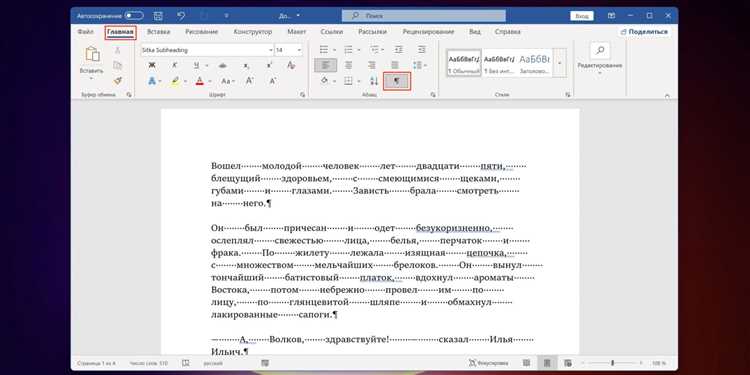
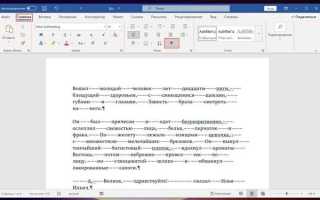
Проблема неравномерных пробелов в Microsoft Word чаще всего проявляется при выравнивании текста по ширине, когда слова визуально «растягиваются» от края до края строки. Это не ошибка отображения, а результат алгоритма верстки: Word перераспределяет пробелы, чтобы каждая строка упиралась в левую и правую границы. Если в строке мало слов или отсутствуют переносы, расстояние между ними увеличивается непропорционально.
На ситуацию напрямую влияют настройки переносов. При отключенных автоматических переносах Word не может разбить длинные слова и компенсирует это за счет пробелов. Особенно заметно это в узких колонках, текстовых полях и документах с фиксированной шириной страницы. Включение переносов для русского языка часто сразу снижает визуальное искажение строки.
Еще один источник проблемы – неразрывные пробелы, вставленные вручную или оставшиеся после копирования текста из браузера, PDF или почты. Word воспринимает такие пробелы как запрет на перенос, из-за чего строка теряет гибкость. Проверка скрытых символов и замена неразрывных пробелов на обычные позволяет восстановить нормальное распределение текста.
Дополнительную роль играют параметры шрифта: увеличенный межсимвольный интервал, нестандартные гарнитуры и включенное растяжение символов в настройках абзаца. В сочетании с выравниванием по ширине это усиливает эффект «разъезжающихся» слов. Корректировка этих параметров в одном стиле абзаца помогает избежать повторения проблемы по всему документу.
Как выравнивание по ширине влияет на большие пробелы между словами
При выравнивании по ширине Word принудительно растягивает каждую строку между левым и правым полями. Алгоритм распределяет свободное пространство не за счет изменения букв, а через увеличение пробелов. Если в строке мало слов или есть длинные элементы без возможности переноса, лишнее пространство концентрируется между словами, создавая заметные «провалы».
Ситуация усугубляется, когда автоматические переносы отключены. В этом случае Word не может перенести часть слова на следующую строку и компенсирует дефицит длины расширением пробелов. Для текстов с узкой колонкой или небольшим кеглем это приводит к скачкообразному изменению расстояний от строки к строке.
На практике проблему снижает включение переносов для конкретного языка документа и проверка абзацев, где присутствуют неразрывные пробелы или одиночные короткие слова в начале строки. Также помогает замена выравнивания по ширине на выравнивание по левому краю в списках, подписях и узких текстовых блоках, где равномерность строки визуально важнее строгих границ.
Если выравнивание по ширине необходимо сохранить, стоит проверить параметры абзаца: уменьшить межсловный интервал, отключить растяжение символов и убедиться, что используется стандартный шрифт без нестандартной ширины пробела. Эти настройки уменьшают вероятность появления чрезмерно больших промежутков.
Почему переносы слов отключены и как это отражается на тексте
В большинстве документов Word переносы слов по умолчанию отключены. Это связано с универсальными настройками шаблонов и опасением искажений при смешении языков. В результате программа пытается сохранить целые слова в пределах строки, даже если свободного места недостаточно, и перераспределяет расстояние между ними.
Отсутствие переносов напрямую влияет на внешний вид абзаца при выравнивании по ширине. Word не может разбить длинное слово и компенсирует нехватку длины строки за счет пробелов, что визуально проявляется как разъехавшийся текст.
Чаще всего проблема становится заметной в следующих ситуациях:
- узкие колонки и текстовые поля;
- абзацы с большим количеством длинных слов;
- документы с фиксированной шириной страницы;
- тексты, вставленные из браузера или PDF без очистки форматирования.
Для восстановления нормального распределения строк рекомендуется включить автоматические переносы для нужного языка. Это позволяет Word гибко перераспределять текст и уменьшать растяжение пробелов без изменения структуры абзаца.
Практическая последовательность действий выглядит так:
- выделить проблемный текст или весь документ;
- открыть параметры разметки страницы;
- активировать автоматические переносы слов;
- проверить, что язык проверки соответствует фактическому языку текста.
После включения переносов строки выравниваются равномернее, а пробелы перестают выполнять роль компенсатора длины строки, что делает текст визуально стабильным по всему документу.
Как неразрывные пробелы создают неравномерное расстояние в строке
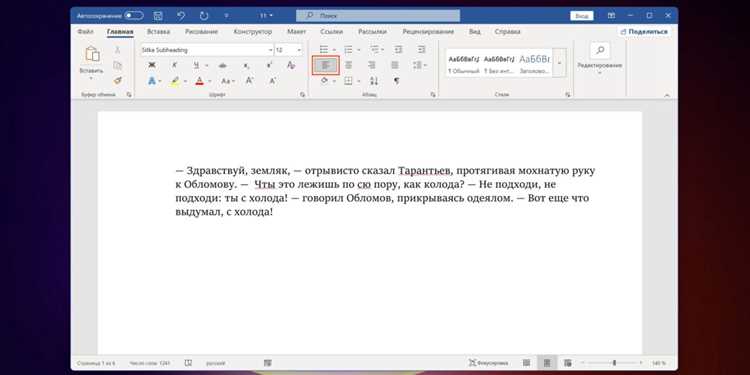
При выравнивании по ширине Word игнорирует неразрывные пробелы как точки растяжения и увеличивает расстояние между остальными словами. В результате строка может содержать один чрезмерно большой промежуток, тогда как соседние интервалы остаются визуально сжатыми. Чем больше неразрывных пробелов в строке, тем выше вероятность резкого перекоса расстояний.
Наиболее проблемными оказываются абзацы, где неразрывные пробелы используются без необходимости: между обычными словами, внутри фраз или перед знаками препинания. В таких случаях Word теряет возможность гибко формировать строку и компенсирует это за счет оставшихся пробелов.
Для устранения искажения рекомендуется включить отображение скрытых символов и проверить текст на наличие неразрывных пробелов. Их замена на стандартные пробелы возвращает строке возможность корректного выравнивания. Неразрывные пробелы стоит оставлять только там, где перенос действительно недопустим: между числом и единицей измерения, инициалами и фамилией, в устойчивых сокращениях.
Влияние шрифтов и межсимвольных интервалов на растягивание текста

Шрифт напрямую определяет, как Word распределяет пространство в строке. Гарнитуры с переменной шириной символов создают неодинаковую плотность текста, из-за чего при выравнивании по ширине программа активнее увеличивает пробелы. Особенно заметно это при использовании декоративных или нестандартных шрифтов, где ширина пробела изначально больше средней.
Дополнительный фактор – межсимвольный интервал. Если в параметрах шрифта задано расширение, Word считает строку более плотной и компенсирует это растяжением пробелов. Даже небольшое значение расширения, примененное ко всему абзацу, усиливает визуальный перекос расстояний между словами.
Ниже приведены типовые настройки, которые чаще всего провоцируют растягивание строк:
| Параметр | Как влияет на строку |
|---|---|
| Нестандартный шрифт | Увеличивает ширину пробела и снижает равномерность текста |
| Расширенный межсимвольный интервал | Заставляет Word компенсировать плотность за счет пробелов |
| Смешение шрифтов в одном абзаце | Нарушает расчет длины строки и усиливает разброс интервалов |
Для стабилизации внешнего вида рекомендуется использовать стандартные текстовые шрифты, сбросить межсимвольный интервал в значение «Обычный» и проверить, не применено ли форматирование только к части строки. Единые параметры шрифта позволяют Word распределять пространство предсказуемо и уменьшают вероятность появления чрезмерных пробелов.
Как таблицы и текстовые поля нарушают равномерность строк

Текст внутри таблиц и текстовых полей обрабатывается Word по другим правилам, чем основной поток документа. Ширина ячейки или поля жестко ограничивает строку, и при выравнивании по ширине программа вынуждена распределять пространство в пределах этого контейнера. Даже при стандартных настройках это приводит к увеличенным пробелам между словами.
В таблицах ситуация осложняется фиксированной шириной столбцов. Если размер ячейки меньше оптимальной длины строки, Word практически лишается возможности гибкого переноса и компенсирует дефицит пространства растяжением пробелов. Это особенно заметно в строках с короткими фразами или одиночными длинными словами.
Текстовые поля добавляют еще одно ограничение – внутренние отступы. Они сокращают полезную ширину строки, но не всегда очевидны при визуальной проверке. В результате абзац выглядит разреженным, даже если те же параметры шрифта в основном тексте дают ровную верстку.
Для уменьшения искажений рекомендуется отключать выравнивание по ширине внутри таблиц и текстовых полей, использовать автоматическую ширину столбцов и проверять внутренние поля объектов. В случаях, когда равномерность важнее строгой геометрии, перенос текста в основной поток документа дает более предсказуемый результат.
Роль скрытых символов форматирования в искажении строки
Скрытые символы, такие как разрывы строк, абзацев, табуляции и специальные пробелы, напрямую влияют на распределение текста в Word. Алгоритм выравнивания учитывает их как жесткие точки остановки, из-за чего пробелы между словами перераспределяются неравномерно. Даже один лишний символ может вызвать заметное растяжение строки при выравнивании по ширине.
Частая причина – копирование текста из внешних источников, где используются невидимые разрывы или неразрывные пробелы. Они препятствуют нормальному переносу слов и заставляют Word компенсировать недостающую длину за счет увеличения интервалов между остальными словами.
Для устранения искажений рекомендуется включить отображение скрытых символов и проверить абзацы на наличие:
- неразрывных пробелов;
- ручных разрывов строки;
- лишних табуляций;
- необычных символов форматирования из внешних источников.
Удаление или замена этих элементов на стандартные пробелы и разрывы позволяет восстановить равномерное распределение текста. В крупных документах эффективен поиск по специальным символам и массовая замена через встроенные функции Word.
Как языковые настройки документа меняют поведение выравнивания
Языковые настройки в Word определяют правила переноса слов, проверки орфографии и распределения пробелов. Если язык документа задан неправильно, автоматические переносы могут не срабатывать, а Word воспринимает слова как неделимые блоки, что усиливает растяжение пробелов при выравнивании по ширине.
Основные моменты, влияющие на распределение текста:
- Выбранный язык определяет допустимые точки переноса слов.
- Проверка орфографии и грамматики для другого языка может блокировать автоматические корректировки длины строки.
- Смешение нескольких языков в одном абзаце увеличивает вероятность неравномерных пробелов.
Чтобы минимизировать разъезжание слов, рекомендуется:
- Выделить весь текст и установить корректный язык через Сервис → Язык → Установить язык проверки.
- Включить автоматические переносы для выбранного языка.
- Проверить, что отдельные слова или фразы не помечены как текст с другим языком.
Эти действия позволяют Word применять правила переноса и распределения пробелов корректно, снижая визуальные искажения текста и обеспечивая равномерное выравнивание строк.
Вопрос-ответ:
Почему при выравнивании по ширине в Word между словами появляются большие пробелы?
Word распределяет свободное пространство в строке, чтобы она доходила до обоих краев. Если слов мало или есть длинные слова без возможности переноса, программа увеличивает расстояние между оставшимися словами. Особенно это заметно в узких колонках или при отключенных переносах.
Как включить перенос слов, чтобы текст не растягивался?
Для включения переносов нужно выделить текст или весь документ, перейти в меню «Разметка страницы» или «Макет», выбрать «Перенос слов» и активировать автоматические переносы для нужного языка. Это позволяет разбивать длинные слова на части и уменьшает чрезмерные пробелы между словами.
Что такое неразрывные пробелы и как они влияют на строки?
Неразрывный пробел фиксирует два элемента вместе, запрещая перенос между ними. В результате Word не может использовать этот пробел для распределения пространства, и остальные слова растягиваются. Такие пробелы часто появляются при копировании текста из интернета или при вставке сокращений и дат.
Могут ли шрифты и межсимвольные интервалы вызывать разъезжание слов?
Да, шрифты с переменной шириной символов и увеличенный межсимвольный интервал делают строки визуально плотными. Word компенсирует это увеличением пробелов между словами. Решение — использовать стандартные шрифты и сбросить расширение символов до обычного значения для всего абзаца.

 Загрузка...