Содержание статьи
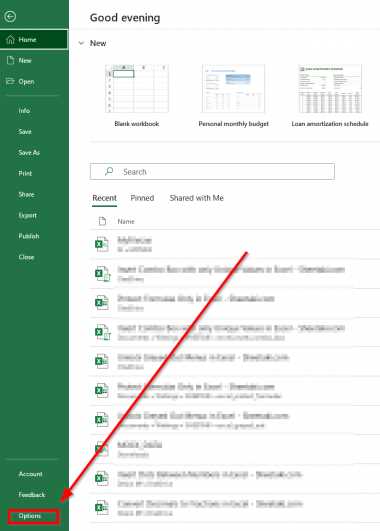
При открытии файла Excel иногда кажется, что данные исчезли: листы пустые, формулы не показывают результаты, а значения ячеек кажутся потерянными. В большинстве случаев причина кроется не в повреждении файла, а в настройках отображения, фильтрах или особенностях форматов данных. Проверка этих аспектов позволяет восстановить видимость информации без потери содержимого.
Один из частых источников проблемы – скрытые строки и столбцы. Если при открытии лист выглядит пустым, стоит сразу проверить, не применён ли фильтр или не скрыты ли отдельные диапазоны. Включение отображения всех строк и столбцов через меню «Формат» или использование комбинации Ctrl + Shift + 9 и Ctrl + Shift + 0 помогает быстро восстановить видимость.
Другой распространённый фактор – внешние ссылки и подключенные данные. Файл может содержать формулы, ссылающиеся на удалённые книги или недоступные источники, что приводит к отображению пустых ячеек. В таких случаях рекомендуется временно отключить обновление связей и проверить локальную копию данных.
Формат ячеек также влияет на отображение. Например, числа, отформатированные как белый текст на белом фоне, или формулы с ошибками могут казаться пустыми. Изменение цвета текста, проверка типа ячеек и использование команды «Показать формулы» помогают определить источник пустых ячеек.
В этой статье подробно рассмотрены конкретные шаги для восстановления данных и устранения проблем с видимостью информации в Excel, включая проверку фильтров, макросов, защит и настроек безопасности.
Проверка режима отображения листа и скрытых ячеек
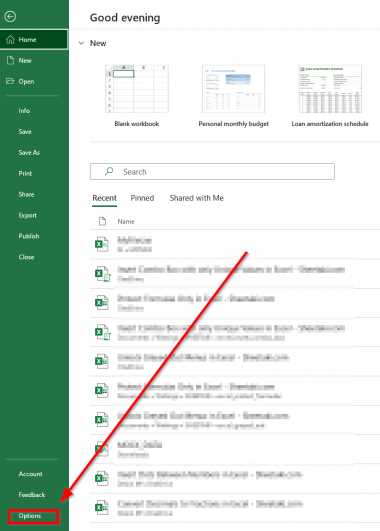
Если при открытии файла Excel лист кажется пустым, первым шагом следует проверить режим отображения и наличие скрытых ячеек. Неправильный режим может скрывать строки и столбцы, даже если данные остаются в файле.
Чтобы восстановить видимость данных, выполните следующие действия:
- Перейдите на вкладку Вид и убедитесь, что активен стандартный режим Обычный, а не Разметка страницы или Структура. Другие режимы могут изменять видимость отдельных диапазонов.
- Выделите все строки и столбцы с помощью Ctrl + A, затем через Главная → Формат → Скрыть и открыть проверьте, не скрыты ли элементы.
- Используйте комбинации Ctrl + Shift + 9 для открытия скрытых строк и Ctrl + Shift + 0 для скрытых столбцов. На некоторых версиях Excel требуется активировать опцию отображения скрытых столбцов в настройках.
- Проверьте панели группировки, если на листе применена структура. Разверните все группы через значки + слева или сверху листа.
- Если лист содержит фильтры, снимите их через Данные → Фильтр, чтобы убедиться, что скрытые строки не ограничивают видимость данных.
Эти шаги помогают быстро выявить и исправить проблемы с режимом отображения и скрытыми элементами, не затрагивая содержимое ячеек и формулы.
Использование фильтров и проверка автосортировки
Пустой вид листа Excel часто связан с активными фильтрами, которые скрывают часть данных. Если в таблице применён фильтр, строки, не соответствующие критериям, не отображаются, хотя содержимое остаётся в файле.
Для проверки и корректировки фильтров выполните следующие действия:
- Перейдите на вкладку Данные и убедитесь, что кнопка Фильтр активна. Если фильтр включён, нажмите на стрелку в заголовке столбца и проверьте выбранные значения.
- Снимите все отметки фильтра, чтобы отобразить скрытые строки, или выберите Очистить фильтр из… для конкретного столбца.
- Проверьте автосортировку: если столбцы отсортированы по возрастанию или убыванию, строки могут отображаться не в ожидаемом порядке. Для восстановления исходного порядка используйте команду Сортировка → Сортировка по исходному порядку или добавьте вспомогательный столбец с индексами.
- Если лист содержит несколько таблиц или диапазонов с фильтрами, проверьте каждый диапазон отдельно, так как фильтры применяются локально.
Правильная проверка фильтров и автосортировки позволяет сразу выявить причину отсутствия видимых данных и избежать лишнего редактирования содержимого файла.
Влияние внешних подключений и ссылок на другие файлы
Файлы Excel часто содержат ссылки на внешние книги или источники данных. Если эти файлы перемещены, удалены или недоступны, ячейки с формулами могут отображаться пустыми или выдавать ошибки.
Чтобы выявить и устранить проблему, выполните следующие действия:
- Перейдите на вкладку Данные → Подключения и проверьте список всех внешних источников. Обратите внимание на статус каждой связи и сообщения об ошибках.
- Для проверки формул используйте комбинацию Ctrl + ` (показ формул) и выявите ячейки, содержащие ссылки вида [имя_файла.xlsx]Лист!A1.
- Если внешний файл недоступен, скопируйте его в локальную директорию и обновите ссылку через Данные → Изменить ссылки.
- При работе с большими таблицами отключите автоматическое обновление связей через Файл → Параметры → Центр управления безопасностью → Параметры центра → Внешние содержимое, чтобы Excel не пытался загружать недоступные данные при каждом открытии.
- Рассмотрите замену критических внешних ссылок на локальные значения или создание вспомогательных столбцов для хранения актуальных данных, если внешние источники часто недоступны.
Контроль внешних подключений позволяет восстановить видимость данных и предотвратить пустые ячейки из-за недоступных файлов или устаревших ссылок.
Ошибки формата данных и несоответствие типов ячеек
Некорректный формат ячеек или несоответствие типов данных может приводить к тому, что значения не отображаются при открытии файла Excel. Например, числа, отформатированные как текст, могут не участвовать в расчетах, а текстовые значения с пробелами или невидимыми символами выглядят пустыми.
Для выявления и исправления проблем используйте следующие методы:
- Выделите диапазон и проверьте формат через Главная → Число. Если значения отображаются некорректно, смените формат на Общий, Числовой или Дата в зависимости от содержимого.
- Используйте функцию СЖПРОБЕЛЫ() для удаления лишних пробелов и невидимых символов, которые могут мешать корректному отображению текста.
- Для формул проверьте ссылки на ячейки: если формула ссылается на текст вместо числа, результат может оставаться пустым. Преобразуйте тип данных через Число → Текст или функции ЗНАЧЕН(), ДАТА().
- Проверяйте условное форматирование: если цвет текста совпадает с фоном или применены правила скрытия значений, данные будут визуально недоступны.
- При работе с импортированными файлами убедитесь, что Excel корректно распознал разделители и форматы дат, иначе ячейки могут отображаться пустыми.
Точная проверка формата и типа ячеек позволяет восстановить видимость данных и избежать ошибок при расчетах и визуальном анализе информации.
Проблемы с макросами и защищёнными областями
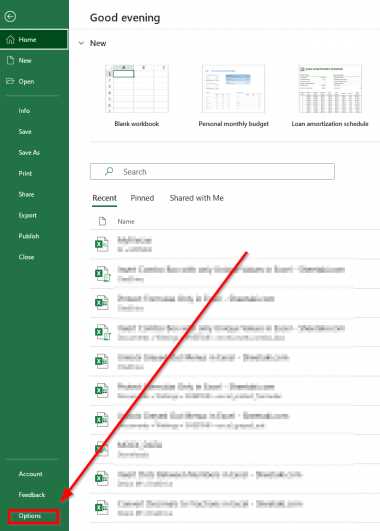
Макросы и защита листов могут блокировать отображение данных в Excel. Если файл содержит макросы, которые автоматически скрывают строки или изменяют видимость ячеек, данные могут не отображаться при открытии, особенно если макросы отключены.
Для выявления и устранения таких проблем выполняйте следующие действия:
- Проверьте наличие макросов через Разработчик → Макросы. Если макросы отключены, включите их в Центре управления безопасностью для корректного отображения данных.
- Просмотрите код VBA на наличие команд Rows.Hidden или Columns.Hidden, которые могут скрывать диапазоны при открытии файла.
- Проверьте защиту листа через Рецензирование → Снять защиту листа. Защищённые ячейки или диапазоны с ограниченным доступом могут быть пустыми или недоступными для редактирования.
- Если файл защищён паролем, убедитесь, что ввод правильного пароля снял ограничения. После этого скрытые диапазоны или ячейки станут видимыми.
- При обнаружении регулярных проблем с макросами рассмотрите временное отключение автоматического выполнения кода и ручное восстановление видимости через меню Формат → Скрыть и открыть.
Контроль макросов и защит позволяет корректно отображать данные и исключает ситуации, когда информация визуально исчезает без повреждения содержимого.
Проверка настроек безопасности и блокировки контента
Некорректные настройки безопасности в Excel могут блокировать отображение данных, особенно если файл содержит макросы, внешние ссылки или элементы ActiveX. При открытии файла может появляться предупреждение о заблокированном содержимом, а ячейки остаются пустыми до разрешения доступа.
Для проверки и корректировки настроек безопасности выполните следующие действия:
- Перейдите в Файл → Параметры → Центр управления безопасностью → Параметры центра управления безопасностью. Проверьте настройки блокировки макросов, ActiveX и внешних подключений.
- Разрешите содержимое для конкретного файла через Включить содержимое в предупреждающем сообщении при открытии. Это активирует формулы, макросы и связи, которые могут быть причиной пустых ячеек.
- Проверьте список доверенных расположений и добавьте директорию с файлом в Доверенные документы, чтобы Excel не блокировал контент при каждом открытии.
- Для файлов с внешними подключениями убедитесь, что опция Обновлять автоматические ссылки включена, иначе значения из других источников будут недоступны.
- Используйте просмотр защищённых объектов и элементов через Разработчик → Свойства, чтобы убедиться, что ActiveX или элементы управления не заблокированы.
Тщательная проверка настроек безопасности и блокировок контента позволяет восстановить видимость всех данных, связанных с макросами, внешними ссылками и элементами управления, без изменения исходного содержимого файла.
Вопрос-ответ:
Почему при открытии моего файла Excel некоторые строки и столбцы не видны?
Частой причиной является скрытие строк или столбцов. Это может происходить из-за активных фильтров, структурирования данных или макросов, которые автоматически скрывают диапазоны. Проверьте вкладку Главная → Формат → Скрыть и открыть, выделите все строки и столбцы и используйте команды для открытия скрытых элементов. Также убедитесь, что активен обычный режим отображения листа через вкладку Вид.
Почему формулы в файле отображаются пустыми, хотя данные должны быть?
Если формулы ссылаются на ячейки с текстом вместо чисел или на недоступные внешние файлы, результат может оставаться пустым. Проверьте формат ячеек и тип данных: числа должны быть числовыми, даты — в формате даты. Если формула использует ссылки на другой файл, убедитесь, что этот файл доступен и ссылка обновлена через Данные → Изменить ссылки.
Файл содержит макросы, но данные при открытии не отображаются. Как это исправить?
Excel может блокировать выполнение макросов при открытии файла, что приводит к скрытию или изменению видимости данных. Чтобы восстановить отображение, включите макросы через Центр управления безопасностью и проверьте код на наличие команд Rows.Hidden или Columns.Hidden. Если лист защищён, снимите защиту через Рецензирование → Снять защиту листа, введя пароль при необходимости.
Почему при открытии файла пустыми кажутся ячейки с числами и датами?
Вероятной причиной является несоответствие формата данных. Ячейки могли быть отформатированы как текст или цвет текста совпадает с фоном. Проверьте формат через Главная → Число и при необходимости измените на Числовой или Дата. Также используйте функции СЖПРОБЕЛЫ() или ЗНАЧЕН(), если данные импортированы и содержат невидимые символы.
Файл открывается с предупреждением о заблокированном содержимом, а данные не видны. Что делать?
Excel блокирует элементы, такие как макросы, внешние ссылки или ActiveX, если файл не находится в доверенном расположении. Нажмите Включить содержимое в предупреждающем сообщении и проверьте параметры Центра управления безопасностью через Файл → Параметры → Центр управления безопасностью → Параметры центра. Добавление файла в доверенные документы или директорию позволяет отображать все данные без блокировок.
Почему при открытии файла Excel таблица кажется пустой, хотя данные точно есть?
Чаще всего это связано с активными фильтрами или скрытыми строками и столбцами. Фильтры могут скрывать все строки, которые не соответствуют выбранным критериям, а макросы или структура листа могут автоматически скрывать диапазоны. Проверьте вкладку Данные → Фильтр и снимите все фильтры, а затем выделите весь лист и через Главная → Формат → Скрыть и открыть убедитесь, что все строки и столбцы видимы. Также стоит проверить, включён ли обычный режим отображения листа через вкладку Вид.
После открытия файла формулы не показывают значения, а ячейки выглядят пустыми. В чем может быть причина?
Если формулы ссылаются на внешние файлы, которые недоступны, или на ячейки с текстом вместо чисел, результат может быть пустым. Проверьте формат ячеек и убедитесь, что числа действительно имеют числовой формат, а даты — формат даты. Для внешних ссылок откройте Данные → Изменить ссылки и обновите или исправьте путь к файлу. Также стоит проверить настройки безопасности: если макросы или подключаемый контент заблокированы, формулы, использующие их, не смогут вычислить значения.

 Загрузка...