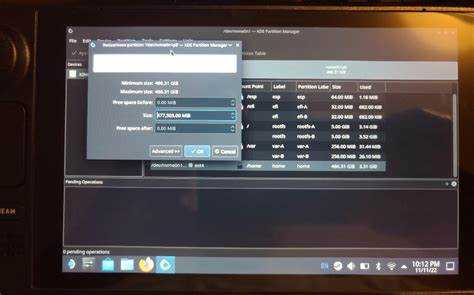
KDE Partition Manager – это инструмент для управления разделами на жестких дисках и SSD в системах Linux, поддерживающий работу с файловыми системами ext4, NTFS, FAT32, Btrfs и другими. Он позволяет создавать, удалять, изменять размер и форматировать разделы без потери данных при соблюдении правил работы с накопителями.
Программа поддерживает работу с таблицами разделов GPT и MBR, что делает возможным использование ее как на современных компьютерах с UEFI, так и на старых системах с BIOS. Через интерфейс можно легко изменять метки разделов, настраивать флаги загрузки и управлять точками монтирования.
Перед началом операций с разделами рекомендуется создавать резервные копии критически важных данных. KDE Partition Manager позволяет клонировать разделы и восстанавливать удалённые, что помогает минимизировать риск потери информации. Использование встроенной проверки целостности файловой системы выявляет ошибки до того, как они приведут к сбоям.
Практическое применение программы включает настройку новых дисков, оптимизацию структуры разделов и подготовку системы к установке нескольких ОС. Детальное управление параметрами каждого раздела обеспечивает гибкость и контроль при изменении конфигурации накопителей.
Установка и запуск KDE Partition Manager на Linux
Для установки KDE Partition Manager в Ubuntu и производных дистрибутивах используйте команду sudo apt install partitionmanager. В Fedora и CentOS доступна установка через dnf install partitionmanager, в Arch Linux и Manjaro – pacman -S kde-partitionmanager.
После установки приложение запускается из меню приложений под названием Partition Manager или через терминал командой partitionmanager. При первом запуске программа запросит права администратора для выполнения операций с дисками.
Для корректного отображения всех разделов рекомендуется запускать KDE Partition Manager на рабочем столе с поддержкой Qt5/Qt6 и KDE Frameworks. Если программа не отображает подключенные накопители, проверьте наличие пакета udisks2 и правильность монтирования устройств в системе.
Для пользователей, предпочитающих графический интерфейс, можно добавить ярлык на панель задач или рабочий стол для быстрого доступа к Partition Manager без использования терминала.
Создание новых разделов на жестком диске
Для создания нового раздела в KDE Partition Manager выберите диск в списке устройств и нажмите Создать. В появившемся окне укажите размер раздела в мегабайтах или гигабайтах и выберите тип файловой системы: ext4 для Linux, NTFS для Windows или FAT32 для совместимости с различными системами.
Если на диске используется таблица разделов GPT, рекомендуется создавать разделы в порядке, соответствующем будущему порядку загрузки и монтирования. Для MBR учитывайте ограничение в четыре первичных раздела или создавайте расширенный раздел для логических томов.
После выбора файловой системы и размера раздела можно задать метку для упрощения идентификации и установить флаги, например, boot для загрузочного раздела. Нажатие Применить инициирует создание раздела и внесение изменений в таблицу.
Перед завершением процесса убедитесь, что на диске нет критически важных данных в области создания нового раздела, так как операции могут привести к перезаписи существующих данных. Для крупных разделов рекомендуется предварительно выполнить проверку диска на наличие ошибок.
Изменение размера и перемещение существующих разделов
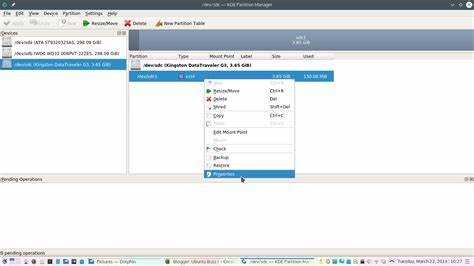
В KDE Partition Manager выберите раздел и нажмите Изменить размер/Переместить. В открывшемся окне можно указать новый размер в мегабайтах или гигабайтах и смещение раздела относительно начала диска.
Перед уменьшением раздела рекомендуется выполнить проверку файловой системы и дефрагментацию, чтобы данные не оказались за пределами нового размера. Для расширения раздела убедитесь, что рядом есть незанятое пространство на диске.
Перемещение раздела изменяет его физическое расположение на диске. Для разделов с критичными данными рекомендуется создавать резервные копии, так как процесс включает копирование блоков данных и может занять значительное время на больших накопителях.
После настройки нового размера и позиции раздела нажмите Применить. Программа отобразит прогресс операции и уведомит о завершении, при необходимости автоматически проверив целостность файловой системы после изменений.
Форматирование разделов в различные файловые системы
Для форматирования раздела в KDE Partition Manager выберите нужный раздел и нажмите Форматировать. В списке доступных файловых систем выберите ext4 для Linux, NTFS для совместимости с Windows или FAT32 для устройств с ограничением на размер файлов до 4 ГБ.
При выборе файловой системы учитывайте размер раздела и назначение. Для разделов свыше 2 ТБ рекомендуется использовать ext4 или NTFS с таблицей разделов GPT. FAT32 подходит для внешних накопителей и мультимедийных устройств, но не поддерживает файлы больше 4 ГБ.
Можно задать метку раздела для упрощения идентификации в системе. Опция Проверять после форматирования позволяет убедиться в корректности структуры файловой системы и выявить возможные ошибки на диске.
После выбора параметров нажмите Применить. Программа выполнит форматирование и при необходимости обновит таблицу разделов, сохранив структуру других разделов на диске.
Копирование и клонирование разделов
В KDE Partition Manager доступны функции копирования и клонирования разделов, что позволяет создавать точные копии данных на другом разделе или диске.
Для копирования раздела выполните следующие шаги:
- Выберите раздел и нажмите Копировать.
- Укажите целевой раздел или свободное место на другом диске.
- Нажмите Применить для выполнения операции.
Клонирование создает полный идентичный раздел, включая файловую систему и метаданные. Рекомендуется использовать для переноса ОС или резервного копирования:
- Выберите исходный раздел и нажмите Клонировать.
- Выберите диск для клона, учитывая размер целевого раздела.
- При необходимости измените размер клонируемого раздела для соответствия новому диску.
- Нажмите Применить для начала клонирования.
Перед копированием и клонированием убедитесь, что на целевом разделе нет критически важных данных. Для больших разделов рекомендуется выполнить проверку целостности файловой системы исходного раздела.
Восстановление потерянных или удалённых разделов
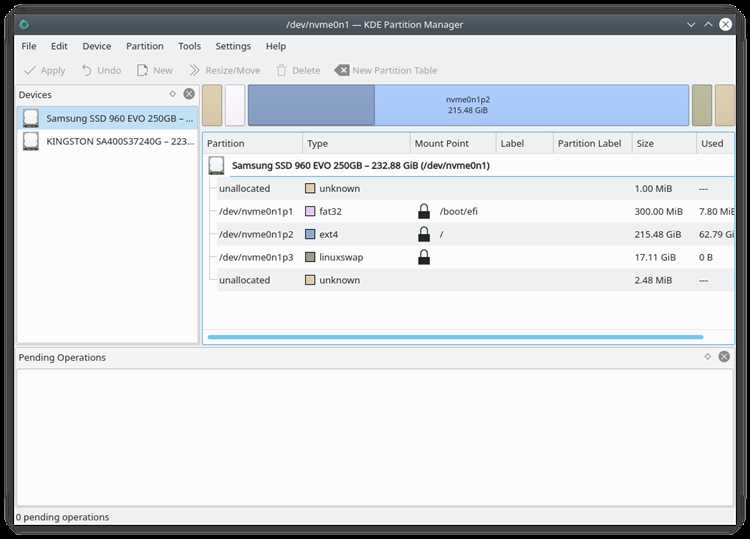
KDE Partition Manager позволяет восстанавливать разделы, удалённые по ошибке или потерянные из-за сбоев в таблице разделов.
Порядок действий для восстановления раздела:
- Выберите диск, на котором был удалён раздел.
- Нажмите Поиск удалённых разделов. Программа просканирует таблицу разделов и обнаружит отсутствующие тома.
- Выберите найденный раздел и нажмите Восстановить.
- При необходимости установите метку и флаги раздела.
- Нажмите Применить для записи изменений в таблицу разделов.
Перед восстановлением рекомендуется создать резервную копию текущей таблицы разделов через Экспорт таблицы, чтобы можно было вернуться к исходному состоянию при ошибках.
После восстановления выполните проверку файловой системы через встроенные инструменты KDE Partition Manager, чтобы убедиться в отсутствии повреждений и возможности безопасного доступа к данным.
Настройка меток и параметров разделов для загрузки
В KDE Partition Manager можно назначать метки разделов для упрощения идентификации и управления точками монтирования. Метки отображаются в файловых менеджерах и системных утилитах.
Для настройки метки выберите раздел и нажмите Свойства, затем введите текстовую метку в поле Label. Для разделов с загрузочной системой важно корректно настроить флаги:
- boot – делает раздел загрузочным для BIOS или UEFI.
- esp – необходим для EFI System Partition на системах с UEFI.
- hidden – скрывает раздел от обычного монтирования.
Для Linux-разделов рекомендуется проверять точку монтирования, чтобы ядро системы корректно идентифицировало раздел при старте. После внесения изменений нажмите Применить, чтобы сохранить параметры в таблице разделов.
При использовании мультизагрузки важно избегать конфликтов меток и флагов, особенно между Linux и Windows, чтобы загрузчики корректно определяли активные разделы.
Проверка целостности и исправление ошибок разделов
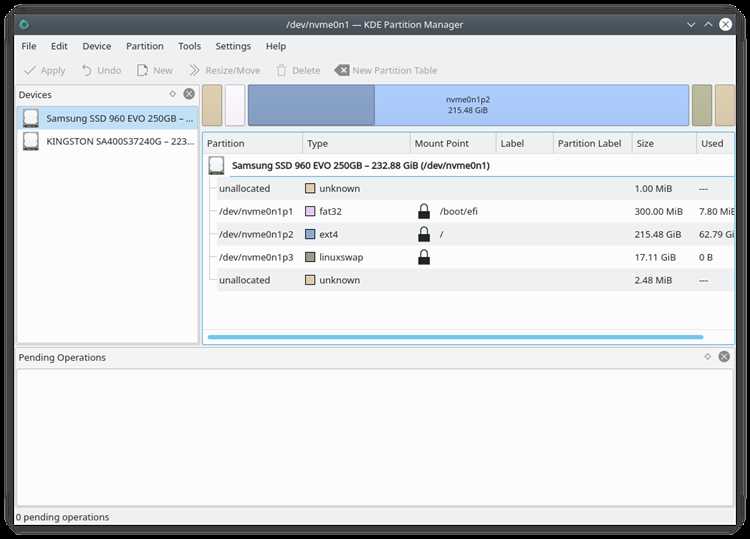
KDE Partition Manager предоставляет инструменты для проверки файловой системы разделов и исправления обнаруженных ошибок без потери данных.
Для проверки раздела выполните следующие шаги:
| Действие | Описание |
|---|---|
| Выбор раздела | Выберите раздел в списке устройств, который необходимо проверить. |
| Запуск проверки | Нажмите Проверить. Программа выполнит анализ структуры файловой системы и блоков данных. |
| Исправление ошибок | При обнаружении повреждений нажмите Исправить для автоматического восстановления логической структуры и исправления битых блоков. |
| Отчет | После завершения проверки отображается отчет с количеством исправленных ошибок и состоянием файловой системы. |
Для разделов с файловой системой ext4 или NTFS рекомендуется выполнять проверку перед операциями изменения размера или клонирования. Это минимизирует риск повреждения данных при изменении структуры раздела.
Вопрос-ответ:
Как установить KDE Partition Manager на Ubuntu и Fedora?
Для Ubuntu и производных дистрибутивов используйте команду sudo apt install partitionmanager. В Fedora установка проводится через sudo dnf install partitionmanager. После установки программа доступна через меню приложений или командой partitionmanager в терминале. Для корректной работы убедитесь, что установлены пакеты udisks2 и поддержка Qt5/Qt6.
Можно ли изменить размер раздела без потери данных?
Да, KDE Partition Manager позволяет изменять размер существующих разделов. Перед уменьшением раздела рекомендуется выполнить проверку файловой системы и дефрагментацию, чтобы данные не оказались за пределами нового размера. Для расширения раздела убедитесь, что рядом есть свободное место. После настройки нажмите Применить для внесения изменений.
Какие файловые системы поддерживаются при форматировании в KDE Partition Manager?
Программа поддерживает ext4 для Linux, NTFS для Windows, FAT32 для совместимых внешних накопителей, а также Btrfs и exFAT. При выборе учитывайте размер раздела и назначение: FAT32 ограничивает размер файлов до 4 ГБ, NTFS подходит для больших разделов и совместимости с Windows, ext4 используется для системных разделов Linux.
Как восстановить удалённый раздел на диске?
Выберите диск, на котором был удалён раздел, и нажмите Поиск удалённых разделов. Программа просканирует таблицу разделов и покажет найденные тома. Выберите нужный раздел и нажмите Восстановить, затем Применить. Перед восстановлением рекомендуется создать резервную копию таблицы разделов и убедиться, что на целевом диске нет критических данных.
Как проверить целостность раздела и исправить ошибки файловой системы?
Выберите раздел и нажмите Проверить. Программа проверит структуру файловой системы и блоки данных. При обнаружении ошибок используйте Исправить для восстановления логической структуры и исправления битых блоков. После завершения проверки отображается отчет с количеством исправленных ошибок и текущим состоянием раздела. Рекомендуется проводить проверку перед изменением размера или клонированием разделов.
Как правильно клонировать раздел с операционной системой в KDE Partition Manager?
Для клонирования раздела с установленной ОС выберите нужный раздел и нажмите Клонировать. В открывшемся окне укажите диск, на который будет создан клон, и при необходимости скорректируйте размер клонируемого раздела под новый диск. После этого нажмите Применить. Процесс копирует все данные, включая файловую систему и метаданные. Перед началом рекомендуется создать резервную копию важных данных на целевом диске, так как операция перезапишет его содержимое. Для больших разделов процесс может занять значительное время, и по завершении стоит проверить целостность файловой системы клона через встроенный инструмент проверки KDE Partition Manager.

 Загрузка...