Содержание статьи

CLion по умолчанию использует английский интерфейс, что может создавать трудности при чтении меню и настроек для пользователей, не уверенно владеющих английским. Перевод интерфейса на русский позволяет ускорить работу и снизить количество ошибок при настройке проектов.
Для изменения языка можно использовать встроенные плагины и сторонние языковые пакеты. Перед установкой необходимо проверить текущую версию CLion и убедиться, что выбранная локализация совместима с ней, так как несовместимые версии могут привести к сбоям интерфейса.
Важно учитывать, что перевод влияет только на элементы интерфейса: меню, диалоги и подсказки. Код, комментарии и документация останутся на исходном языке, поэтому настройка IDE не изменяет привычную структуру проектов.
После установки русской локализации рекомендуется выполнить перезапуск CLion и проверить корректность отображения всех элементов. При возникновении проблем с кодировкой можно вручную настроить шрифты и локаль через параметры IDE.
Проверка текущего языка интерфейса в CLion
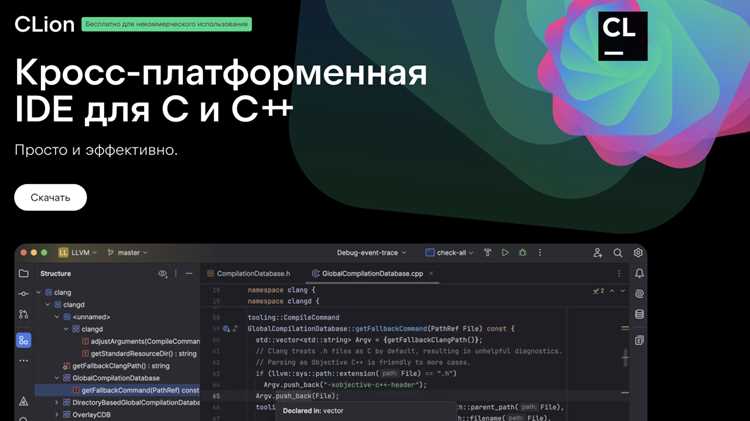
Для определения текущего языка интерфейса откройте CLion и перейдите в меню File → Settings на Windows или CLion → Preferences на macOS. В разделе Appearance & Behavior выберите Appearance и обратите внимание на поле UI Options, где отображается установленный язык интерфейса.
Если язык указан как English, значит интерфейс по умолчанию. Для проверки элементов меню можно открыть несколько часто используемых диалогов: создание проекта, настройки редактора и панели инструментов. Все названия должны отображаться на выбранном языке.
Также можно проверить текущую локаль через файл настроек CLion. На Windows он находится в папке %USERPROFILE%\.CLion<версия>\config\options\ide.general.xml, на macOS – ~/Library/Preferences/CLion<версия>/options/ide.general.xml. Параметр locale указывает активный язык интерфейса.
Проверка языка до установки русской локализации позволяет убедиться в корректности будущей настройки и избежать конфликтов с текущими настройками IDE.
Установка русской локализации через плагины
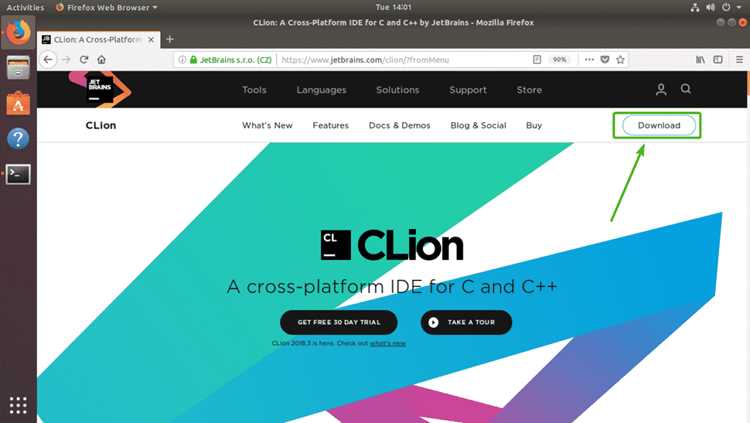
Для перевода CLion на русский язык удобнее всего использовать официальные и сторонние плагины из репозитория JetBrains. Откройте CLion и перейдите в меню File → Settings → Plugins. В строке поиска введите «Russian Language Pack» или аналогичные ключевые слова.
После выбора подходящего плагина нажмите Install. CLion загрузит и установит необходимые языковые файлы. Установка занимает от 30 секунд до нескольких минут в зависимости от скорости интернет-соединения.
Для активации плагина требуется перезапуск IDE. После этого меню и диалоги интерфейса будут отображаться на русском языке. Если перевод отображается частично, проверьте совместимость плагина с вашей версией CLion.
Ниже приведена таблица с примерами популярных плагинов и их особенностями:
| Название плагина | Совместимость с версией CLion | Особенности перевода |
|---|---|---|
| Russian Language Pack | CLion 2021.3 и выше | Переводит все меню и основные диалоги, частичные подсказки остаются на английском |
| JetBrains Localization Plugin | CLion 2022.1 и выше | Поддержка русской локали для панели инструментов и настроек проекта |
| Community Russian Translation | CLion 2020.3 – 2022.2 | Перевод элементов интерфейса и всплывающих подсказок, требует ручной активации |
Настройка CLion для использования русской локали
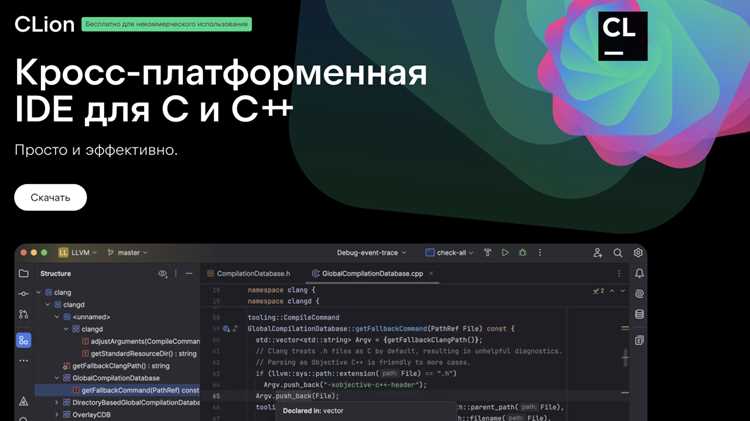
После установки русской локализации необходимо активировать её в настройках CLion. Перейдите в File → Settings на Windows или CLion → Preferences на macOS. В разделе Appearance & Behavior выберите Appearance и убедитесь, что поле UI Options установлено на Русский.
Если язык не изменился автоматически, откройте File → Settings → Plugins, найдите установленный языковой пакет и нажмите Enable. После этого перезапустите CLion, чтобы изменения вступили в силу.
Для корректного отображения всех элементов интерфейса рекомендуется проверить шрифты и кодировку. В разделе Editor → Font выберите шрифт с поддержкой кириллицы и убедитесь, что параметр Default encoding установлен на UTF-8. Это предотвратит проблемы с отображением русских символов в меню и подсказках.
Также стоит проверить настройки локали проекта. В File → Settings → Project → Project Language Level убедитесь, что выбран корректный язык программирования, чтобы совместимость с русским интерфейсом не нарушала подсветку синтаксиса и автодополнение.
Ручная замена языковых файлов интерфейса
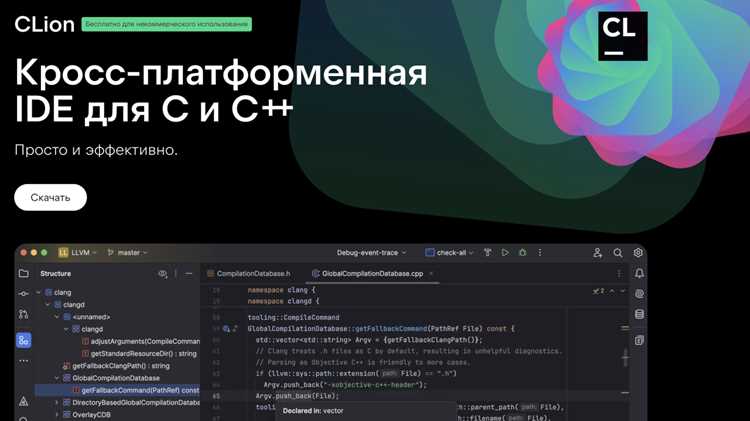
Если установка плагина недоступна или требуется специфическая локализация, можно заменить языковые файлы CLion вручную. Языковые файлы хранятся в папке установки IDE: на Windows это C:\Program Files\JetBrains\CLion<версия>\lib\resources_en.jar, на macOS – /Applications/CLion.app/Contents/lib/resources_en.jar.
Для перевода интерфейса необходимо скачать русские файлы с поддержкой версии CLion. Распакуйте архив и замените соответствующие файлы в папке lib. Перед заменой рекомендуется создать резервную копию оригинальных файлов, чтобы можно было вернуть английский интерфейс при необходимости.
После замены файлов перезапустите CLion. Проверяйте меню, диалоги и панели инструментов на корректное отображение текста. При частичных сбоях рекомендуется проверить кодировку файлов и наличие всех обязательных языковых ресурсов в папке resources.
Ручная замена подходит для опытных пользователей, знакомых с внутренней структурой IDE, и позволяет полностью контролировать процесс локализации без зависимости от сторонних плагинов.
Перезапуск и проверка изменений после перевода
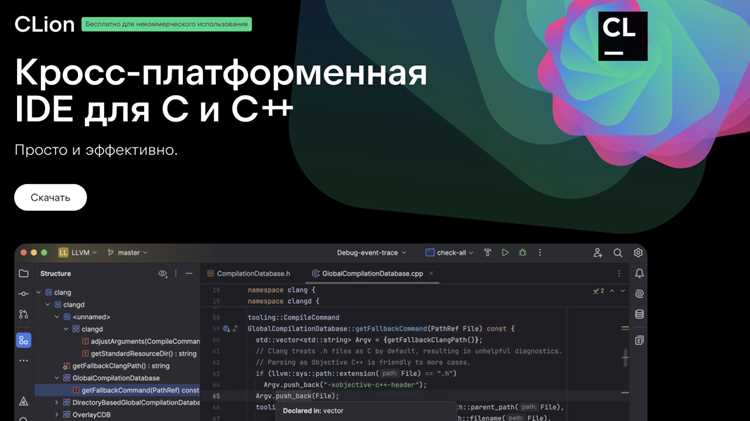
После установки русской локализации или замены языковых файлов необходимо перезапустить CLion, чтобы изменения вступили в силу. Неполный перезапуск может привести к отображению старого интерфейса в некоторых диалогах.
Для проверки корректности перевода выполните следующие действия:
- Закройте CLion и убедитесь, что все процессы IDE завершены через диспетчер задач (Windows) или Activity Monitor (macOS).
- Запустите CLion заново и обратите внимание на стартовое окно и главное меню.
- Проверьте ключевые разделы интерфейса:
- Меню File и Edit
- Панель инструментов и вкладки проекта
- Диалог создания и настройки проекта
- Откройте настройки редактора и убедитесь, что все подпункты отображаются на русском языке.
Если перевод отображается частично, проверьте активность плагина или корректность заменённых файлов. Дополнительно можно очистить кэш CLion через File → Invalidate Caches / Restart для устранения старых данных интерфейса.
Исправление проблем с отображением русских символов
Если после перевода интерфейса CLion русские символы отображаются некорректно, необходимо проверить настройки шрифтов и кодировку IDE. Перейдите в File → Settings → Editor → Font и выберите шрифт с поддержкой кириллицы, например Consolas, JetBrains Mono или PT Mono.
Убедитесь, что в разделе File Encodings параметр IDE Encoding установлен на UTF-8. Это гарантирует корректное отображение всех русских символов в меню, диалогах и подсказках.
При сохранении проектов и файлов также установите кодировку UTF-8 для файлов проекта. Для проверки откройте File → File Properties → File Encoding и убедитесь, что отображается правильная кодировка.
Если проблемы сохраняются, очистите кэш CLion через File → Invalidate Caches / Restart и перезапустите IDE. Это устраняет остаточные данные старой кодировки и обновляет отображение русских символов.
Возврат к английскому интерфейсу при необходимости
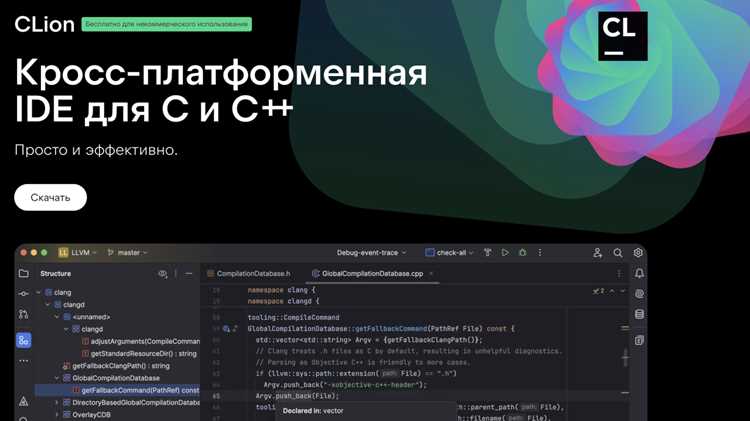
Для возврата CLion к английскому интерфейсу откройте File → Settings → Plugins и отключите установленный русификатор, нажав Disable. После этого перезапустите IDE для применения изменений.
Если был произведён ручной обмен языковых файлов, замените русские файлы обратно на оригинальные английские. Для Windows они находятся в C:\Program Files\JetBrains\CLion<версия>\lib, для macOS – в /Applications/CLion.app/Contents/lib. Рекомендуется заранее сохранять резервные копии исходных файлов.
После перезапуска проверьте главное меню, диалоги создания проекта и настройки редактора. Все элементы должны отображаться на английском языке. При необходимости очистите кэш IDE через File → Invalidate Caches / Restart, чтобы убрать остаточные данные русской локализации.
Вопрос-ответ:
Можно ли перевести CLion на русский без установки дополнительных плагинов?
Да, перевод возможен вручную. Для этого нужно скачать русские языковые файлы, распаковать их и заменить оригинальные файлы в папке lib CLion. Перед заменой рекомендуется создать резервную копию исходных файлов, чтобы вернуть английский интерфейс при необходимости.
Почему после установки русификатора некоторые меню остаются на английском?
Некоторые элементы интерфейса могут не перевестись из-за неполного покрытия языкового пакета или несоответствия версии плагина вашей версии CLion. В таких случаях можно установить обновлённый плагин, совместимый с текущей версией IDE, или вручную заменить недостающие языковые файлы.
Как убедиться, что CLion использует русский язык после установки плагина?
Проверьте меню File → Settings → Appearance & Behavior → Appearance. В поле UI Options должен быть выбран Русский. Дополнительно откройте несколько диалогов и меню проекта, чтобы убедиться, что все подпункты переведены. Если перевод отображается частично, перезапустите IDE и очистите кэш через Invalidate Caches / Restart.
Что делать, если после перевода русские символы отображаются неправильно?
Откройте File → Settings → Editor → Font и выберите шрифт с поддержкой кириллицы, например JetBrains Mono или PT Mono. В разделе File Encodings установите IDE Encoding и кодировку файлов проекта на UTF-8. Если проблема сохраняется, очистите кэш IDE и перезапустите CLion.
Как вернуть английский интерфейс после использования русификатора?
Откройте File → Settings → Plugins и отключите или удалите плагин с русификацией. При ручной замене языковых файлов верните оригинальные английские файлы в папку lib. После перезапуска интерфейс снова станет английским. При необходимости очистите кэш через Invalidate Caches / Restart.
Как правильно установить русскую локализацию в CLion, чтобы не повредить существующие настройки?
Для установки русской локализации сначала откройте File → Settings → Plugins и найдите плагин с русским переводом, совместимый с вашей версией CLion. Нажмите Install и дождитесь окончания загрузки. После этого перезапустите IDE. Если планируется ручная замена языковых файлов, создайте резервную копию оригинальных файлов из папки lib установки CLion. После замены перезапустите IDE и проверьте меню, диалоги и панели инструментов, чтобы убедиться, что все элементы интерфейса отображаются на русском. При необходимости настройте шрифты и кодировку в File → Settings → Editor → Font и File Encodings, чтобы русские символы отображались корректно.

 Загрузка...