Содержание статьи
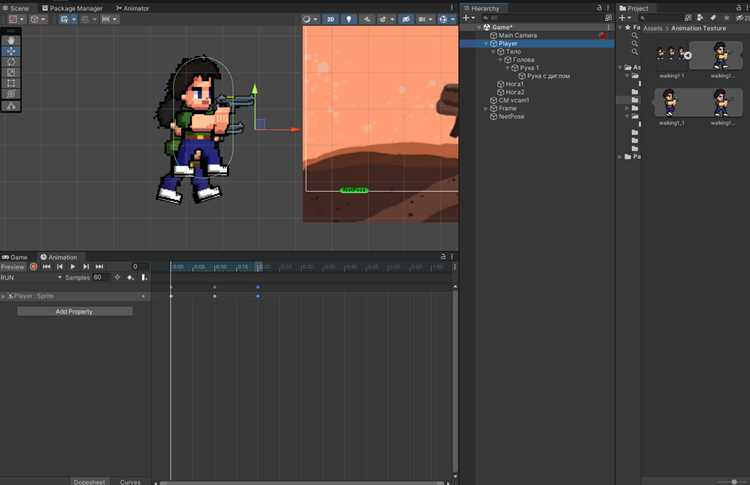
Unity поддерживает форматы спрайтов PNG и PSD с прозрачным фоном, что позволяет создавать анимации с высоким уровнем детализации. Для начала рекомендуется разделить персонажей и объекты на отдельные кадры и объединить их в спрайт-лист, чтобы ускорить загрузку и оптимизировать память.
Каждая анимация в Unity строится на Animator и Animation Clip. Создавая анимационные клипы, важно задавать точные ключевые кадры с указанием координат, углов поворота и масштаба. Это позволяет добиться плавного движения без лишней нагрузки на процессор.
Переходы между анимациями настраиваются с использованием параметров в Animator Controller. Можно применять логические условия и тайминги, чтобы персонаж автоматически переключался между движениями, например, ходьбой, прыжком и атакой, без резких скачков кадра.
Интерактивность достигается через скрипты на C#, которые вызывают нужные анимации при определённых событиях. Например, при нажатии клавиши «влево» активируется анимация ходьбы влево, а при отпускании клавиши возвращается анимация простоя.
Тестирование проводится прямо в окне сцены, где можно изменять скорость анимации, проверять совпадение коллайдеров с визуальными кадрами и корректировать моменты, где движение выглядит неестественно. Такой подход минимизирует баги и повышает точность отображения движений.
Подготовка спрайтов и создание спрайт-листа
Для анимации лучше использовать спрайты с одинаковым размером и разрешением, чтобы движение было ровным. Рекомендуется сохранять каждый кадр как отдельный PNG с прозрачным фоном и именовать файлы по порядку, например walk_01, walk_02, walk_03. Это ускоряет импорт и упрощает автоматическое создание анимаций в Unity.
Создание спрайт-листа выполняется через инструмент Sprite Editor. Загружаем все кадры в один файл и разбиваем на Multiple спрайтов. Указываем точные границы каждого кадра и проверяем, чтобы между спрайтами не было лишнего пространства, которое может вызвать смещение при анимации.
Для ускорения работы с анимациями можно использовать функцию Automatic Slicing, задав одинаковую ширину и высоту спрайтов. После нарезки важно проверить правильность pivot-пoints, чтобы поворот и позиция объектов совпадали с ожидаемым движением персонажа.
Оптимизация спрайт-листа снижает нагрузку на GPU. Для мобильных проектов рекомендуется объединять кадры одного персонажа в один атлас с настройкой Packing Tag. Unity автоматически упакует текстуры и уменьшит количество вызовов рендеринга без потери качества кадров.
Настройка аниматора и создание анимационных клипов
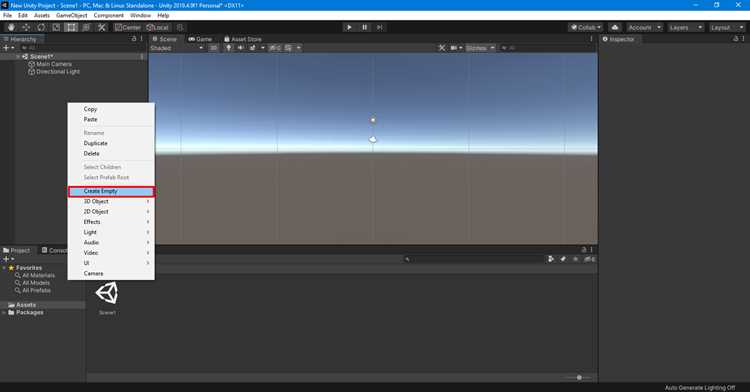
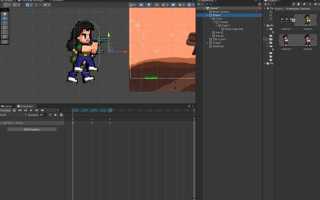
Для каждой 2D анимации создается отдельный Animation Clip через окно Animation. Выбираем объект на сцене, открываем окно Animation и нажимаем Create, чтобы сохранить клип в проекте. Имя клипа должно отражать действие, например idle, run, jump.
Настройка Animator Controller позволяет управлять переходами между клипами. После добавления всех клипов на граф Animator создаются состояния, а связи между ними оформляются через Transitions с указанием параметров, например float speed или bool isJumping.
Ключевые кадры задаются для каждой позиции спрайта, угла и масштаба. Можно включить Record режим и перемещать объект на сцене, чтобы автоматически создать кадры. Для точной анимации рекомендуется использовать шаг кадра 0.1–0.15 секунды, что обеспечивает плавность движения.
Проверка клипов осуществляется в окне Animation или прямо через Animator. При необходимости корректируются позиции спрайтов, чтобы движение не выглядело дерганым, а переходы между клипами выполнялись без резких скачков.
Применение ключевых кадров для движения объектов
Ключевые кадры фиксируют положение, поворот и масштаб объекта в определённый момент времени. Для точного движения рекомендуется придерживаться следующих шагов:
- Выбирать постоянный интервал кадров: 0.05–0.1 секунды для динамичных действий, 0.15–0.2 секунды для медленных.
- Включать режим Record в окне Animation для автоматической фиксации изменений позиции и трансформаций объекта.
- Использовать одинаковый pivot для всех кадров, чтобы избежать смещения спрайта при смене изображений.
- Сохранять последовательность ключевых кадров с логичным изменением координат для естественного движения.
Для точной настройки движения применяют Curve Editor:
- Создание плавной траектории перемещения по осям X и Y с ускорением и замедлением.
- Регулировка поворота объекта через Bezier-кривые для естественной инерции.
- Настройка масштабирования при приближении или удалении объекта в сцене.
После добавления ключевых кадров проверяют анимацию в окне Scene, чтобы выявить несоответствия между позицией спрайта и ожидаемым движением. Это позволяет устранить дерганые переходы и обеспечить точность анимации в игровом процессе.
Добавление переходов между анимациями
В Unity для создания плавных переходов используется Animator и его состояния (States). Каждый анимационный клип добавляется как отдельное состояние, а соединения между ними называются переходами (Transitions).
Чтобы создать переход, откройте Animator, выберите исходное состояние, кликните правой кнопкой на целевое и выберите «Make Transition». Появится стрелка, указывающая направление перехода.
Для контроля перехода используется параметр. Типы параметров: Float, Int, Bool и Trigger. Например, для перехода из Idle в Run часто используется Float-параметр «Speed». В настройках перехода задайте условие: Speed > 0.1, что запускает анимацию бега.
Настройка Blend Duration определяет длительность перехода между клипами. Значение 0 мгновенно меняет анимацию, значение 0.25–0.3 создаёт плавное смещение позиций и позы. Используйте Preview для визуальной проверки перехода.
Можно исключить автоматический возврат к исходному состоянию, отключив «Has Exit Time». Если Exit Time включён, анимация будет завершена перед переходом, что важно для атакующих или эффектных движений.
Для сложных анимаций применяют Sub-State Machines. Внутри них переходы управляются локально, что упрощает настройку повторяющихся переходов, например, между разными типами прыжков или атак.
Проверяйте переходы в режиме Play, корректируя условия и Blend Duration, чтобы движения персонажа выглядели естественно. Оптимально использовать минимальное количество параметров для управления множеством состояний.
Настройка скриптов для запуска анимаций
Для управления анимациями через код используется компонент Animator. Получите ссылку на него в скрипте через GetComponent<Animator>(). Например:
Animator animator = GetComponent<Animator>();
Для запуска анимации применяются методы SetBool, SetTrigger, SetFloat и SetInteger, соответствующие типу параметров в Animator. SetTrigger(«Jump») мгновенно активирует анимацию прыжка, SetBool(«Run», true) переключает состояние бега.
Для плавного изменения движения используйте SetFloat с интерполяцией:
animator.SetFloat(«Speed», currentSpeed);
где currentSpeed вычисляется из Input.GetAxis(«Horizontal»).
Комбинируйте условия параметров в Animator с логикой скрипта. Например, проверка на касание земли:
if(isGrounded) animator.SetBool(«Jump», false);
это предотвращает застревание в состоянии прыжка.
Для событий в анимации применяйте Animation Events. В Inspector у клипа добавьте событие и укажите метод скрипта. Это позволяет синхронизировать эффекты, звук или изменение состояния персонажа с конкретным кадром.
Оптимизация кода: кешируйте хэши параметров через Animator.StringToHash(«Run») для ускорения работы SetBool/SetTrigger. Используйте FixedUpdate для физических перемещений и Update для чтения Input, чтобы анимации реагировали на действия без задержек.
Тестируйте переходы и параметры в Play Mode, корректируя значения, чтобы анимация запускалась корректно и без пропусков кадров.
Тестирование и корректировка анимации в игре
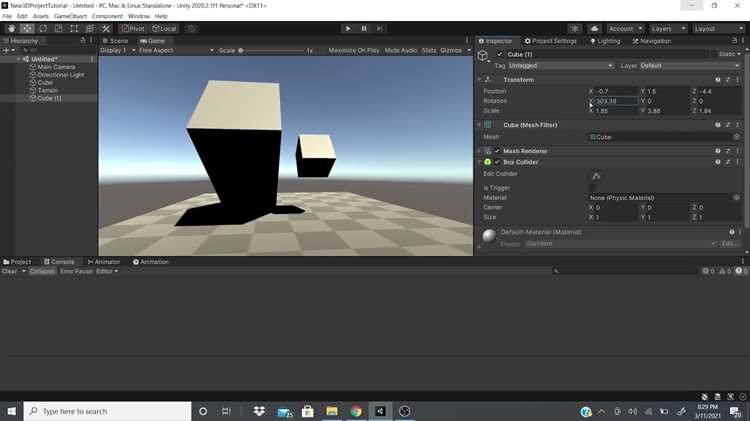
Запустите сцену в режиме Play и наблюдайте за поведением анимаций персонажа при различных действиях. Обратите внимание на плавность переходов между состояниями и совпадение движений с физикой объекта.
Используйте вкладку Animator для проверки активных параметров во время игры. Следите за изменением значений Float, Bool и Trigger, чтобы убедиться, что анимации запускаются в нужный момент.
Корректировка Blend Duration и Exit Time позволяет устранить резкие переходы. Настройка условий переходов в Animator уменьшает зацикливание анимаций и предотвращает конфликты состояний.
Используйте Animation Preview для тестирования отдельных клипов без запуска всей сцены. Это ускоряет проверку поз и синхронизации движений с кадрами спрайтов.
После внесения изменений тестируйте на разных скоростях игры и с различными параметрами Input. Это помогает выявить ошибки в запуске анимаций при нестандартных сценариях движения персонажа.
Регулярно сохраняйте изменения в Animator Controller и проверяйте, что все события Animation Events вызываются корректно, синхронизируя эффекты и взаимодействие объектов с кадрами анимации.
Вопрос-ответ:
Как добавить новые анимации в Unity для 2D персонажа?
В Unity откройте окно Animator и создайте новое состояние, добавив анимационный клип через Create > Animation Clip. Затем соедините его с другими состояниями с помощью переходов и задайте условия запуска через параметры Animator.
Какие параметры лучше использовать для управления переходами между анимациями?
Для управления переходами применяются параметры типа Bool, Float, Int и Trigger. Например, для бега подходит Float-параметр «Speed», для прыжка – Trigger «Jump». В переходах указываются условия с этими параметрами, чтобы анимация запускалась автоматически при изменении значений.
Как правильно синхронизировать анимацию с физикой персонажа?
Сначала убедитесь, что движение персонажа обновляется в FixedUpdate, а параметры Animator изменяются в Update. Используйте скорость и направление движения для установки Float-параметров, а события Animation Events – для запуска эффектов или изменения состояния объекта в нужный момент.
Можно ли тестировать анимации без запуска всей сцены?
Да, в окне Animation можно использовать Preview для просмотра конкретного клипа. Это позволяет проверять позы и тайминги кадров спрайтов, корректировать Blend Duration и Exit Time, не запуская сцену полностью.
Что делать, если анимация зацикливается или не переключается на другое состояние?
Проверьте настройки перехода в Animator: убедитесь, что Has Exit Time отключён для мгновенных переходов, а условия правильно связаны с параметрами. Также проверьте, что значения параметров обновляются в скриптах и не блокируют переход из-за неверного состояния Bool или Trigger.
Как управлять анимациями персонажа через скрипты в Unity?
Для управления анимациями используйте компонент Animator. В скрипте получите ссылку на него через GetComponent
Как проверить корректность переходов между анимациями в игре?
Запустите сцену в Play Mode и наблюдайте за поведением персонажа при разных действиях. Используйте окно Animator, чтобы видеть активные состояния и значения параметров. Проверяйте плавность переходов, настройки Blend Duration и Exit Time. Если анимация застревает, убедитесь, что условия переходов и параметры скриптов обновляются корректно, а события Animation Events срабатывают на нужных кадрах.

 Загрузка...