Содержание статьи
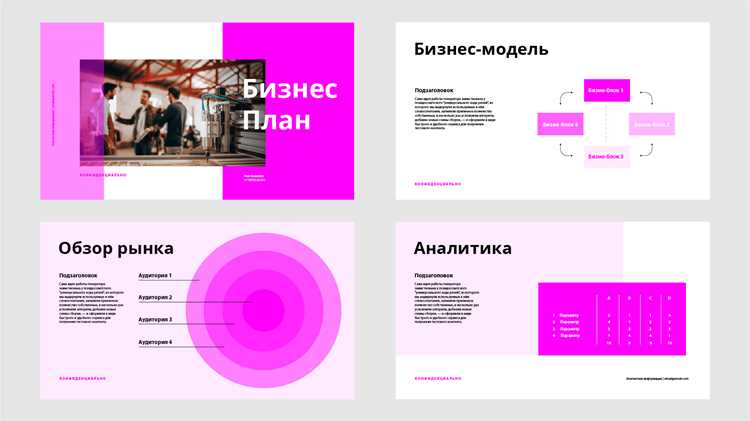
Подпись рисунка в PowerPoint помогает не только идентифицировать изображение, но и подчеркнуть ключевые детали слайдов. Встроенные инструменты программы позволяют добавлять текст, фигуры и стрелки без использования сторонних графических редакторов. Например, текстовое поле можно разместить поверх изображения и настроить прозрачность фона, чтобы надпись не перекрывала важные элементы.
PowerPoint предлагает функцию подписи к изображению, которая автоматически выравнивает текст под рисунком и сохраняет пропорции при изменении размера. Для более наглядных презентаций можно использовать WordArt или фигуры с текстом, что помогает выделить подпись цветом или тенью, сохранив читабельность на любом фоне.
Если требуется обозначить отдельные части изображения, удобно применять стрелки и сноски с текстом, которые соединяют подпись с конкретным элементом. Это особенно полезно при схемах, графиках или фотографиях с множественными объектами. Кроме того, группировка рисунка с подписью позволяет перемещать и масштабировать элементы одновременно, сохраняя структуру слайда.
Использование водяных знаков с текстом на изображениях помогает фиксировать авторство и защищать контент от несанкционированного копирования. Настройка прозрачности и расположения водяного знака позволяет интегрировать подпись без отвлечения внимания от основного визуального материала.
Добавление текста поверх изображения через текстовое поле
В PowerPoint текстовое поле позволяет разместить подпись прямо на рисунке без изменения его исходного размера. Для этого на вкладке Вставка выберите Текстовое поле и нарисуйте область поверх изображения. Размер и положение поля можно точно настроить с помощью направляющих и сетки, чтобы текст не перекрывал ключевые элементы рисунка.
Рекомендуется использовать контрастный цвет шрифта или легкую тень, чтобы подпись оставалась читаемой на фоне изображения. Можно применять Прозрачность заливки текстового поля, оставляя фон рисунка видимым. Для нескольких подписей на одном слайде лучше создавать отдельные текстовые поля, что облегчает редактирование и перемещение каждой подписи независимо.
Чтобы сохранить единый стиль, используйте одинаковый шрифт и размер текста для всех подписей на презентации. Для длительных презентаций удобно включить Стили текста через Формат, что позволяет автоматически применять одинаковые параметры ко всем текстовым полям на слайде.
Использование функции подписи к изображению
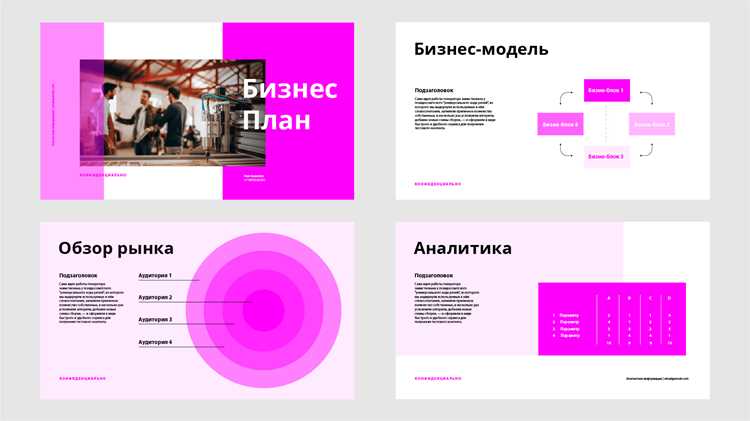
Функция подписи к изображению в PowerPoint позволяет автоматически добавлять текст под рисунком, сохраняя выравнивание и пропорции при изменении размера слайда. Чтобы использовать эту функцию, выделите изображение и на вкладке Формат выберите Добавить подпись. Текст размещается в специальной области под рисунком и масштабируется вместе с изображением.
Для структурирования нескольких подписей удобно использовать таблицу, что обеспечивает равномерное размещение текста и визуальное разделение элементов. Например, для серии изображений с пояснениями можно создать таблицу с двумя столбцами: первый – рисунок, второй – подпись.
| Изображение | Подпись |
|---|---|
| Схема процессов | Показывает последовательность шагов и взаимосвязи |
| График продаж | Отражает динамику роста за квартал |
| Фотография продукта | Подчеркивает ключевые детали дизайна |
Таблицы позволяют легко редактировать подписи, изменять шрифт, цвет и выравнивание, сохраняя структурированное оформление презентации. При добавлении новых изображений можно расширять таблицу без нарушения общего макета слайдов.
Вставка фигур с текстом для подписи рисунка
Использование фигур с текстом позволяет создавать наглядные подписи, которые выделяются на фоне изображения и привлекают внимание к ключевым деталям. Чтобы добавить фигуру, на вкладке Вставка выберите Фигуры и нарисуйте нужную форму поверх рисунка.
Рекомендуемые практики при работе с фигурами:
- Выбирать простые фигуры, такие как прямоугольник, овал или стрелка, чтобы не перегружать визуальный ряд.
- Настраивать заливку фигуры с прозрачностью 20–40%, чтобы подпись не закрывала детали изображения.
- Использовать контрастный цвет шрифта и при необходимости тень для улучшения читаемости текста.
- Создавать отдельные фигуры для каждой подписи, чтобы можно было перемещать их независимо и точно выравнивать.
Для группировки подписи с конкретным элементом изображения удобно:
- Выделить рисунок и фигуру с текстом.
- На вкладке Формат выбрать Группировать → Группировать.
- Перемещать и масштабировать рисунок вместе с подписью без потери расположения текста.
Такой подход позволяет создавать презентации с аккуратными, легко читаемыми подписями, которые остаются правильно расположенными при изменении размера слайда или перемещении элементов.
Применение WordArt для выделения подписи
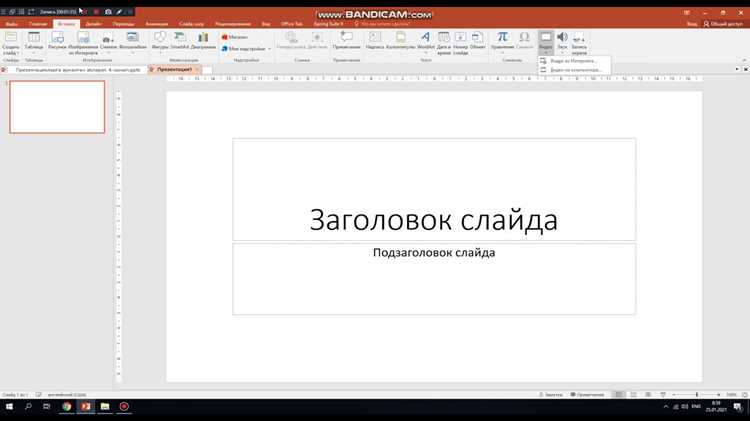
WordArt позволяет создавать яркие и заметные подписи на рисунках, сочетая текстовые эффекты и графические элементы. Для добавления подписи выберите вкладку Вставка → WordArt и выберите подходящий стиль текста.
Практические рекомендации при использовании WordArt:
- Использовать тени и контуры, чтобы текст выделялся на сложном фоне изображения.
- Применять градиенты или заливку цветом, чтобы подчеркнуть ключевые слова или цифры на рисунке.
- Выравнивать подпись с помощью направляющих, чтобы она не перекрывала важные элементы и сохраняла пропорции с рисунком.
- Избегать чрезмерного искажения текста, сохраняя читаемость и профессиональный вид слайда.
WordArt удобно сочетать с другими инструментами PowerPoint: стрелками, фигурами или таблицами, чтобы создавать комплексные подписи, указывающие на конкретные части изображения. Группировка WordArt с рисунком обеспечивает стабильное расположение при изменении размера или перемещении элементов слайда.
Добавление стрелок и подписей к конкретным элементам рисунка
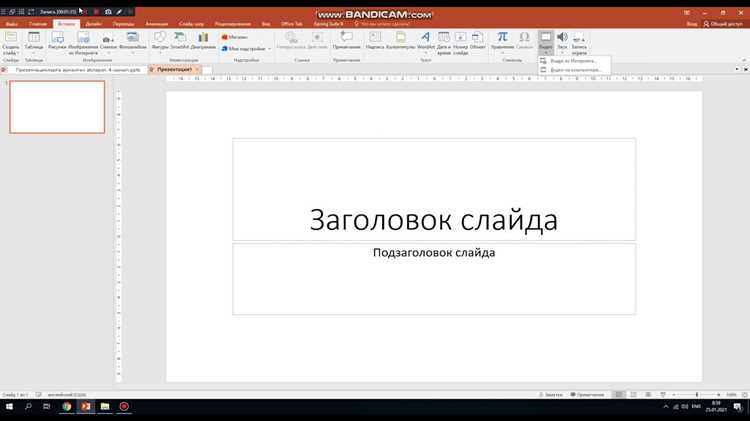
Стрелки позволяют связывать подписи с конкретными объектами на рисунке, делая информацию более наглядной и структурированной. В PowerPoint их можно добавить через вкладку Вставка → Фигуры → Линии и стрелки, после чего соединить стрелкой текстовое поле с нужным элементом изображения.
Рекомендации по оформлению стрелок и подписей:
- Использовать тонкие линии для указания, чтобы не перегружать рисунок.
- Выбирать контрастный цвет стрелок, который виден на фоне изображения.
- При необходимости применять пунктир или стрелку с наконечником для визуального акцента.
- Размещать подпись рядом с началом стрелки, избегая пересечения с другими объектами.
Для нескольких элементов удобно использовать нумерованные стрелки с соответствующими подписями, что упрощает восприятие сложных схем или фотографий с множеством деталей.
- Выделите объект на рисунке, к которому нужно добавить подпись.
- Добавьте стрелку от текста к объекту.
- Отрегулируйте угол и длину стрелки для точного указания на элемент.
- При необходимости сгруппируйте стрелку и текстовое поле, чтобы перемещать их вместе с рисунком.
Такой подход помогает создавать презентации, где каждый элемент рисунка сопровождается ясной и легко читаемой подписью, что повышает информативность слайда.
Создание водяного знака с текстом на изображении
Водяной знак позволяет обозначить авторство изображения и защитить его от несанкционированного копирования. В PowerPoint для этого используется текстовое поле или WordArt, размещаемое поверх рисунка с последующей настройкой прозрачности и положения.
Рекомендации по оформлению водяного знака:
- Установите прозрачность текста на 50–70%, чтобы он был заметен, но не мешал восприятию изображения.
- Используйте нейтральные оттенки, такие как серый или белый, для минимального визуального отвлечения.
- Разместите текст по диагонали или в углу изображения для защиты от копирования и сохранения читабельности слайда.
- При работе с несколькими слайдами создайте водяной знак в Образце слайдов, чтобы подпись автоматически появлялась на всех рисунках презентации.
Для удобства редактирования и перемещения водяного знака сгруппируйте текст с рисунком. Это обеспечивает сохранение пропорций и расположения подписи при масштабировании или перемещении элементов слайда.
Использование сносок для объяснения деталей рисунка
Сноски позволяют давать подробные пояснения к отдельным элементам изображения, не перегружая основной текст слайда. В PowerPoint их создают с помощью текстовых полей или фигур с текстом, соединяя с конкретной частью рисунка стрелкой или линией.
Практические рекомендации по использованию сносок:
- Нумеруйте сноски для упрощения навигации по изображению.
- Используйте тонкие линии или стрелки, чтобы указать на объект, не закрывая другие детали рисунка.
- Выбирайте небольшие, читаемые шрифты, чтобы текст был виден, но не отвлекал от основного изображения.
- При множественных сносках размещайте их в стороне от рисунка или в отдельной таблице для компактного и структурированного представления информации.
Для редактирования и перемещения нескольких сносок удобно группировать стрелку и текстовое поле. Это позволяет сохранять точное указание на объект при масштабировании или переносе рисунка на другой слайд, обеспечивая аккуратное и понятное оформление.
Группировка рисунка с подписью для перемещения и масштабирования
Группировка рисунка с подписью позволяет перемещать и изменять размер изображения вместе с текстом, сохраняя их относительное расположение. В PowerPoint для этого выделите рисунок и все соответствующие подписи, затем на вкладке Формат выберите Группировать → Группировать.
Рекомендации по работе с группировкой:
- Используйте отдельные текстовые поля или фигуры для каждой подписи, чтобы их можно было редактировать до группировки.
- Проверяйте выравнивание элементов перед объединением, чтобы подписи не перекрывали важные части рисунка.
- Для комплексных рисунков с множественными подписями создавайте группы по зонам, чтобы сохранить удобство редактирования отдельных блоков.
- При масштабировании группы следите за читаемостью текста и при необходимости корректируйте размер шрифта после изменения размера изображения.
Группировка упрощает оформление слайдов, ускоряет редактирование и обеспечивает точное сохранение расположения подписей при перемещении или изменении масштаба рисунка.
Вопрос-ответ:
Как добавить подпись прямо на изображение в PowerPoint, чтобы она не перекрывала важные детали?
Для размещения подписи на рисунке используйте текстовое поле. На вкладке Вставка выберите Текстовое поле и нарисуйте область поверх изображения. Настройте прозрачность фона текстового поля и выберите контрастный цвет шрифта или тень, чтобы надпись оставалась читаемой, не закрывая ключевые элементы рисунка.
Можно ли создать подпись, которая будет автоматически масштабироваться вместе с изображением?
Да. Для этого удобно использовать функцию подписи к изображению или сгруппировать рисунок с текстовым полем. Выделите изображение и подпись, затем на вкладке Формат выберите Группировать. После этого при изменении размера изображения подпись будет сохранять относительное положение и масштабироваться вместе с рисунком.
Как добавить стрелки, указывающие на конкретные элементы изображения?
На вкладке Вставка выберите Фигуры → Линии и стрелки. Проведите стрелку от текстового поля или фигуры к нужной части рисунка. Для лучшей читаемости используйте тонкие линии и контрастный цвет, а при множественных элементах можно пронумеровать стрелки и добавить соответствующие подписи.
Можно ли сделать водяной знак на изображении без искажения основных элементов?
Да. Создайте текстовое поле или WordArt и разместите его поверх рисунка. Настройте прозрачность текста на 50–70% и используйте нейтральный цвет, например серый или белый. Разместите водяной знак по диагонали или в углу изображения, чтобы он был заметен, но не закрывал важные части рисунка. Для нескольких слайдов удобно создать водяной знак через Образец слайдов.
Когда стоит использовать сноски для подписей рисунков вместо текста на изображении?
Сноски применяются для пояснения деталей рисунка без перегрузки визуального ряда. Их используют, когда нужно дать разъяснение нескольким объектам на одном изображении. Создайте текстовое поле или фигуру с текстом, соедините с объектом стрелкой и, при необходимости, пронумеруйте сноски. Этот метод сохраняет чистоту слайда и помогает лучше структурировать информацию.
Как сделать так, чтобы подписи на рисунках оставались читаемыми при изменении размера слайда?
Для этого используйте группировку рисунка с подписью. Выделите изображение и все текстовые поля с подписями, затем на вкладке Формат выберите Группировать. После объединения элементы будут масштабироваться вместе, сохраняя относительное расположение текста. Если подписи содержат мелкий шрифт, после изменения размера слайда стоит проверить читаемость и при необходимости увеличить шрифт.
Можно ли выделить подпись на рисунке так, чтобы она сразу бросалась в глаза, но не перекрывала детали изображения?
Да, для этого подходит инструмент WordArt. Выберите стиль текста с тенью или градиентной заливкой и разместите поверх изображения. Используйте прозрачность или легкую тень, чтобы надпись выделялась на фоне, но не закрывала ключевые элементы. Дополнительно подпись можно соединить стрелкой с объектом, если требуется указать конкретную часть рисунка.

 Загрузка...