Содержание статьи
Привязанный к аккаунту Gmail номер телефона используется для восстановления доступа, подтверждения входа и уведомлений о подозрительной активности. Однако в ряде случаев может потребоваться его удаление: при смене номера, продаже устройства или необходимости повысить приватность аккаунта.
Процесс удаления номера с Gmail напрямую связан с настройками безопасности Google. Важно учитывать, что после удаления номера восстановить доступ через SMS не получится, поэтому следует заранее настроить резервные способы восстановления – например, альтернативную почту или двухфакторную аутентификацию через приложение Google Authenticator.
Удаление номера осуществляется через раздел «Личные данные» в аккаунте Google. Этот раздел позволяет не только убрать номер, но и проверить, какие другие контактные данные привязаны к учетной записи, а также обновить их для поддержки входа и восстановления аккаунта. Каждый шаг требует подтверждения личности для защиты данных от посторонних.
В этой статье подробно рассмотрены последовательные действия по удалению номера, возможные трудности при процессе и альтернативные варианты управления контактными данными, чтобы сохранить доступ к Gmail без потери безопасности.
::contentReference[oaicite:0]{index=0}
Как удалить привязанный номер телефона с почты Gmail
Для удаления номера откройте аккаунт Google и перейдите в раздел «Личные данные». В блоке «Контактная информация» выберите номер телефона, который хотите удалить. Нажмите на значок карандаша или три точки рядом с номером и выберите «Удалить».
Перед подтверждением удаления система попросит ввести пароль от аккаунта или пройти проверку через подтверждение личности. Это необходимо для защиты данных от несанкционированного доступа. После ввода данных нажмите «Удалить номер», и запись исчезнет из списка контактной информации.
После удаления рекомендуется проверить раздел «Способы восстановления», чтобы убедиться, что другие методы восстановления доступа активны. Если привязка номера была единственным способом двухфакторной аутентификации, настройте альтернативный метод, например приложение Google Authenticator или резервную почту, чтобы не потерять доступ к аккаунту.
В случае, если кнопка удаления неактивна или система не позволяет убрать номер, убедитесь, что номер не является обязательным для текущих настроек безопасности аккаунта или корпоративного Gmail. Иногда необходимо сначала добавить новый номер или альтернативный метод подтверждения входа, после чего старый можно удалить.
::contentReference[oaicite:0]{index=0}
Проверка текущего номера, связанного с аккаунтом
Для начала убедитесь, какой номер телефона привязан к вашему аккаунту Gmail. Это позволит избежать случайного удаления важного контакта для восстановления доступа.
Перейдите в аккаунт Google и откройте раздел «Личные данные». В блоке «Контактная информация» вы увидите текущий номер телефона. Для наглядности рекомендуется составить таблицу с ключевыми данными:
| Параметр | Данные |
|---|---|
| Номер телефона | +7 XXX XXX XX XX |
| Тип привязки | Восстановление доступа / Двухфакторная аутентификация |
| Дата последнего обновления | ДД.ММ.ГГГГ |
Если номер устарел или не используется, отметьте его для удаления. Также проверьте, что к аккаунту подключены альтернативные методы восстановления – резервная почта или приложение для двухфакторной аутентификации – чтобы после удаления номера не потерять доступ.
::contentReference[oaicite:0]{index=0}
Вход в настройки безопасности Gmail
Чтобы удалить привязанный номер, необходимо перейти в настройки безопасности аккаунта Google. Для этого откройте страницу myaccount.google.com и войдите под своим логином и паролем.
В главном меню выберите раздел «Безопасность». Здесь отображаются все элементы защиты аккаунта: проверка входов, активные устройства, способы подтверждения личности и номера телефонов, привязанные к аккаунту.
Для управления номером телефона в блоке «Способы связи с вами» найдите пункт «Телефон» и нажмите на него. Система может потребовать повторное подтверждение личности через пароль или уведомление на устройство, привязанное к аккаунту. Это обязательный шаг для предотвращения несанкционированного удаления данных.
После успешного входа в настройки безопасности вы получите доступ к удалению или изменению номера, а также сможете сразу проверить, какие альтернативные методы восстановления активны и доступны для использования.
::contentReference[oaicite:0]{index=0}
Удаление номера через раздел «Личные данные»
Для удаления привязанного номера откройте аккаунт Google и перейдите в раздел «Личные данные». В блоке «Контактная информация» отображается список всех привязанных номеров.
Алгоритм удаления включает следующие шаги:
- Найдите номер, который необходимо удалить, и нажмите на значок редактирования или три точки справа.
- Выберите опцию «Удалить». Система может запросить ввод пароля или подтверждение через SMS/почту.
- Подтвердите удаление, нажав «Удалить номер». После этого запись исчезнет из списка.
После удаления рекомендуется проверить следующие пункты:
- Альтернативные способы восстановления доступа (резервная почта, приложение для двухфакторной аутентификации).
- Активность двухфакторной аутентификации, чтобы убедиться, что удаление номера не нарушило настройки безопасности.
- Историю изменений номера в разделе «Личные данные» для контроля актуальности контактной информации.
Если номер не удаляется, проверьте, не используется ли он для обязательных настроек безопасности. В таких случаях сначала добавьте новый номер или альтернативный метод подтверждения, после чего старый можно удалить.
::contentReference[oaicite:0]{index=0}
Подтверждение удаления и проверка изменений
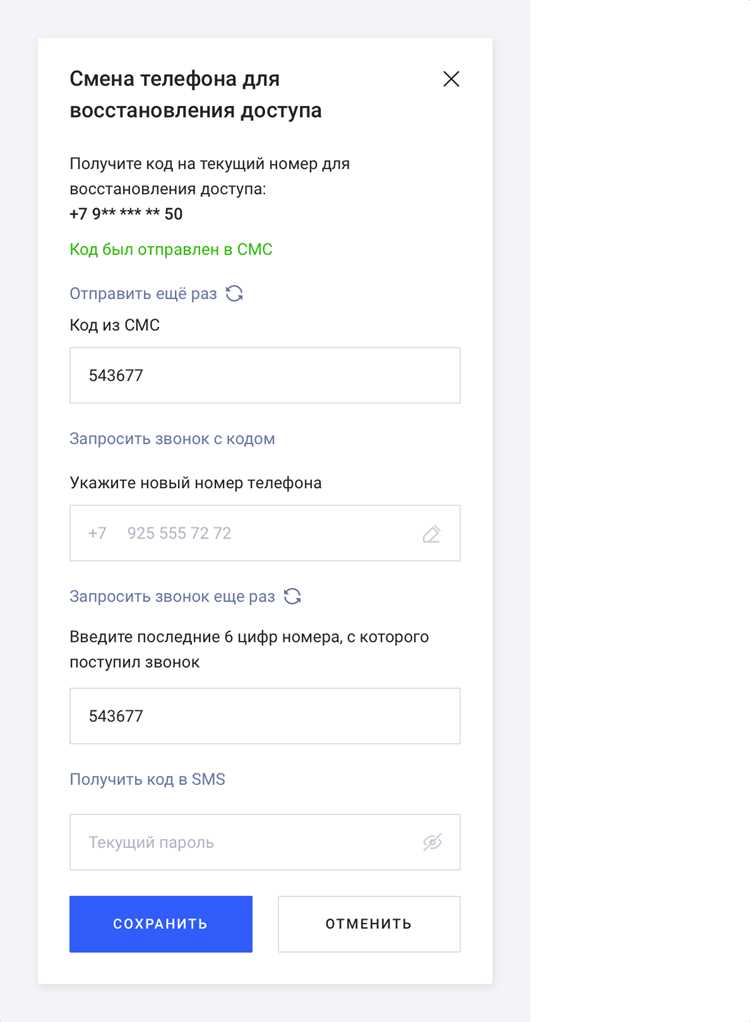
После удаления номера Gmail требует подтвердить действие для защиты аккаунта. Обычно это выполняется через:
- Ввод пароля аккаунта.
- Подтверждение через код, отправленный на альтернативный номер или почту.
- Использование приложения для двухфакторной аутентификации, если оно настроено.
После успешного подтверждения рекомендуется проверить, что изменения вступили в силу:
- Откройте раздел «Личные данные» и убедитесь, что удалённый номер отсутствует в списке.
- Проверьте раздел «Способы восстановления», чтобы убедиться, что альтернативные методы восстановления активны.
- Попробуйте вход на другой устройстве или через приватное окно браузера, чтобы убедиться, что удаление номера не нарушило процесс авторизации.
Если удалённый номер всё ещё отображается, повторите процедуру или проверьте, не связан ли он с обязательными настройками безопасности, требующими альтернативного метода подтверждения перед удалением.
::contentReference[oaicite:0]{index=0}
Что делать, если номер не удаляется
Если попытка удалить номер телефона с Gmail не удаётся, сначала проверьте, не используется ли он для обязательной двухфакторной аутентификации или восстановления доступа. В таких случаях система блокирует удаление до подключения альтернативного метода подтверждения.
Последовательность действий при проблемах с удалением:
- Добавьте новый номер телефона или активируйте приложение для двухфакторной аутентификации в разделе «Способы восстановления».
- Проверьте, что резервная почта обновлена и доступна для подтверждения личности.
- Попробуйте удалить номер повторно после добавления альтернативного метода подтверждения.
- Если проблема сохраняется, очистите кэш и cookies браузера или используйте другой браузер/устройство для доступа к аккаунту.
- В крайнем случае обратитесь в службу поддержки Google, предоставив данные аккаунта и описание проблемы.
Регулярная проверка раздела «Личные данные» позволяет убедиться, что изменения вступили в силу, а аккаунт остаётся защищённым даже после удаления устаревших номеров.
::contentReference[oaicite:0]{index=0}
Альтернативные способы управления контактными данными
Если удаление номера телефона затруднено или требуется повысить контроль над контактной информацией, используйте альтернативные методы управления данными аккаунта:
- Резервная электронная почта: укажите действующую почту, которая позволит восстановить доступ при потере пароля или блокировке аккаунта.
- Приложения для двухфакторной аутентификации: Google Authenticator или другие совместимые приложения генерируют временные коды, заменяя необходимость использования SMS.
- Аппаратные ключи безопасности: U2F-ключи или другие устройства для физической аутентификации повышают защиту аккаунта без привязки к номеру телефона.
- Менеджер контактов Google: обновляйте и синхронизируйте номера, почту и альтернативные способы связи через contacts.google.com для поддержания актуальной информации.
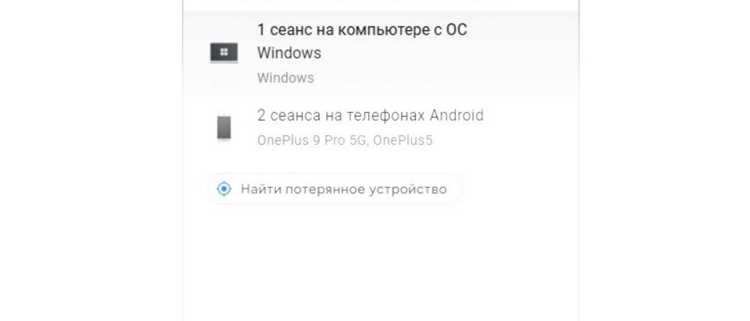
- Проверка устройств и активных сессий: регулярно контролируйте список устройств в разделе «Безопасность», чтобы убедиться, что привязанные контакты и номера соответствуют вашим настройкам.
Использование этих методов позволяет управлять контактной информацией без потери доступа к аккаунту, а также минимизирует зависимость от одного номера телефона для авторизации и восстановления данных.
::contentReference[oaicite:0]{index=0}
Вопрос-ответ:
Как проверить, какой номер телефона привязан к моему аккаунту Gmail?
Откройте страницу myaccount.google.com и перейдите в раздел «Личные данные». В блоке «Контактная информация» отображается номер, привязанный к аккаунту. Здесь также указано, для каких целей он используется: для восстановления доступа или подтверждения входа. Если номер устарел, отметьте его для удаления или обновления.
Что делать, если кнопка удаления номера не активна?
Если кнопка удаления неактивна, скорее всего номер используется для обязательной двухфакторной аутентификации или восстановления доступа. Сначала добавьте альтернативный метод подтверждения — например, новый номер, резервную почту или приложение для генерации кодов. После этого система позволит удалить старый номер без риска потерять доступ к аккаунту.
Можно ли полностью удалить номер телефона без добавления нового способа восстановления?
Да, но только если у аккаунта уже есть активные альтернативные методы восстановления, такие как резервная почта или приложение для двухфакторной аутентификации. Если альтернативного метода нет, Gmail не позволит удалить номер, чтобы избежать потери доступа к аккаунту. Перед удалением убедитесь, что все альтернативные способы активны и проверены.
Как убедиться, что номер действительно удалён из аккаунта?
После удаления откройте раздел «Личные данные» и проверьте блок «Контактная информация». Убедитесь, что номер больше не отображается в списке. Также проверьте «Способы восстановления», чтобы убедиться, что удаление не нарушило доступ к аккаунту. Если необходимо, выполните вход с другого устройства или в приватном окне браузера, чтобы проверить, что привязка к номеру больше не активна.
Какие альтернативные способы подтверждения входа можно использовать вместо номера телефона?
Можно подключить приложение для двухфакторной аутентификации, например Google Authenticator, использовать резервную электронную почту или аппаратный ключ безопасности. Эти методы позволяют входить в аккаунт и подтверждать личность без использования привязанного номера телефона. Также рекомендуется регулярно проверять активные устройства и сессии в разделе «Безопасность», чтобы убедиться, что контакты соответствуют вашим настройкам.
Можно ли удалить привязанный номер телефона, если он используется для двухфакторной аутентификации?
Да, но сначала нужно добавить альтернативный способ подтверждения личности. Это может быть резервная почта, приложение для генерации кодов или новый номер телефона. После того как альтернативный метод активен и проверен, старый номер можно удалить без риска потерять доступ к аккаунту. Если удалить номер до настройки альтернативного способа, система заблокирует удаление.
Как проверить, что удалённый номер телефона больше не привязан к аккаунту?
После удаления откройте раздел «Личные данные» в аккаунте Google и убедитесь, что номер отсутствует в блоке «Контактная информация». Также проверьте «Способы восстановления», чтобы убедиться, что доступ к аккаунту можно восстановить другим методом. Для проверки можно выполнить вход с другого устройства или в приватном окне браузера — если номер больше не запрашивается для подтверждения входа, удаление прошло успешно.

 Загрузка...