Содержание статьи
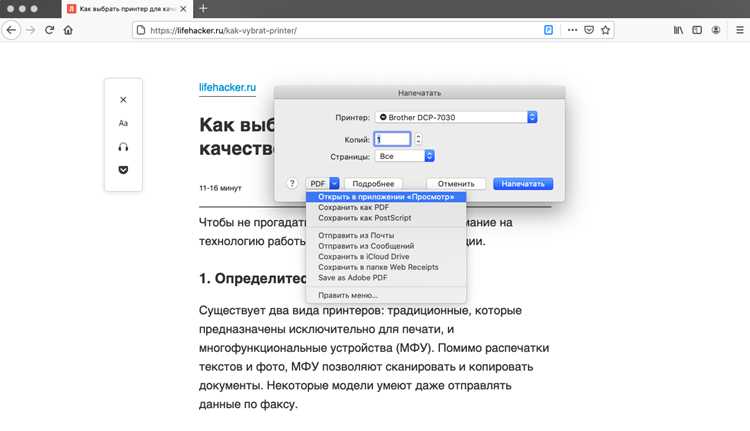
В macOS печать устроена через единую системную панель, которая работает одинаково для PDF, документов Word, таблиц, изображений и веб-страниц. Пользователь взаимодействует не с драйвером напрямую, а с подсистемой печати CUPS, поэтому большинство настроек доступны сразу после подключения принтера – по USB, Wi-Fi или через AirPrint.
Перед отправкой документа важно проверить, добавлен ли принтер в разделе Системные настройки → Принтеры и сканеры. Если устройство поддерживает AirPrint, macOS применяет встроенный драйвер без дополнительной установки. Для моделей без AirPrint требуется фирменный драйвер от производителя, иначе часть параметров (двусторонняя печать, выбор лотка, тип бумаги) может быть недоступна.
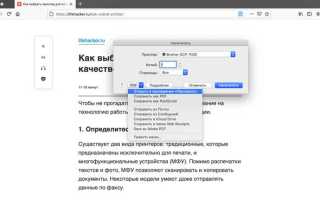
Окно печати открывается сочетанием клавиш Command + P или через меню приложения. В нём задаются ключевые параметры: диапазон страниц, количество копий, ориентация, масштаб и формат бумаги. Для точного контроля макета полезно раскрывать дополнительные пункты списка, такие как «Макет», «Качество» и «Обработка бумаги».
Если задание не уходит на принтер, стоит проверить очередь печати, состояние подключения и выбранный принтер по умолчанию. В macOS это делается в один клик из панели «Принтеры и сканеры», где можно приостановить, возобновить или удалить зависшие задания без перезапуска системы.
Как подключить принтер к MacBook через USB, Wi-Fi или AirPrint
Для подключения принтера по USB достаточно соединить устройство с MacBook кабелем и включить питание. macOS автоматически определяет модель и загружает совместимый драйвер. Проверка выполняется в разделе Системные настройки → Принтеры и сканеры: если принтер появился в списке, он готов к работе. При отсутствии устройства нажимают кнопку «+» и выбирают его вручную, указав тип подключения USB.
Подключение по Wi-Fi требует, чтобы принтер и MacBook находились в одной беспроводной сети. На самом принтере активируется беспроводной режим и задаётся подключение к роутеру. После этого в macOS открывают список доступных устройств через «+» в настройках печати. Для сетевых моделей без автоматического обнаружения используется вкладка «IP», где указывают IP-адрес принтера и протокол AirPrint или IPP.
AirPrint позволяет обойтись без установки драйверов. Если принтер поддерживает эту технологию, он появляется в списке автоматически сразу после подключения к сети. В параметрах устройства macOS применяет встроенный профиль, обеспечивающий доступ к базовым настройкам печати. Для стабильной работы AirPrint важно отключить гостевые сети и убедиться, что маршрутизатор не блокирует локальные устройства.
После добавления принтера рекомендуется задать его как принтер по умолчанию, чтобы он выбирался автоматически при отправке документов на печать. Это настраивается в нижней части окна «Принтеры и сканеры» и избавляет от ошибок при выборе устройства в диалоге печати.
Как открыть окно печати в macOS из любого приложения
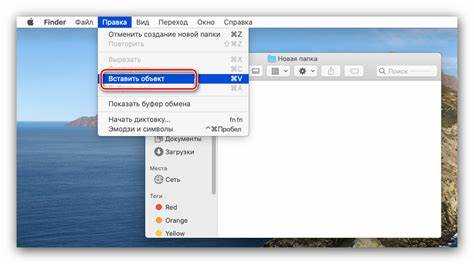
Универсальный способ вызвать окно печати в macOS – сочетание клавиш Command + P. Оно работает в большинстве приложений, включая Safari, Pages, Microsoft Word, Preview и графические редакторы. После нажатия открывается системный диалог, связанный с выбранным документом или текущей страницей.
Альтернативный вариант – использование меню приложения. В верхней панели macOS выбирают пункт Файл → Печать. Этот путь удобен, если требуется убедиться, что печать вызывается именно из активного окна, а не из фонового документа при работе с несколькими файлами одновременно.
Если пункт печати недоступен, стоит проверить формат документа. Например, в браузере печать страницы возможна только после полной загрузки, а в редакторах PDF – при отсутствии защиты файла. В таких случаях меню «Печать» становится активным сразу после выполнения этих условий.
Как выбрать принтер и источник подачи бумаги перед печатью
Выбор принтера выполняется в верхней части окна печати macOS в выпадающем списке «Принтер». Здесь отображаются все добавленные устройства, включая сетевые и виртуальные принтеры для сохранения в PDF. Если подключено несколько моделей, ориентируются на название, тип подключения и статус готовности.
После выбора принтера открывается доступ к настройкам подачи бумаги. Параметр «Источник бумаги» находится в дополнительных разделах окна печати и зависит от установленного драйвера. Для многофункциональных принтеров можно указать конкретный лоток, что особенно важно при работе с разными форматами и типами носителей.
- Основной лоток – используется для стандартной офисной бумаги A4 или Letter.
- Дополнительный лоток – применяется для плотной бумаги, бланков или цветных листов.
- Ручная подача – подходит для конвертов, наклеек и нестандартных форматов.
Если нужный источник не отображается, следует раскрыть список параметров под кнопкой «Показать подробности» и выбрать раздел, связанный с управлением бумагой. При печати PDF файлов через приложение Preview источники подачи обычно находятся в пункте «Обработка бумаги».
Для предотвращения ошибок рекомендуется заранее проверить, какая бумага загружена в выбранный лоток. Несоответствие формата в настройках и фактического носителя приводит к остановке задания или искажению разметки документа.
Как настроить формат страницы, ориентацию и масштаб документа
Параметры страницы настраиваются в окне печати macOS до отправки задания на принтер. Базовые настройки доступны сразу, расширенные – после нажатия кнопки «Показать подробности». Изменения применяются к текущему документу и отображаются в области предварительного просмотра.
Формат страницы выбирается в пункте «Размер бумаги». Значение должно соответствовать фактическому носителю, загруженному в принтер. Несовпадение формата приводит к обрезанным полям или переносу содержимого на дополнительные страницы.
| Параметр | Где настраивается | На что влияет |
|---|---|---|
| Размер бумаги | Размер бумаги | Границы печатной области и разметку |
| Ориентация | Кнопки «Книжная» / «Альбомная» | Расположение содержимого на странице |
| Масштаб | Раздел «Макет» или «Масштаб» |
Ориентация страницы задаётся переключателем рядом с настройкой формата бумаги. При печати таблиц, диаграмм и широких изображений используют альбомную ориентацию, чтобы избежать сжатия содержимого по горизонтали.
Масштаб применяется для подгонки документа под выбранный формат. В разделе «Макет» можно указать процент увеличения или уменьшения, а также включить опцию подгонки по ширине страницы. Для PDF-файлов в приложении Preview доступен режим автоматического масштабирования, который предотвращает выход элементов за пределы печатной области.
Как указать нужные страницы и количество копий для печати
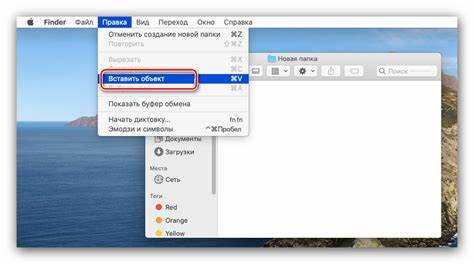
Для документов с большим объёмом удобно использовать предварительный просмотр справа: он позволяет визуально проверить, какие страницы будут отправлены на печать. В некоторых приложениях доступен режим печати текущей страницы или выделенного фрагмента, если он был заранее отмечен в документе.
Если требуется напечатать несколько страниц на одном листе, используют настройку в разделе «Макет». Это не влияет на количество копий, но сокращает число используемых листов, что важно при печати черновых материалов или инструкций.
Как включить двустороннюю печать и чёрно-белый режим
Двусторонняя печать и чёрно-белый режим задаются в окне печати macOS после выбора принтера. Доступность этих функций зависит от модели устройства и установленного драйвера. При их отсутствии опции не отображаются, и для печати потребуется выбрать соответствующие настройки вручную на самом принтере.
- Двусторонняя печать: В разделе «Макет» или «Настройки принтера» активируйте опцию «Двусторонняя печать / Duplex». Выбирают направление переворота: вдоль длинной стороны (для книг) или короткой (для календарей).
- Чёрно-белый режим: В разделе «Качество печати» или «Цвет» переключите на «Чёрно-белая / Grayscale». Это снижает расход цветного тонера и обеспечивает равномерную заливку текста и графики.
После активации обеих функций полезно проверить предварительный просмотр документа: двусторонняя печать может изменить порядок страниц, а чёрно-белый режим – визуальное восприятие графики и оттенков. При массовой печати рекомендуется распечатать тестовый лист, чтобы убедиться в корректности настроек.
Для экономии времени и бумаги при регулярной печати можно сохранить эти параметры как предустановку в диалоге печати. В macOS это делается через кнопку «Сохранить настройки как предустановку», что позволяет применять их автоматически для выбранного принтера.
Что делать, если документ не отправляется на печать на MacBook
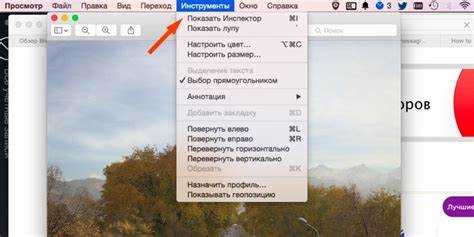
Следующий шаг – проверка очереди печати. Открывают окно выбранного принтера и оценивают список заданий. Зависшие документы можно выделить и удалить, затем отправить печать заново. Если очередь не очищается, используют кнопку «Сбросить систему печати», которая удаляет все задания и пересоздаёт настройки принтеров.
При сетевых устройствах проверяют IP-адрес и протокол подключения. В macOS для AirPrint и IPP важно, чтобы MacBook и принтер находились в одной локальной сети. Если используется Wi-Fi через роутер, проверяют отсутствие блокировок между устройствами.
Для файлов PDF и документов Word проверяют формат и состояние файла: защищённые паролем документы или повреждённые файлы могут блокировать отправку на печать. В таких случаях открывают копию файла в приложении Preview и пробуют повторно отправить задание.
Если стандартные действия не помогают, обновляют драйвер принтера через сайт производителя. Для AirPrint обновления macOS обычно включают актуальные профили, но устаревшие версии macOS могут требовать дополнительной установки.
Вопрос-ответ:
Почему мой MacBook не видит принтер по Wi-Fi?
Если принтер не отображается в списке устройств, проверьте, подключены ли MacBook и принтер к одной сети. Убедитесь, что на принтере включён беспроводной режим и нет активных гостевых сетей. Для моделей без AirPrint можно добавить устройство вручную через вкладку «IP» в настройках принтеров, указав IP-адрес и протокол подключения.
Как распечатать только определённые страницы документа Word на MacBook?
При открытии окна печати в Word или любом другом приложении укажите нужный диапазон страниц в поле «Страницы». Для последовательных страниц используют дефис (например, 3-7), для отдельных страниц через запятую (например, 2, 5, 9). Можно предварительно выделить текст или таблицу, тогда печать будет ограничена этим фрагментом.
Можно ли включить двустороннюю печать, если принтер не поддерживает автоматический дуплекс?
Если принтер не имеет встроенного дуплексного механизма, macOS предложит вариант ручной двусторонней печати. После печати нечётных страниц система попросит перевернуть листы и вставить их обратно для печати чётных страниц. Этот метод позволяет экономить бумагу, хотя требует участия пользователя на каждом шаге.
Что делать, если документ PDF зависает в очереди печати на MacBook?
Сначала откройте очередь печати через «Системные настройки → Принтеры и сканеры» и удалите зависшее задание. Если это не помогает, попробуйте сбросить систему печати: правой кнопкой на пустом месте в списке принтеров выбираете «Сбросить систему печати», после чего добавьте принтер заново. Иногда проблема связана с повреждённым PDF, в этом случае откройте копию файла в Preview и отправьте на печать повторно.

 Загрузка...