Содержание статьи

Установка EA App часто прерывается на этапе запуска установщика, зависает на загрузке компонентов или завершается сообщением об ошибке без пояснений. В большинстве случаев причина не связана с серверами EA или «глобальным сбоем», а кроется в конкретных настройках системы: версии Windows, правах пользователя, остатках старого клиента Origin или работе защитного ПО. Понимание этих факторов позволяет устранить проблему без переустановки системы и длительных попыток.
EA App предъявляет чёткие требования к окружению: Windows 10 или 11 с актуальными обновлениями, корректно работающие службы Windows Installer, .NET Framework и Visual C++. Если хотя бы один компонент повреждён или отключён, установщик не может распаковать файлы или зарегистрировать службы. Часто это проявляется на системах, где ранее вручную отключались обновления Windows или использовались сторонние «оптимизаторы».
Отдельная категория проблем связана с конфликтами безопасности. Антивирусы, защитник Windows и сетевые фильтры могут блокировать загрузку установочных файлов EA App или прерывать соединение с серверами авторизации. В логах при этом фиксируются сетевые ошибки, хотя интернет-соединение работает стабильно. Аналогичная ситуация возникает при использовании нестандартных DNS или корпоративных прокси.
Также стоит учитывать наследие Origin. Даже после удаления старого клиента в системе остаются службы, записи реестра и папки, которые мешают корректной установке EA App. Установщик пытается обновить существующие компоненты, но сталкивается с конфликтами версий и завершает работу. Именно поэтому стандартное удаление через «Программы и компоненты» часто не решает проблему полностью.
Несовместимая версия Windows и требования EA App

EA App устанавливается только на 64-битные версии Windows 10 и Windows 11. Системы Windows 7, Windows 8 и Windows 8.1 не поддерживаются на уровне установщика, из-за чего процесс либо не запускается, либо завершается сразу после старта. Минимально допустимая версия – Windows 10 с номером сборки 1909 или новее. Проверка выполняется командой winver, где важно не только название системы, но и номер версии.
Даже при подходящей версии Windows установка может прерываться, если система долго не обновлялась. EA App использует современные компоненты безопасности и сетевые библиотеки, которые отсутствуют в устаревших сборках. Если Центр обновления Windows отключён или обновления ставились вручную с пропусками, установщик не может зарегистрировать свои службы. В таких случаях требуется установка всех накопительных обновлений, включая обновления стека обслуживания.
Отдельное внимание стоит уделить редакциям Windows N. В них по умолчанию отсутствуют мультимедийные компоненты, которые использует EA App для запуска интерфейса и авторизации. Без установленного Media Feature Pack установка может завершаться ошибкой без объяснений. Пакет добавляется через «Дополнительные компоненты» в параметрах Windows.
EA App также зависит от встроенного браузерного движка Microsoft Edge WebView2. На системах, где Edge был удалён или повреждён, установщик не может корректно завершить настройку клиента. Проверка наличия WebView2 и его ручная установка с сайта Microsoft часто устраняют проблему без дополнительных действий.
Если Windows установлена в 32-битной редакции, обходных путей не существует: EA App не поддерживает x86-архитектуру. В этом случае единственным вариантом остаётся переустановка системы на 64-битную версию с последующим обновлением до актуальной сборки.
Ошибки установщика EA App из-за повреждённых системных файлов
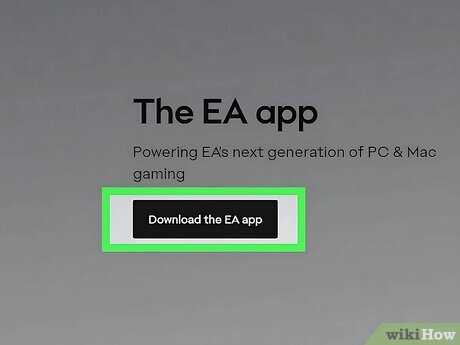
Установщик EA App активно использует системные службы Windows: Windows Installer, службу криптографии, компоненты .NET Framework и библиотеки Visual C++. Если хотя бы один из этих элементов повреждён, процесс установки прерывается с кодами ошибок, зависанием на этапе «Подготовка» или самопроизвольным закрытием окна. Чаще всего проблема возникает после некорректных обновлений Windows, аварийного выключения ПК или вмешательства сторонних утилит.
Наиболее уязвимыми оказываются системные файлы, отвечающие за установку MSI-пакетов и проверку цифровых подписей. При их повреждении EA App не может проверить целостность своих компонентов и блокирует установку. В журналах событий Windows такие сбои отображаются как ошибки службы Windows Installer или сбои модулей ntdll.dll и msi.dll.
Для диагностики важно сопоставить симптом и системный источник ошибки. Ниже приведены типовые признаки и связанные с ними повреждённые компоненты.
| Проявление ошибки | Повреждённый компонент | Что проверить в системе |
|---|---|---|
| Установщик закрывается без сообщения | Windows Installer | Служба msiserver и целостность msi.dll |
| Ошибка при распаковке файлов | Системные библиотеки | Файлы ntdll.dll, kernel32.dll |
| Сбой на этапе установки компонентов | .NET Framework | Наличие .NET Framework 4.8 |
| Ошибка регистрации служб EA | Службы Windows | RPC, криптографические службы |
Для восстановления системных файлов требуется запуск встроенных средств Windows: сначала проверка хранилища компонентов, затем сканирование целостности системы. Эти инструменты заменяют повреждённые файлы на оригинальные версии из локального кэша или серверов Microsoft. После завершения восстановления обязательна перезагрузка, иначе изменения не применяются.
Если после восстановления ошибки сохраняются, стоит вручную переустановить Microsoft Visual C++ Redistributable (все версии x64) и убедиться, что .NET Framework 4.8 включён в компонентах Windows. Только после этого имеет смысл повторно запускать установщик EA App, иначе он снова столкнётся с теми же системными ограничениями.
Блокировка установки EA App антивирусом или защитником Windows
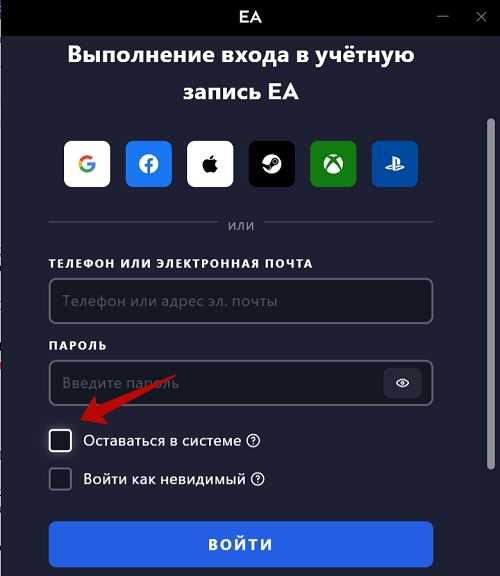
Установщик EA App часто блокируется системами безопасности из-за поведения, которое выглядит подозрительно: загрузка исполняемых файлов из интернета, регистрация служб, изменение сетевых настроек и работа с каталогами Program Files. Защитник Windows и сторонние антивирусы могут останавливать эти действия без явного уведомления, из-за чего установка завершается ошибкой или зависает на одном этапе.
Наиболее частый сценарий – активация контроля доступа к папкам в Защитнике Windows. При включённой функции установщик не может записывать файлы в системные каталоги, даже если запущен с правами администратора. Проверка выполняется в разделе «Безопасность Windows → Защита от вирусов и угроз → Управление защитой от программ-вымогателей». Если EA App не добавлен в список разрешённых приложений, установка будет блокироваться.
Сторонние антивирусы нередко используют эвристический анализ, из-за которого временные файлы EA App помещаются в карантин ещё до завершения установки. Это особенно характерно для режимов повышенной защиты и «тихой блокировки». Необходимо временно отключить антивирус или добавить установщик и папку установки EA App в список исключений, после чего заново запустить процесс.
Дополнительные проблемы создаёт встроенный сетевой экран. При фильтрации исходящих соединений блокируются запросы к серверам EA, и установщик не может загрузить необходимые компоненты. В журналах при этом фиксируются сетевые ошибки, хотя само подключение к интернету работает. Разрешение исходящих соединений для установщика EA App и связанных служб устраняет этот сбой.
После завершения установки защитные функции рекомендуется включить обратно. Если EA App установлен корректно и добавлен в исключения, повторных блокировок при запуске и обновлении клиента не возникает.
Проблемы с правами администратора при запуске установщика EA App
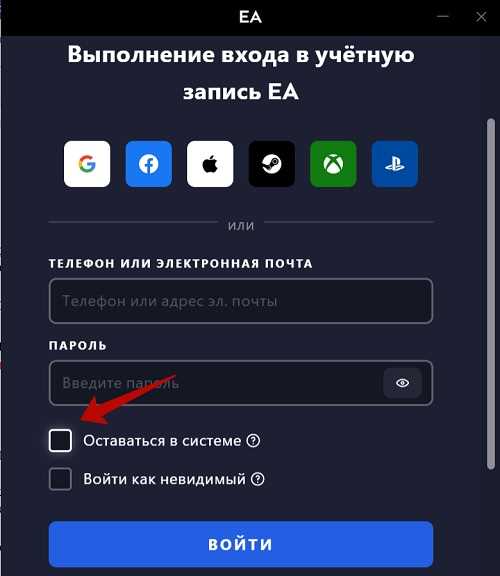
Установщик EA App выполняет действия, которые требуют расширенных прав: создание системных служб, запись в защищённые разделы реестра и размещение файлов в Program Files. Если запуск происходит без подтверждённых административных прав, Windows блокирует часть операций, из-за чего установка завершается ошибкой или останавливается без уведомлений.
Часто проблема возникает даже у пользователей с учётной записью администратора из-за особенностей контроля учётных записей Windows. В этом режиме приложения по умолчанию запускаются с ограниченными правами, пока пользователь явно не разрешит повышение доступа. При двойном клике по установщику EA App такие разрешения не всегда запрашиваются корректно.
Недостаток прав можно распознать по следующим признакам:
- установщик запускается, но ничего не происходит после первого экрана;
- процесс установки внезапно закрывается без кода ошибки;
- каталог EA App создаётся, но остаётся пустым;
- после перезагрузки клиент отсутствует в списке установленных программ.
Для исключения проблем с доступом рекомендуется выполнить последовательность действий:
- Скачать установщик EA App в локальную папку, например на рабочий стол.
- Запустить файл через контекстное меню с повышенными правами.
- Проверить, что учётная запись включена в группу администраторов.
- Временно отключить запуск приложений с ограниченными правами, если используется строгий контроль UAC.
На компьютерах с корпоративными ограничениями или активными групповыми политиками даже явный запуск с правами администратора может быть заблокирован. В таких случаях установка EA App невозможна без изменения политик безопасности или использования учётной записи с полным доступом к системе.
После завершения установки дополнительные права для запуска клиента не требуются. Если службы EA зарегистрированы корректно, EA App будет работать в обычном пользовательском режиме без повторных запросов на повышение доступа.
Сбой установки EA App из-за остатков Origin и старых компонентов EA
Даже после удаления клиента Origin в системе остаются файлы, службы и записи реестра, которые конфликтуют с установщиком EA App. Установщик пытается обновить существующие компоненты, но обнаруживает несовместимые версии библиотек, что приводит к зависанию процесса или ошибкам с кодом 1603 и 0x80070643.
Наиболее критичными остаются следующие элементы:
- Службы Origin и EA Core, которые не удалились автоматически и продолжают занимать порты или блокировать системные каталоги.
- Папки в Program Files и AppData, содержащие конфигурации и кеш старого клиента.
- Записи реестра EA, влияющие на пути установки и версию компонентов Visual C++ Redistributable.
Для корректной установки EA App необходимо выполнить полное удаление остаточных файлов:
- Закрыть все процессы Origin и EA в диспетчере задач.
- Удалить папки C:\Program Files (x86)\Origin и C:\Users\[Имя пользователя]\AppData\Local\Origin.
- Очистить разделы реестра, связанные с Origin и EA, через редактор regedit или с помощью официального средства EA Cleanup Tool.
- Перезагрузить компьютер перед повторным запуском установщика EA App.
Дополнительно рекомендуется проверить наличие последних версий Microsoft Visual C++ Redistributable, так как старые версии, установленные вместе с Origin, могут быть несовместимы с новым клиентом. После выполнения всех шагов установка EA App проходит без конфликтов, и клиент корректно регистрирует все службы и библиотеки.
Ошибки сети и DNS, мешающие загрузке и установке EA App
EA App для установки и обновления компонентов использует постоянное соединение с серверами EA. Любые сбои сети или некорректные настройки DNS приводят к остановке процесса и отображению ошибок типа «Не удаётся подключиться к серверу» или «Ошибка загрузки компонентов». Даже стабильный интернет не гарантирует успешную установку, если запросы к серверам EA блокируются локальными или сетевыми фильтрами.
Основные причины сетевых проблем:
- Использование нестабильных или медленных DNS-серверов, из-за чего время отклика превышает лимит установщика.
- Блокировка портов или протоколов в роутере или корпоративной сети, необходимых для HTTPS-запросов к серверам EA.
- Применение прокси-серверов или VPN с фильтрацией трафика, мешающей аутентификации клиента.
- Локальные firewall и фильтры антивируса, ограничивающие исходящие соединения EA App.
Для устранения проблем рекомендуется:
- Проверить доступ к ea.com и origin.com через браузер, чтобы исключить полное блокирование доменов.
- Сменить DNS на надёжные, например 1.1.1.1 (Cloudflare) или 8.8.8.8 (Google), и очистить кеш DNS командой ipconfig /flushdns.
- Временно отключить VPN и прокси-серверы, чтобы установить прямое соединение с серверами EA.
- Добавить EA App в исключения firewall и антивируса для разрешения исходящих соединений на порты 443 и 80.
- При корпоративной сети обратиться к администратору для проверки блокировки портов и разрешения необходимых доменов.
После выполнения этих шагов установщик EA App успешно загружает все компоненты, а клиент корректно проходит авторизацию и обновления без сетевых ошибок.
Вопрос-ответ:
Почему установщик EA App не запускается на Windows 7?
EA App поддерживает только 64-битные версии Windows 10 и 11 с номером сборки не ниже 1909. На Windows 7 установщик не распознаёт современные системные библиотеки и службы, необходимые для регистрации компонентов клиента. Решение — установить 64-битную Windows 10 или 11 и проверить наличие всех обновлений, включая стек обслуживания и обновления безопасности.
Антивирус блокирует установку EA App. Как правильно запустить установщик?
Антивирус или Защитник Windows может воспринимать действия установщика как подозрительные: запись в Program Files, регистрацию служб, сетевые соединения. Нужно временно отключить антивирус или добавить EA App и папку установки в исключения. Затем запустить установщик правой кнопкой мыши с повышенными правами. После установки защитные функции можно включить обратно.
После удаления Origin EA App не устанавливается. Что делать?
Даже после удаления Origin остаются службы, папки в Program Files и AppData, а также записи реестра, которые конфликтуют с установщиком EA App. Нужно завершить процессы Origin, удалить остаточные папки, очистить реестр через regedit или с помощью официального средства EA Cleanup Tool, перезагрузить компьютер и только после этого запускать установку EA App. Также стоит проверить версии Visual C++ Redistributable.
Установка EA App зависает на этапе «Подготовка». Может ли это быть из-за повреждённых системных файлов?
Да, зависание на этапе «Подготовка» часто связано с повреждёнными системными библиотеками, службами Windows Installer, компонентами .NET Framework или Visual C++. Для исправления нужно запустить встроенные средства проверки целостности системы, восстановить повреждённые файлы и убедиться, что все службы работают. После этого перезагрузка и повторная установка обычно проходят без ошибок.
Почему EA App не может загрузить компоненты даже при стабильном интернет-соединении?
Проблема часто связана с сетевыми настройками или DNS. Если используются нестабильные DNS-серверы, прокси или VPN, установщик не может корректно соединиться с серверами EA. Решение — сменить DNS на 1.1.1.1 или 8.8.8.8, очистить кеш DNS командой ipconfig /flushdns, отключить VPN и прокси, проверить firewall и разрешить исходящие соединения на порты 443 и 80 для EA App.

 Загрузка...