Содержание статьи

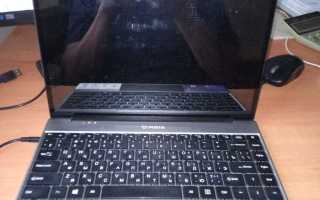
Ноутбук irbis nb77, как и большинство бюджетных моделей с процессором Intel Celeron N3350 и 4 ГБ оперативной памяти, может сталкиваться с проблемами при запуске из-за как аппаратных, так и программных факторов. Даже если экран остается черным, а индикаторы питания мигают, это не всегда свидетельствует о полной поломке устройства.
Аккумулятор и блок питания являются первыми элементами, которые нужно проверить. Для irbis nb77 рекомендуем измерять напряжение адаптера: оно должно быть 19 В при токе 2,1 А. Если ноутбук не реагирует на подключение зарядного устройства, стоит протестировать батарею отдельно и убедиться, что контакты чистые и не окислены.
Оперативная память и жесткий диск часто становятся причиной невозможности загрузки системы. В модели nb77 установлены планки DDR3L на 1600 МГц; даже неплотное подключение или загрязненные контакты могут блокировать POST. Аналогично, SSD формата SATA 2,5 дюйма может перестать отвечать, вызывая зависание на черном экране.
Кроме этого, перегрев процессора или накопления пыли внутри корпуса снижает теплопередачу и может автоматически блокировать включение. Важно регулярно чистить систему охлаждения и контролировать температуру через BIOS: допустимый предел для N3350 – 70–75 °C на ядро под нагрузкой.
Этот материал поможет точно определить, почему irbis nb77 не включается, и даст практические рекомендации по диагностике без лишней траты времени и средств.
Проверка зарядки и состояния аккумулятора
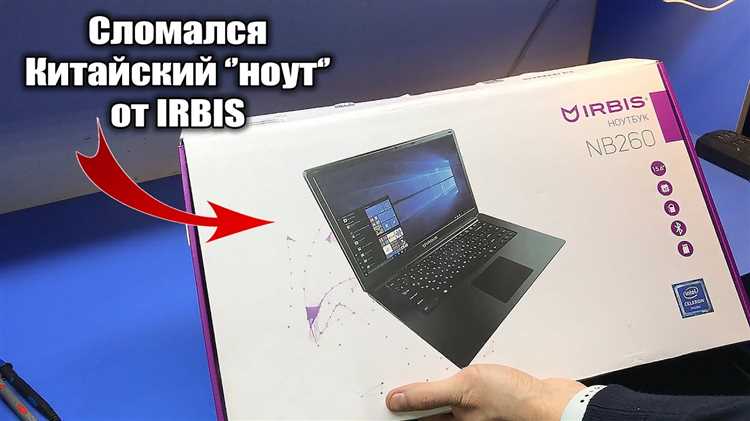
Для irbis nb77 важна корректная работа аккумулятора 7,6 В и ёмкостью 2500–3000 мА·ч. Проблемы с запуском часто связаны с разрядкой, плохим контактом или износом батареи.
Рекомендованная последовательность проверки:
- Подключите оригинальный адаптер 19 В, 2,1 А. Индикатор зарядки на корпусе должен загореться. Если индикатор мигает или не светится, проверьте кабель и разъём на предмет повреждений и окисления.
- Снимите аккумулятор и включите ноутбук от сети. Если устройство запускается, проблема точно в батарее.
- Измерьте напряжение аккумулятора мультиметром. При полной зарядке оно должно составлять 8,4–8,5 В. Значение ниже 7,5 В свидетельствует о глубоком разряде или деградации элемента.
- Проверьте контакты батареи на наличие пыли и следов окисления. Очистка мягкой тканью или спиртом часто восстанавливает контакт.
- Если аккумулятор держит заряд менее 30 минут при нормальной нагрузке, рекомендуется замена на оригинальный элемент или совместимый с идентичными характеристиками.
Регулярная проверка состояния аккумулятора предотвращает внезапные отключения и позволяет точно определить, связана ли неполадка с питанием или другими компонентами ноутбука.
Диагностика проблем с кнопкой включения

Кнопка питания irbis nb77 может перестать реагировать из-за износа механизма или повреждения контактной группы на материнской плате. Часто внешне кнопка выглядит исправной, но внутренний контакт не замыкается.
Пошаговая проверка:
- Нажмите кнопку питания несколько раз с различной силой, чтобы убедиться, что механизм не заедает.
- Снимите верхнюю крышку корпуса и визуально осмотрите шлейф кнопки на наличие трещин, разрывов или окислений. Контакты должны быть чистыми и без следов коррозии.
- Используйте мультиметр в режиме прозвонки, чтобы проверить замыкание контактов кнопки при нажатии. При замыкании должно фиксироваться сопротивление около 0 Ом.
- Если кнопка исправна, проверьте участок шлейфа и пайку на материнской плате. Слабые соединения или микротрещины часто блокируют подачу сигнала на старт системы.
- Временной запуск возможен через прямое замыкание контактов на плате, но для постоянного решения требуется замена кнопки или восстановление пайки.
Точная диагностика кнопки позволяет исключить ложные подозрения на неисправность блока питания или материнской платы, экономя время на дальнейший ремонт.
Проверка работы блока питания и адаптера
Для irbis nb77 критично стабильное питание через адаптер 19 В, 2,1 А. Даже небольшие отклонения напряжения или повреждения кабеля могут блокировать запуск ноутбука.
Рекомендации по проверке:
- Осмотрите адаптер и кабель на наличие трещин, переломов и перегибов. Любое повреждение проводника может снижать ток и вызывать прерывание питания.
- Подключите адаптер к рабочей розетке и измерьте напряжение мультиметром. Оно должно составлять 19 В ± 0,2 В. Значение ниже 18,5 В указывает на неисправность блока питания.
- Проверяйте разъём ноутбука: контакты должны быть чистыми, без следов окисления. Неплотное соединение вызывает мигание индикатора и невозможность старта.
- Для подтверждения исправности временно подключите другой совместимый адаптер с аналогичными параметрами. Если ноутбук запускается, оригинальный адаптер требует замены.
- При использовании сетевого фильтра или удлинителя убедитесь, что напряжение в розетке стабильно и не падает ниже 210 В при стандартной сети 220 В.
Проверка блока питания позволяет исключить одну из самых частых причин неполадок при включении и точно определить, связана ли проблема с адаптером или внутренними компонентами ноутбука.
Обнаружение проблем с оперативной памятью
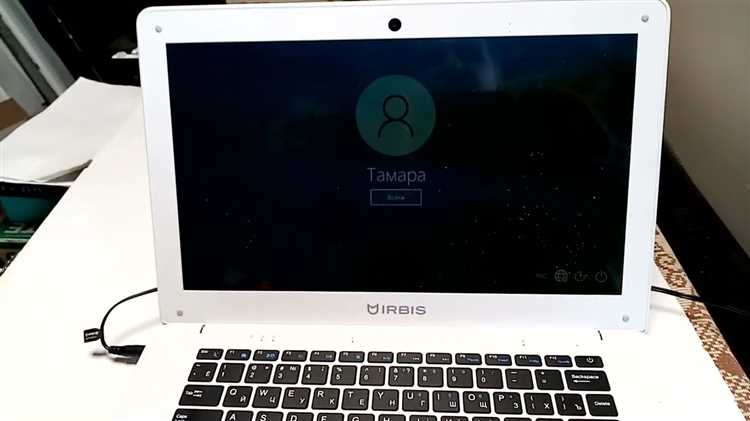
Ноутбук irbis nb77 комплектуется одной или двумя планками DDR3L на 4 ГБ с частотой 1600 МГц. Неплотное соединение, повреждение модулей или загрязнение контактов часто блокируют POST и вызывают отсутствие реакции при включении.
Алгоритм проверки:
- Снимите крышку корпуса и аккуратно извлеките планки оперативной памяти.
- Осмотрите контакты на наличие пыли, следов окисления или царапин. Очистка мягкой резинкой или спиртом восстанавливает контакт.
- Установите планки по одной и попробуйте включить ноутбук. Если при отдельной установке устройство запускается, неисправен конкретный модуль.
- Для диагностики используйте встроенный тест памяти в BIOS или сторонние утилиты, такие как MemTest86, чтобы выявить ошибки чтения и записи.
- Если модуль повреждён или выдаёт ошибки при тестировании, замените на идентичный DDR3L 1600 МГц с одинаковым напряжением 1,35 В.
Проверка оперативной памяти позволяет точно определить, является ли она причиной отсутствия загрузки, и избежать ненужных замен других компонентов ноутбука.
Выявление сбоев жесткого диска или SSD
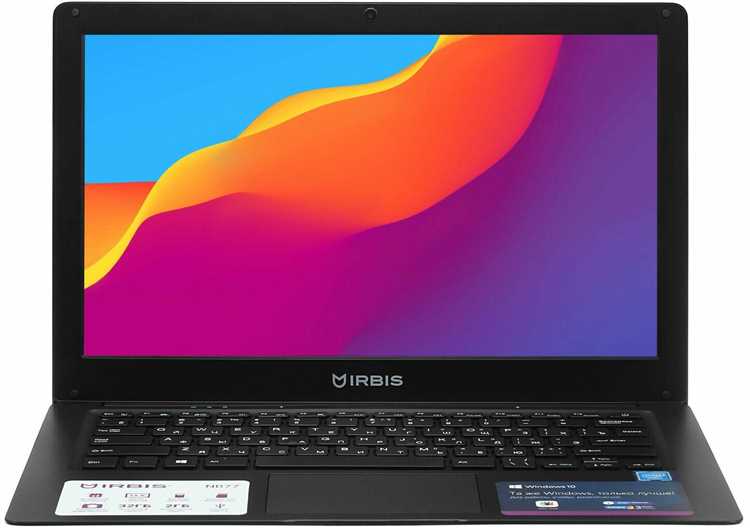
В irbis nb77 используются накопители формата 2,5 дюйма SATA. Сбой диска или SSD может проявляться зависанием на черном экране, непрерывным миганием индикатора или отсутствием загрузки BIOS.
Последовательность диагностики:
- Отключите ноутбук от сети и извлеките накопитель.
- Подключите диск к другому рабочему компьютеру через SATA или USB-адаптер. Если накопитель не определяется, он требует замены.
- Проверьте разъём SATA и кабель на наличие повреждений и загрязнений. Иногда проблемы возникают из-за окисленных контактов.
- Для SSD используйте утилиты производителя для проверки состояния S.M.A.R.T. и выполнения теста на ошибки чтения/записи.
- Для HDD выполните тестирование через программы, поддерживающие проверку поверхности и скорость вращения шпинделя.
Дополнительно можно визуально оценить диск на предмет механических повреждений и перегрева. Для систем с быстрыми SSD контроль температуры критичен: при превышении 70 °C диск может блокировать запуск.
Основные признаки проблем с накопителем:
| Симптом | Возможная причина |
|---|---|
| Черный экран при включении | Накопитель не определяется BIOS |
| Звуки щелчков | Механический сбой HDD |
| Зависание на логотипе | Ошибки загрузочного сектора или поврежденная файловая система |
| Индикатор мигает без реакции | SSD не проходит самопроверку S.M.A.R.T. |
Эта проверка позволяет точно определить неисправность накопителя и избежать ненужного разбора других компонентов ноутбука.
Проверка видеокарты и экрана на старте системы
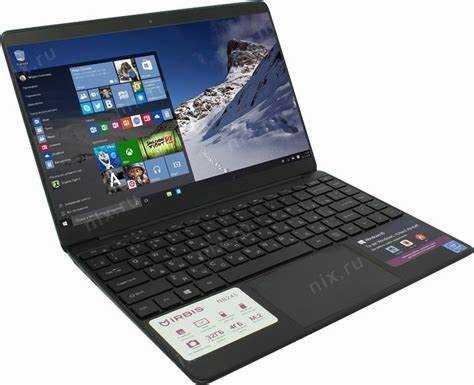
Irbis nb77 оснащён интегрированной видеокартой Intel HD Graphics 500, которая использует общую память системы. Проблемы с отображением при включении часто связаны либо с самим графическим процессором, либо с экраном и шлейфом подключения.
Порядок диагностики:
- Проверьте, горят ли индикаторы питания и подсветки экрана. Если индикатор включен, но изображение отсутствует, возможен сбой видеочипа или шлейфа.
- Подключите ноутбук к внешнему монитору через HDMI. Если картинка появляется на внешнем экране, проблема связана с матрицей или внутренним шлейфом.
- Осмотрите шлейф LVDS/EDP, соединяющий экран с материнской платой. Переломы, заломы или загрязнения контактов часто вызывают отсутствие изображения.
- Перезагрузите ноутбук и войдите в BIOS. Если экран остается черным, но на внешнем мониторе отображение есть, замена шлейфа или матрицы необходима.
- Если внешнее подключение не даёт изображения, следует проверить пайку видеочипа и работу интегрированной графики через диагностику POST-кодов или тестовый BIOS.
Своевременная проверка видеокарты и экрана позволяет отделить аппаратные проблемы графики от сбоев других компонентов и точно определить источник неполадки при старте системы.
Влияние перегрева и пыли на запуск ноутбука
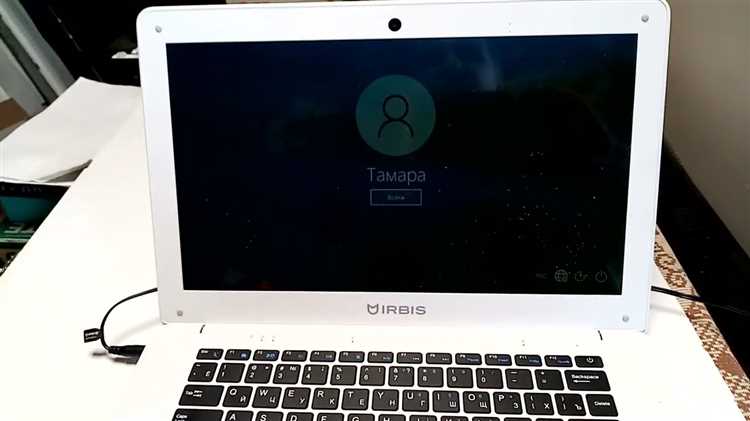
Этапы проверки и профилактики:
- Снимите нижнюю крышку корпуса и визуально оцените состояние системы охлаждения. Наличие пыли на радиаторе и вентиляторе снижает эффективность обдува.
- Очистите вентилятор и ребра радиатора мягкой кистью или сжатым воздухом. Удаление пыли снижает температуру на 10–15 °C в среднем.
- Проверьте термопасту на процессоре. Засохшая или пересохшая паста снижает теплопередачу. Рекомендуется замена на новую термопасту с теплопроводностью не ниже 4 Вт/м·К.
- Подключите ноутбук и включите BIOS, контролируя температуру процессора. При нормальной работе она должна находиться в диапазоне 40–60 °C без нагрузки.
- Следите за вентиляционными отверстиями: блокировка их предметами или тканью вызывает локальный перегрев и может препятствовать включению устройства.
Регулярная очистка от пыли и контроль температуры предотвращают автоматическую блокировку запуска и продлевают срок службы компонентов ноутбука.
Вопрос-ответ:
Ноутбук irbis nb77 не включается, индикатор питания горит, но экран остается черным. Что проверить первым?
В таком случае следует проверить видеоподсистему и экран. Подключите ноутбук к внешнему монитору через HDMI. Если изображение появляется на внешнем дисплее, проблема в матрице или шлейфе. Дополнительно стоит осмотреть шлейф LVDS/EDP и контакты на наличие повреждений и загрязнений. Если внешнего изображения нет, проверяется интегрированная графика и пайка видеочипа на материнской плате.
Индикатор зарядки мигает при подключении адаптера, ноутбук не включается. Как действовать?
Необходимо измерить выходное напряжение блока питания мультиметром — оно должно быть 19 В при токе 2,1 А. Если значение ниже 18,5 В, адаптер неисправен и требует замены. Осмотрите кабель и разъём на предмет переломов, окисления или загрязнений. Также попробуйте временно включить ноутбук без аккумулятора, чтобы убедиться, что причина в адаптере или батарее.
При включении ноутбука слышны короткие щелчки из корпуса и устройство не запускается. Что это значит?
Щелчки обычно указывают на механический сбой жесткого диска. Рекомендуется извлечь накопитель и подключить к другому компьютеру для проверки. Если диск не определяется, его нужно заменить. Для SSD следует проверить состояние S.M.A.R.T. с помощью утилиты производителя и контролировать температуру, чтобы исключить блокировку при перегреве.
Ноутбук irbis nb77 работает только от сети, без аккумулятора. Батарея держала заряд меньше часа. Как поступить?
Вероятно, аккумулятор изношен и потерял емкость. Следует измерить напряжение мультиметром — при полной зарядке оно должно быть около 8,4–8,5 В. Если значение ниже 7,5 В, батарея не обеспечивает стабильное питание. Решение — заменить аккумулятор на оригинальный или совместимый с идентичными характеристиками, после чего проверить контакты и чистоту разъёмов.
Ноутбук внезапно выключается или не запускается после длительной работы. Может ли причина быть в перегреве?
Да, перегрев процессора или графического ядра может блокировать запуск. Внутри корпуса следует проверить радиатор и вентилятор на наличие пыли. Засохшая термопаста на процессоре снижает теплоотвод, что вызывает автоматическое отключение. Очистка системы охлаждения и замена термопасты снижает температуру на 10–15 °C и восстанавливает стабильность включения.
Ноутбук irbis nb77 включается, индикатор питания горит, но экран остается черным. Что проверить, чтобы понять причину?
Первым шагом стоит проверить видеоподсистему и экран. Подключите ноутбук к внешнему монитору через HDMI: если изображение появляется на внешнем дисплее, причина в матрице или шлейфе, соединяющем экран с материнской платой. Осмотрите шлейф на наличие переломов и загрязнений, очистите контакты. Если внешний монитор также не показывает изображение, проверяйте интегрированную графику на материнской плате и пайку видеочипа. Дополнительно проверьте память и накопитель: неплотно установленные модули оперативной памяти или сбой SSD могут блокировать старт системы и вызывать отсутствие изображения.

 Загрузка...