Содержание статьи
Зачеркнутый текст в Excel – распространенная проблема, возникающая при форматировании ячеек или импорте данных из внешних источников. Чаще всего это происходит из-за случайного применения параметра «Зачеркнутый» в настройках шрифта или при использовании условного форматирования. В 90% случаев пользователи сталкиваются с этой проблемой при работе с финансовыми отчетами, где зачеркивание используется для обозначения неактуальных данных.
Удаление зачеркивания не требует сложных манипуляций: достаточно знать три ключевых метода. Первый – через панель инструментов «Главная», где кнопка «Зачеркнутый» снимает форматирование одним кликом. Второй – с помощью комбинации клавиш Ctrl + 1, открывающей окно формата ячеек, где можно убрать галочку напротив соответствующего параметра. Третий – через поиск и замену формата, если зачеркивание применено к большому диапазону ячеек.
Важно учитывать, что зачеркнутый текст может быть частью условного форматирования, например, при выделении просроченных задач или аннулированных заказов. В таких случаях простое снятие формата не решит проблему – потребуется отредактировать или удалить правило условного форматирования через меню «Условное форматирование» → «Управление правилами». Проверка на наличие таких правил занимает не более 30 секунд и предотвращает повторное появление зачеркивания.
Как проверить наличие зачеркнутого текста в ячейке
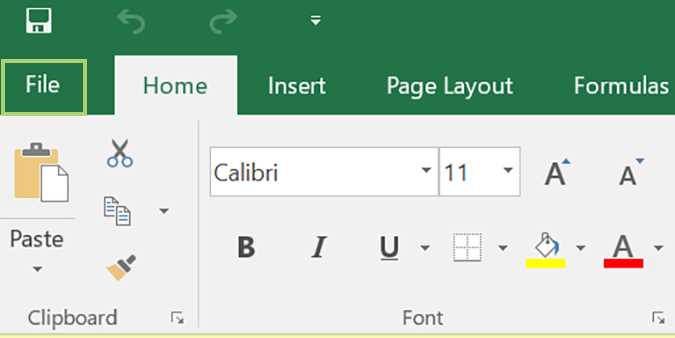
Откройте вкладку «Главная» и найдите в группе «Шрифт» кнопку с изображением зачеркнутой буквы «abc». Если она активна (выделена серым), значит, в выделенной ячейке или диапазоне есть зачеркнутый текст. Этот метод работает только для визуальной проверки и не подходит для автоматизации.
Используйте функцию VBA для программного поиска зачеркнутого форматирования. В редакторе VBA (Alt+F11) вставьте код: Function HasStrikethrough(cell As Range) As Boolean. В Excel вызовите функцию в ячейке как формулу:
HasStrikethrough = cell.Font.Strikethrough
End Function=HasStrikethrough(A1). Она вернет ИСТИНА, если текст зачеркнут, и ЛОЖЬ – если нет.
Для массовой проверки создайте условное форматирование. Выделите диапазон, перейдите в «Условное форматирование» → «Создать правило» → «Использовать формулу». Введите: =ЕЧИСЛО(ПОИСКПОЗ(1;--(ЯЧЕЙКА("формат";A1)="G"))). Задайте стиль заливки или шрифта для подсветки ячеек с зачеркнутым текстом. Формула работает только для английской версии Excel (в русской замените «G» на «Ч»).
Проверьте зачеркнутый текст через «Формат ячеек» (Ctrl+1). В разделе «Шрифт» найдите флажок «Зачеркнутый». Если он установлен, форматирование применено ко всей ячейке или её части. Этот способ полезен для точечной проверки, но не масштабируется на большие диапазоны.
Как выделить все ячейки с зачеркиванием в листе
Зачеркнутый текст в Excel часто используется для маркировки устаревших данных, но найти все такие ячейки вручную – трудоемкая задача. Встроенные инструменты Excel позволяют автоматизировать этот процесс с помощью функции «Перейти к» и пользовательского фильтра по форматированию.
Откройте лист, где нужно найти зачеркнутые ячейки. Нажмите Ctrl + G или выберите «Главная» → «Найти и выделить» → «Перейти». В открывшемся окне нажмите кнопку «Выделить…» (или Alt + S). В разделе «Форматирование» установите флажок «Зачеркнутый» и подтвердите выбор. Excel выделит все ячейки с зачеркнутым текстом на активном листе.
Если требуется выделить ячейки с зачеркиванием на нескольких листах, используйте макрос VBA. Нажмите Alt + F11, вставьте новый модуль (Insert → Module) и добавьте следующий код:
Sub SelectStrikethroughCells()
Dim ws As Worksheet
Dim rng As Range
Dim cell As Range
Dim firstAddress As String
For Each ws In ThisWorkbook.Worksheets
Set rng = ws.UsedRange
For Each cell In rng
If cell.Font.Strikethrough Then
If firstAddress = "" Then
Set rng = cell
firstAddress = cell.Address
Else
Set rng = Union(rng, cell)
End If
End If
Next cell
If Not rng Is Nothing Then
rng.Select
Exit Sub
End If
Next ws
MsgBox "Ячейки с зачеркиванием не найдены."
End Sub
Запустите макрос (F5), и Excel выделит первую найденную группу зачеркнутых ячеек. Для поиска на всех листах удалите строку Exit Sub и добавьте перед Next ws команду rng.Select для каждого листа.
Для быстрого поиска без макросов используйте условное форматирование. Выделите диапазон (например, A1:Z1000), перейдите в «Главная» → «Условное форматирование» → «Создать правило». Выберите «Использовать формулу…» и введите:
=ЕЧИСЛО(ПОИСКПОЗ(ИСТИНА;ПОЛУЧИТЬ.ЯЧЕЙКУ(23;A1);0))
Нажмите «Формат», перейдите на вкладку «Шрифт» и установите цвет заливки (например, желтый). Подтвердите правило. Теперь все зачеркнутые ячейки будут подсвечены, но не выделены. Чтобы выделить их, используйте фильтр по цвету: «Данные» → «Фильтр» → «Фильтр по цвету».
Если зачеркивание применяется к части текста в ячейке, стандартные методы не сработают. В этом случае используйте VBA-функцию для проверки отдельных символов:
Function HasStrikethrough(rng As Range) As Boolean
Dim i As Integer
For i = 1 To Len(rng.Value)
If rng.Characters(i, 1).Font.Strikethrough Then
HasStrikethrough = True
Exit Function
End If
Next i
HasStrikethrough = False
End Function
Примените функцию в соседнем столбце (например, =HasStrikethrough(A1)) и отфильтруйте результаты по значению ИСТИНА. Это единственный способ обнаружить частичное зачеркивание без ручной проверки.
Для массового удаления зачеркивания после выделения нажмите Ctrl + 1, перейдите на вкладку «Шрифт» и снимите флажок «Зачеркнутый». Если ячеек много, используйте макрос:
Sub RemoveStrikethrough()
Selection.Font.Strikethrough = False
End Sub
Выделите нужный диапазон и запустите макрос – форматирование будет снято за секунды.
Как снять форматирование зачеркнутого текста через меню
Выделите ячейки или диапазон, где требуется снять зачеркивание. Если нужно обработать весь лист, нажмите сочетание клавиш Ctrl + A дважды (первый раз выделит текущую область, второй – весь лист).
В группе «Шрифт» найдите кнопку с изображением зачеркнутой буквы abc – она отвечает за переключение этого формата. Нажмите на нее один раз, чтобы снять зачеркивание. Если кнопка неактивна, убедитесь, что выделены именно те ячейки, где применялось форматирование.
Для более точной настройки откройте диалоговое окно «Формат ячеек». Сделайте это через контекстное меню (правый клик по выделенной области → «Формат ячеек») или сочетанием клавиш Ctrl + 1. В открывшемся окне перейдите на вкладку «Шрифт».
В разделе «Видоизменение» снимите флажок напротив пункта «Зачеркнутый». Здесь же можно проверить другие параметры форматирования, например, начертание или цвет текста, чтобы избежать конфликтов стилей.
Если зачеркивание применялось через условное форматирование, стандартные методы его не снимут. Перейдите в меню «Главная» → «Условное форматирование» → «Управление правилами». Найдите правило, добавляющее зачеркивание, и удалите его или отредактируйте условия.
Для быстрого удаления всех видов форматирования (включая зачеркивание) используйте инструмент «Очистить форматы». Он расположен в группе «Редактирование» на вкладке «Главная» – выберите «Очистить» → «Очистить форматы». Этот способ сбросит все стили, оставив только данные.
Помните, что зачеркивание может быть частью стиля ячейки. Если после снятия формата оно появляется снова, проверьте стили в меню «Главная» → «Стили ячеек». Примените стандартный стиль «Обычный» или создайте собственный без зачеркивания.
Как удалить зачеркивание с помощью горячих клавиш
Чтобы убрать зачеркивание с помощью Ctrl + 5, выделите нужные ячейки и нажмите эту комбинацию. Если текст был зачеркнут, форматирование исчезнет; если нет – появится. Это работает как переключатель, поэтому будьте внимательны: повторное нажатие вернет зачеркивание. Метод удобен для быстрого редактирования отдельных фрагментов без потери других стилей.
Ctrl + Shift + Z – более радикальный способ, так как он удаляет все форматирование ячейки, включая цвет заливки, шрифт и выравнивание. Используйте его, если зачеркивание сопровождается другими нежелательными стилями. После нажатия ячейка вернется к стандартному виду, установленному в теме Excel.
Для удаления зачеркивания сразу в нескольких несмежных ячейках выделите их, удерживая Ctrl, затем примените Ctrl + 5. Это сэкономит время при работе с большими таблицами, где зачеркнутые данные разбросаны по разным строкам или столбцам. Избегайте выделения всей таблицы, если требуется изменить только часть ячеек – это может привести к случайному удалению нужного форматирования.
Если горячие клавиши не срабатывают, проверьте раскладку клавиатуры: комбинации работают только в английской или русской раскладке, но с латинскими символами. Также убедитесь, что ячейки не защищены от редактирования – в этом случае Excel не позволит изменить форматирование без снятия защиты листа.
В Excel Online горячие клавиши для удаления зачеркивания работают аналогично, но с одним исключением: Ctrl + Shift + Z может не сбрасывать форматирование полностью. В этом случае используйте Ctrl + Пробел для сброса стиля ячейки к стандартному, а затем примените Ctrl + 5 для удаления зачеркивания.
Для пользователей Mac комбинации отличаются: вместо Ctrl используйте ⌘ Command. Например, ⌘ + 5 переключает зачеркивание, а ⌘ + Shift + Z сбрасывает форматирование. Убедитесь, что системные настройки не переназначают эти сочетания для других функций.
Запомните: горячие клавиши работают только при активном выделении ячеек. Если курсор находится в строке формул или вне таблицы, комбинации не дадут результата. Для быстрого выделения всей таблицы нажмите Ctrl + A дважды – первый раз выделит текущий диапазон, второй – все данные на листе.
Как очистить зачеркнутый текст в нескольких листах сразу
Работа с зачеркнутым текстом в Excel часто требует обработки не одного, а сразу нескольких листов. Если в книге 10–20 листов с одинаковыми данными, удаление форматирования вручную займет часы. Автоматизация процесса сокращает время до секунд, но требует точных действий.
Используйте макрос VBA для массовой очистки. Откройте редактор VBA (Alt + F11), вставьте модуль и добавьте код:
Sub RemoveStrikethroughAllSheets()Dim ws As WorksheetFor Each ws In ThisWorkbook.Worksheetsws.Cells.Font.Strikethrough = FalseNext wsEnd Sub
Макрос перебирает все листы книги и снимает зачеркивание со всех ячеек. Если нужно обработать только часть листов, замените ThisWorkbook.Worksheets на массив имен, например: Array("Лист1", "Лист3").
Для пользователей без опыта в VBA подойдет метод с группировкой листов. Выделите нужные листы, удерживая Ctrl (для несмежных) или Shift (для смежных). Перейдите на первый лист, выделите диапазон (Ctrl + A для всего листа), откройте формат ячеек (Ctrl + 1) и снимите флажок «Зачеркнутый» в разделе «Шрифт». Изменения применятся ко всем сгруппированным листам.
Ограничение метода группировки – невозможность выборочной очистки. Если зачеркнуты только отдельные ячейки, а не весь лист, используйте условное форматирование. Создайте правило с формулой =ЕЧЁТКА(НАЙТИ("~", ТЕКСТ(A1, ";;;"))) и примените его ко всем листам через «Управление правилами». Затем удалите правило – зачеркивание исчезнет, но данные останутся.
Перед массовыми изменениями сохраните резервную копию файла. Если книга содержит защищенные листы, разблокируйте их (Рецензирование → Снять защиту листа) или добавьте в макрос строку ws.Unprotect "пароль" перед очисткой. Для больших файлов (>50 листов) оптимизируйте макрос, добавив Application.ScreenUpdating = False в начало и Application.ScreenUpdating = True в конец.
Что делать, если зачеркивание не убирается стандартными способами
Если после нажатия комбинации Ctrl+5 или использования кнопки «Зачеркнутый» в меню форматирования текст остается перечеркнутым, проблема может скрываться в нестандартных настройках ячейки. Проверьте, не применено ли к ней условное форматирование: перейдите на вкладку «Главная» → «Условное форматирование» → «Управление правилами». Удалите или отключите правила, содержащие параметр «Зачеркнутый».
В некоторых случаях зачеркивание задается через стиль ячейки. Откройте «Главная» → «Стили» → «Стили ячеек» и выберите «Обычный». Если стиль изменен, сбросьте его до стандартного. Если это не помогло, создайте новый стиль без зачеркивания и примените его к проблемным ячейкам.
Попробуйте скопировать формат из незачеркнутой ячейки. Выделите ячейку с нормальным текстом, нажмите Ctrl+C, затем выделите зачеркнутую ячейку и выберите «Специальная вставка» → «Форматы» (Ctrl+Alt+V, затем T). Этот метод сбрасывает все параметры форматирования, включая зачеркивание.
Если файл создан в более старой версии Excel (например, 2003 или 2007), зачеркивание может быть встроено в шрифт. Откройте параметры шрифта (Ctrl+1 → вкладка «Шрифт») и проверьте, не установлен ли флажок «Зачеркнутый» в разделе «Видоизменение». Снимите его вручную.
Иногда проблема возникает из-за повреждения файла. Сохраните документ в формате .xlsx (если он был в .xls) или экспортируйте данные в новый файл через «Файл» → «Сохранить как». Альтернативный способ – скопировать все листы в новый документ через контекстное меню листа («Переместить/скопировать»).
Проверьте макросы или VBA-код. Нажмите Alt+F11, чтобы открыть редактор VBA, и просмотрите модули на наличие строк вроде .Font.Strikethrough = True. Удалите или закомментируйте такие строки. Если макрос запускается автоматически, отключите его через «Разработчик» → «Макросы» → «Параметры».
Если зачеркивание появляется после вставки данных из внешнего источника (например, PDF или веб-страницы), очистите форматирование с помощью Ctrl+Shift+V (вставка только значений) или используйте инструмент «Очистить» на вкладке «Главная» → «Очистить» → «Очистить форматы». Для массовой обработки выделите диапазон и примените очистку.
В крайнем случае используйте функцию «Найти и заменить». Нажмите Ctrl+H, в поле «Найти» введите любой символ, затем нажмите «Формат» → «Шрифт» и установите флажок «Зачеркнутый». В поле «Заменить на» оставьте пустое значение, но также нажмите «Формат» и снимите флажок «Зачеркнутый». Запустите замену для всего листа.

 Загрузка...