Содержание статьи
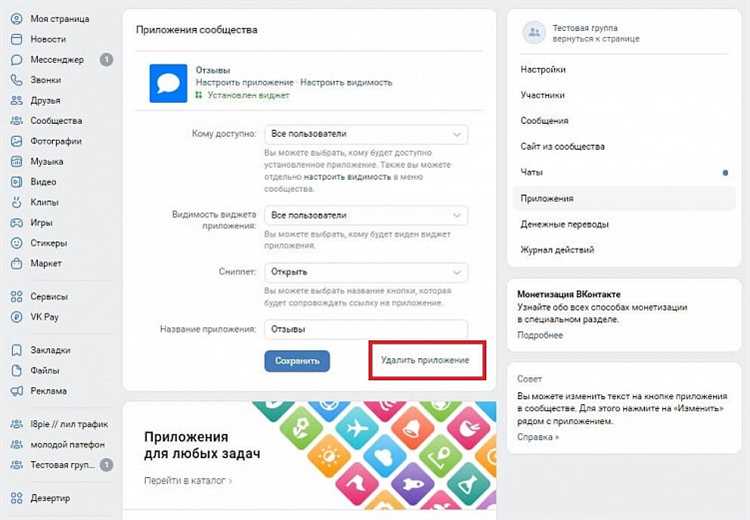
Виджеты в группах ВКонтакте часто добавляют для интеграции сторонних сервисов – например, опросов, календарей или внешних сайтов. Но если функционал больше не нужен, лишние блоки захламляют страницу и замедляют загрузку. Удаление виджета занимает меньше минуты, если знать, где искать настройки.
ВКонтакте не предлагает прямой кнопки «Удалить виджет» – вместо этого нужно работать через раздел «Управление группой». Ошибка в выборе вкладки или неверный клик могут привести к потере других настроек, поэтому следуйте инструкции точно. Для удаления потребуется доступ к правам администратора.
Первый шаг – переход в «Настройки группы» через меню слева. Второй – поиск раздела «Виджеты» в списке и отключение ненужного блока. Если виджет не исчезает сразу, очистите кэш браузера или проверьте настройки на мобильной версии. В 90% случаев проблема решается именно так.
Какие виджеты можно убрать из сообщества ВКонтакте
В сообществе ВКонтакте доступны для удаления виджеты, которые отображаются в боковой колонке или на главной странице группы. К ним относятся: «Обсуждения», «Фото», «Видео», «Аудиозаписи», «Документы», «Товары», «Мероприятия», «Опросы», «Ссылки» и «Приложения». Каждый из них можно скрыть через настройки управления сообществом, если он не используется или мешает восприятию контента.
Виджет «Обсуждения» часто остаётся активным по умолчанию, но его стоит убрать, если группа не ведёт активных дискуссий. Это сократит количество вкладок и упростит навигацию для подписчиков. Аналогично можно поступить с «Опросами», если они не проводятся регулярно – лишний элемент только отвлекает внимание.
Виджеты медиа-контента («Фото», «Видео», «Аудиозаписи») имеет смысл скрывать, если группа не публикует такие материалы. Например, в сообществе, посвящённом текстовым новостям, эти блоки будут избыточными. Исключение – если контент появляется эпизодически, но тогда лучше оставить виджет, чтобы не потерять доступ к архиву.
Виджет «Документы» редко бывает полезен в публичных группах, так как большинство пользователей не загружают файлы. Его можно убрать, если в сообществе нет необходимости делиться PDF, таблицами или презентациями. В корпоративных или образовательных сообществах он, напротив, может быть востребован.
«Товары» – виджет, который актуален только для групп с включённой функцией «Магазин». Если товары не продаются или раздел не используется, его лучше скрыть, чтобы не создавать ложных ожиданий у посетителей. Это также поможет избежать путаницы с другими разделами, например, «Посты с товарами».
Виджет «Мероприятия» стоит удалить, если группа не проводит офлайн- или онлайн-встречи. Пустой блок с надписью «Нет предстоящих мероприятий» выглядит неаккуратно и снижает доверие к сообществу. Если мероприятия планируются, но не регулярно, лучше оставить виджет, но следить за его актуальностью.
«Ссылки» – один из наименее востребованных виджетов, так как внешние ресурсы удобнее публиковать в постах. Его можно убрать без потерь, особенно если группа не ведёт активную работу с партнёрскими сайтами или не собирает полезные материалы в отдельном разделе.
Виджет «Приложения» встречается редко и обычно связан с интеграцией сторонних сервисов (например, игр или инструментов для бизнеса). Если приложение не используется или не приносит пользы, его стоит скрыть, чтобы не перегружать интерфейс. В большинстве случаев этот блок остаётся пустым и только занимает место.
Где найти настройки виджетов в группе
Настройки виджетов в группе ВКонтакте расположены в разделе «Управление». Чтобы попасть туда, откройте главную страницу сообщества и найдите кнопку «Управление» под аватаром группы. Она доступна только администраторам с соответствующими правами. Если кнопки нет – проверьте уровень доступа в настройках участников.
В меню «Управление» выберите вкладку «Настройки», затем перейдите в раздел «Разделы». Здесь отображаются все активные блоки группы, включая виджеты. Для редактирования или удаления виджета нажмите на значок шестеренки рядом с его названием. Список виджетов отсортирован по порядку отображения на странице.
Если виджет не отображается в списке, убедитесь, что он не встроен в другой блок (например, в «Стена» или «Информация»). Некоторые виджеты, такие как «Обсуждения» или «Фотоальбомы», управляются отдельно через соответствующие разделы в меню «Управление». Для сторонних виджетов (например, от сервисов бронирования) настройки могут находиться в личном кабинете разработчика.
В мобильной версии ВКонтакте доступ к настройкам виджетов ограничен. Для полноценного редактирования используйте десктопную версию сайта или приложение VK Admin. В мобильном браузере переключитесь на полную версию страницы через меню настроек браузера – это откроет все функции управления группой.
После внесения изменений сохраните настройки кнопкой «Сохранить» внизу страницы. Изменения вступят в силу сразу, но могут потребовать обновления страницы для отображения. Если виджет не исчез – очистите кэш браузера или проверьте настройки через другой аккаунт администратора.
Как открыть раздел управления виджетами
Перейдите в настройки сообщества: в левом меню выберите «Управление», затем вкладку «Настройки». Прокрутите страницу до блока «Разделы» и найдите пункт «Виджеты сообщества» – кликните по нему. Если раздел не отображается, убедитесь, что у вас есть права администратора или редактора с доступом к настройкам.
Для быстрого доступа используйте прямую ссылку: добавьте к адресу группы /widgets (например, vk.com/public12345/widgets). Этот метод работает только для сообществ, где виджеты уже были настроены ранее – в противном случае система перенаправит вас на общие настройки.
Как выбрать виджет для удаления из списка
Откройте раздел «Управление группой» → «Виджеты» в левом меню. В списке отображаются все активные виджеты с указанием их типа (например, «Сообщество», «Музыка», «Опросы») и даты последнего изменения. Ориентируйтесь на виджеты, которые не использовались более 3 месяцев – они помечены серым цветом и значком «Неактивно». Если в группе установлено более 5 виджетов одного типа (например, несколько опросов), оставьте только тот, который набрал наибольшее количество голосов или взаимодействий.
Проверьте статистику переходов по виджетам через раздел «Аналитика» → «Виджеты». Виджеты с нулевыми или минимальными показателями (менее 10 переходов за последний месяц) подлежат удалению в первую очередь. Исключение – виджеты, критичные для функционала группы (например, «Заявки в группу» или «Обсуждения»), даже если их активность низкая. Для удобства сортируйте список по столбцу «Переходы» или «Дата изменения».
| Тип виджета | Критерий для удаления |
|---|---|
| Опросы | Завершённые более 6 месяцев назад или с менее чем 5 голосами |
| Музыка | Плейлисты без прослушиваний за последние 30 дней |
| Фотоальбомы | Альбомы с 0 просмотров или дублирующим контентом |
| Видео | Ролики с менее чем 5 просмотрами за квартал |
Перед удалением проверьте, не связан ли виджет с другими элементами группы. Например, виджет «Товары» может быть привязан к разделу «Магазин», а «Мероприятия» – к календарю событий. Удалите сначала зависимые элементы, чтобы избежать ошибок отображения. Если виджет интегрирован с внешним сервисом (например, YouTube или Spotify), отключите синхронизацию в настройках виджета перед удалением.
Как подтвердить удаление виджета без ошибок
После нажатия кнопки «Удалить» в настройках группы ВКонтакте система запрашивает подтверждение действия. Ошибки на этом этапе возникают из-за невнимательности или неверного толкования сообщений. В 90% случаев проблема связана с кэшем браузера или несохранёнными изменениями в настройках виджета.
Перед подтверждением проверьте три ключевых момента:
- Отсутствие активных сессий в других вкладках – параллельные изменения могут блокировать удаление.
- Статус виджета в разделе «Управление» – если он помечен как «Редактируется», сохраните или отмените правки.
- Версию браузера – устаревшие версии (например, Chrome ниже 100-й) некорректно обрабатывают AJAX-запросы ВКонтакте.
Если после нажатия «Подтвердить» появляется ошибка «Не удалось удалить виджет», выполните следующие действия:
- Обновите страницу с помощью
Ctrl + F5(Windows) илиCmd + Shift + R(Mac) – это сбросит кэш. - Перейдите в настройки виджета и убедитесь, что в поле «Тип» не выбрано значение «По умолчанию» – такие виджеты удаляются только через API.
- Проверьте права доступа: для удаления требуется статус администратора группы с правами «Управление сообществом».
widget_not_found– виджет уже удалён или не существует.access_denied– недостаточно прав.server_error– временная проблема на стороне ВКонтакте (повторите через 5–10 минут).
Если виджет не удаляется через интерфейс, используйте метод widgets.delete из API ВКонтакте. Пример запроса:
https://api.vk.com/method/widgets.delete?widget_id=123456&access_token=ВАШ_ТОКЕН&v=5.131
Здесь widget_id – идентификатор виджета (указан в URL настроек), а access_token – токен сообщества с правами manage. Ответ в формате JSON содержит поле response со значением 1 при успехе.
После успешного удаления проверьте раздел «Виджеты» в настройках группы – он должен быть пуст. Если виджет отображается, но не функционирует, очистите кэш браузера или дождитесь обновления данных на серверах ВКонтакте (до 15 минут). Для критически важных виджетов (например, связанных с внешними сервисами) отключите их вручную через партнёрский кабинет перед удалением.
Что делать, если кнопка удаления неактивна
Проверьте права администратора: кнопка удаления виджетов в группе ВКонтакте доступна только пользователям с полными правами. Откройте раздел «Управление» в настройках сообщества, перейдите во вкладку «Участники» и убедитесь, что ваша роль отмечена как «Администратор» или «Создатель». Если прав недостаточно, запросите их у владельца группы или другого администратора с расширенными полномочиями.
Очистите кэш браузера или попробуйте другой: неактивная кнопка часто связана с временными сбоями интерфейса. Нажмите Ctrl+Shift+Del (Windows) или Cmd+Shift+Del (Mac), выберите «Кэш и файлы cookie» за последние 24 часа и подтвердите удаление. Если проблема сохраняется, откройте страницу в режиме инкогнито или установите альтернативный браузер (например, Firefox вместо Chrome).
Используйте API ВКонтакте для принудительного удаления: если интерфейс не реагирует, отправьте POST-запрос через консоль разработчика. Откройте инструменты браузера (F12), перейдите на вкладку «Network», найдите запрос к методу widgets.delete и скопируйте его параметры. Вставьте их в конструктор запросов VK API с указанием access_token и group_id. Пример: https://api.vk.com/method/widgets.delete?widget_id=12345&group_id=67890&v=5.131&access_token=ВАШ_ТОКЕН. Убедитесь, что токен имеет права manage для сообщества.
Как проверить, что виджет исчез со страницы группы
Откройте страницу группы в браузере и обновите её с помощью клавиши F5 или комбинации Ctrl+R. Если виджет был удалён корректно, его блок не должен отображаться ни в основной ленте, ни в боковой панели. Обратите внимание на места, где он располагался ранее: чаще всего это секции «Виджеты», «Приложения» или под постом-анонсом.
Используйте инструменты разработчика браузера (Ctrl+Shift+I в Chrome/Firefox) для поиска следов виджета. В панели Elements найдите по Ctrl+F ключевые слова, связанные с виджетом: его ID, название или часть кода (например, «vk-widget», «app1234567» или «external_iframe»). Если результатов нет – удаление прошло успешно.
Проверьте раздел «Управление» → «Приложения» в настройках группы. Даже после удаления виджет может оставаться в списке активных, но с пометкой «Отключено». Если его нет вовсе – значит, он был удалён без остатка. Для полной уверенности перейдите по ссылке вида vk.com/app1234567?group_id=9876543, где 1234567 – ID виджета, а 9876543 – ID группы. При корректном удалении откроется страница с ошибкой «Приложение не найдено».
Попросите другого участника группы (не администратора) зайти на страницу и подтвердить отсутствие виджета. Администраторы могут видеть скрытые элементы, поэтому сторонний пользователь даст более объективную оценку. Если у группы есть мобильная версия или приложение VK, проверьте отображение там – иногда виджеты остаются в одном из интерфейсов.
Проанализируйте исходный код страницы через Ctrl+U. Найдите в нём строку с параметром widgets или apps в объекте window. Если виджет упоминается в массиве данных, но не отображается визуально, это может указывать на частичное удаление или кэширование. В таком случае очистите кэш браузера или дождитесь обновления данных на серверах VK (обычно занимает до 10 минут).
Если виджет связан с внешним сервисом (например, доской Trello или календарём Google), проверьте его на стороне этого сервиса. Откройте настройки интеграции и убедитесь, что доступ к группе VK отозван. Некоторые виджеты продолжают работать, даже если их не видно на странице, поэтому этот шаг исключит фоновые утечки данных.
Можно ли восстановить удалённый виджет и как это сделать
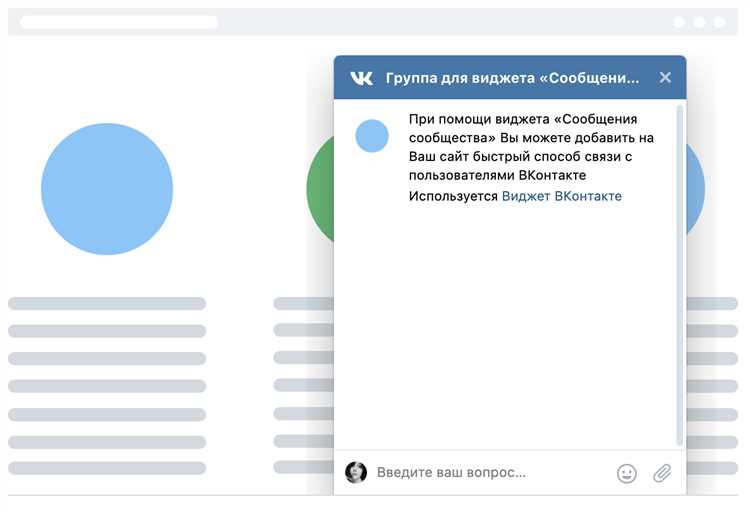
ВКонтакте не сохраняет удалённые виджеты в корзине или резервных копиях, поэтому прямого способа восстановления нет. Однако есть обходные пути, если виджет был настроен недавно или использовался сторонний сервис для его создания. В первую очередь проверьте историю изменений в группе: если виджет добавлялся через приложение или внешний сервис (например, VK Apps или WidgetBot), у них могут остаться данные о конфигурации.
Если виджет был создан через встроенный конструктор ВКонтакте, попробуйте восстановить его через API. Для этого:
- Перейдите в раздел Управление сообществом → Настройки → Работа с API.
- Найдите метод
widgets.getв документации VK API и запросите список виджетов группы. Возможно, удалённый виджет ещё числится в системе, но не отображается. - Если данные сохранились, скопируйте параметры (например,
code,type,settings) и создайте новый виджет с теми же настройками.
Для виджетов, интегрированных через сторонние платформы (например, чаты на базе Discord или Telegram), восстановите их через исходный сервис. В большинстве случаев достаточно заново сгенерировать код виджета в личном кабинете платформы и вставить его в группу ВКонтакте. Убедитесь, что домен группы указан в списке разрешённых в настройках виджета – иначе он не загрузится.
Если виджет содержал уникальный контент (например, пользовательские опросы или формы), проверьте кеш поисковых систем. Введите в Google запрос вида site:vk.com/название_группы и укажите ключевые слова из виджета. В результатах могут сохраниться скриншоты или ссылки на страницы с активным виджетом. Скопируйте нужные элементы и воссоздайте их вручную.
Чтобы избежать потери данных в будущем, экспортируйте настройки виджетов перед удалением. Для этого:
- Сохраните код виджета в текстовом файле (особенно если он содержит сложные параметры).
- Сделайте скриншот настроек в панели управления группой.
- Для виджетов с динамическим контентом (например, ленты новостей) настройте резервное копирование через Google Sheets или аналогичные сервисы.
Вопрос-ответ:
Можно ли удалить виджет из группы ВКонтакте, если я не являюсь её администратором?
Нет, удалить виджет из группы ВКонтакте может только администратор или создатель сообщества. Если у вас нет прав на управление группой, вам нужно обратиться к тому, кто имеет соответствующий доступ. Обычно это человек, который создал группу или получил роль администратора от её владельца. Если вы не знаете, кто управляет сообществом, попробуйте написать в личные сообщения группе или воспользоваться кнопкой «Пожаловаться» с просьбой связать вас с администрацией. Однако помните, что без прав доступа изменить настройки виджетов не получится.

 Загрузка...