Содержание статьи
Группировка в Excel – полезный инструмент для структурирования больших массивов данных, но иногда она мешает анализу или редактированию. Например, если вы работаете с отчетом на 500+ строк, где каждая группа скрывает десятки записей, удаление группировки может занять лишнее время. В этой статье – три точных действия, которые снимут группировку без потери данных и форматирования.
Первый шаг – выделение нужного диапазона. Если группировка применена ко всему листу, нажмите Ctrl + A дважды (для выделения всех ячеек). Для частичной группировки выделите только те строки или столбцы, где она активна. Обратите внимание: Excel не всегда визуально показывает границы группировки, поэтому проверьте наличие символов «+» или «–» слева от номеров строк или сверху столбцов.
Второй шаг – переход в меню «Данные» → «Структура» → «Разгруппировать». Здесь важно выбрать правильный тип: строки или столбцы. Если группировка многоуровневая (например, вложенные группы), Excel предложит удалить только верхний уровень или все сразу. Для быстрого снятия всех уровней используйте комбинацию Alt + Shift + ← (для строк) или Alt + Shift + ↑ (для столбцов).
Третий шаг – проверка результата. После удаления группировки убедитесь, что все данные отображаются корректно. Частая ошибка – скрытые строки остаются невидимыми, хотя группировка снята. Чтобы исправить это, выделите весь лист (Ctrl + A), щелкните правой кнопкой мыши по номерам строк и выберите «Показать». Если данные все еще не отображаются, проверьте фильтры («Данные» → «Очистить»).
Как определить, что данные в Excel сгруппированы

- Проверьте панель Структура в левой части окна: если там отображаются уровни (например, Уровень 1, Уровень 2), данные сгруппированы.
- Используйте сочетание клавиш
Alt + Shift + →илиAlt + Shift + ←– если группы существуют, Excel развернет или свернет их. - Обратите внимание на серые линии над или слева от данных: они визуально разделяют группы.
Где найти кнопку для разгруппировки строк и столбцов
Кнопка для разгруппировки данных в Excel расположена на ленте в разделе «Данные». Чтобы её найти, перейдите на вкладку «Данные» в верхней части окна программы. В группе «Структура» вы увидите две кнопки: «Группировать» и «Разгруппировать». Именно вторая из них отвечает за удаление существующих группировок.
Если вы работаете с большим объёмом данных, обратите внимание на выпадающее меню рядом с кнопкой «Разгруппировать». Оно содержит два варианта: «Разгруппировать строки» и «Разгруппировать столбцы». Выбор зависит от того, какой тип группировки был применён ранее. Например, если строки с 5 по 10 были сгруппированы, выберите первый пункт.
Для быстрого доступа к функции используйте сочетание клавиш Alt + A + U + U (последовательное нажатие). Это сократит время, особенно если разгруппировка требуется часто. Альтернативный способ – правый клик по номерам строк или заголовкам столбцов: в контекстном меню появится пункт «Разгруппировать», но только если курсор находится в области сгруппированных данных.
- В Excel 2019 и 365 кнопка «Разгруппировать» может быть скрыта, если лента свёрнута. Разверните её, нажав на стрелку в правом нижнем углу группы «Структура».
- В версиях до Excel 2013 раздел «Структура» находится в той же вкладке «Данные», но интерфейс может отличаться расположением иконок.
- Если кнопка неактивна (серого цвета), проверьте, выделены ли сгруппированные строки или столбцы. Без выделения функция не сработает.
В редких случаях группировка может быть вложенной – например, строки 5–10 сгруппированы внутри группы 1–15. Чтобы удалить все уровни сразу, выделите весь диапазон и нажмите «Разгруппировать» несколько раз или используйте сочетание Alt + Shift + ← для удаления всех уровней структуры за один шаг.
Как снять группировку с выделенного диапазона ячеек
Выделите нужный диапазон ячеек, содержащий группировку. Если данные сгруппированы по строкам или столбцам, Excel отобразит значки «+» или «-» слева от номеров строк или сверху букв столбцов. Убедитесь, что выделение захватывает все уровни группировки – иначе часть структуры останется нетронутой.
Перейдите на вкладку «Данные» в верхней панели инструментов. В разделе «Структура» найдите кнопку «Разгруппировать» – она выглядит как две линии с разделяющей стрелкой. Нажмите на стрелку рядом с кнопкой, чтобы открыть выпадающее меню, и выберите «Разгруппировать». Если группировка многоуровневая, повторите действие для каждого уровня.
Для быстрого снятия всех группировок в выделенном диапазоне используйте сочетание клавиш Alt + Shift + ← (для строк) или Alt + Shift + ↑ (для столбцов). Этот метод работает независимо от количества уровней вложенности и не требует ручного выбора в меню.
Если после разгруппировки остались скрытые строки или столбцы, вызовите контекстное меню правой кнопкой мыши и выберите «Показать». Альтернативный способ – выделить весь лист (клик по треугольнику в левом верхнем углу между заголовками строк и столбцов) и нажать Ctrl + Shift + 9 (для строк) или Ctrl + Shift + 0 (для столбцов).
Проверьте результат: значки «+/-» должны исчезнуть, а все данные – отобразиться без вложенных структур. Если группировка сохраняется, возможно, выделение было неполным или в файле применены пользовательские фильтры. В таком случае сбросьте фильтры через «Данные» → «Очистить».
Для автоматического снятия группировки при открытии файла добавьте макрос в VBA: откройте редактор (Alt + F11), вставьте код ActiveSheet.Outline.ShowLevels RowLevels:=1, ColumnLevels:=1 и запустите его. Это полезно при работе с шаблонами, где группировка мешает анализу.
Что делать, если группировка не убирается стандартными методами
Если после нажатия Alt + Shift + ← или выбора «Разгруппировать» в контекстном меню группировка остаётся, проверьте наличие скрытых строк или столбцов. Excel сохраняет группировку, если часть данных заблокирована фильтрами или ручным скрытием. Откройте вкладку «Главная» → «Формат» → «Скрыть или отобразить» и выберите «Отобразить строки» или «Отобразить столбцы». После этого попробуйте разгруппировать данные снова.
В некоторых случаях проблема кроется в защите листа. Если лист защищён паролем, Excel блокирует изменения структуры, включая удаление группировки. Перейдите в «Рецензирование» → «Снять защиту листа». Если пароль неизвестен, используйте VBA-скрипт: откройте редактор макросов (Alt + F11), вставьте код ActiveSheet.Unprotect Password:="" и выполните его. Это сработает, если защита не использует сложный пароль.
Группировка может быть вложенной или применена к нескольким уровням. Нажмите на кнопки с цифрами (1, 2, 3) в левом верхнем углу листа, чтобы развернуть все уровни. Если после этого группировка не исчезает, выделите весь диапазон данных (Ctrl + A) и дважды примените команду «Разгруппировать». Иногда Excel требует повторного выполнения действия для полного удаления структуры.
Проверьте наличие сводных таблиц или связанных диаграмм. Группировка может быть частью их структуры, и удаление её вручную не даст результата. Найдите сводную таблицу на листе или в отдельном листе, щёлкните правой кнопкой по ней и выберите «Параметры сводной таблицы» → «Макет и формат» → снимите флажок «Сохранять структуру группировки». Обновите данные (Alt + F5) и повторите попытку.
Если ни один из методов не сработал, создайте новый лист и скопируйте туда данные без форматирования. Выделите исходные данные, нажмите Ctrl + C, затем перейдите на новый лист и используйте «Специальная вставка» (Ctrl + Alt + V) → выберите «Значения» и «Транспонировать» (если нужно). Это удалит все скрытые связи и структуры, включая упрямую группировку.
Как удалить все уровни группировки сразу
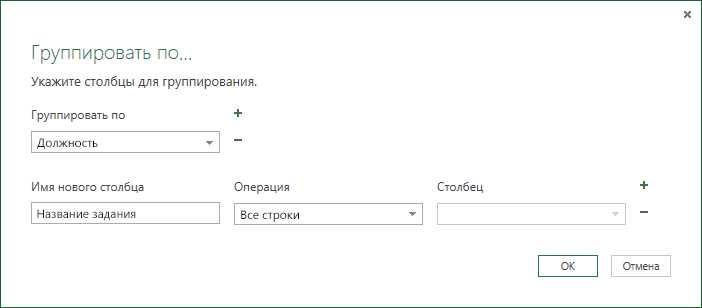
Выделите весь диапазон с группировкой, нажав Ctrl+A дважды (для выбора всех данных на листе) или выбрав нужные строки/столбцы вручную. Перейдите на вкладку Данные, в группе Структура щёлкните по стрелке рядом с кнопкой Разгруппировать и выберите Удалить структуру. Excel мгновенно снимет все уровни группировки, включая вложенные, без необходимости удалять их по одному. Метод работает для строк, столбцов и комбинированных структур, но не затрагивает скрытые вручную ячейки.
Если группировка применялась к сводной таблице, удалите её через контекстное меню: правый клик по сводной таблице → Параметры сводной таблицы → вкладка Отображение → снимите флажок Показывать элементы без данных и отключите Разрешить группировку полей. Альтернативный способ – выделить сводную таблицу и нажать Alt+D+P, затем выбрать Удалить в диалоговом окне. Для макросов используйте ActiveSheet.Outline.ShowLevels RowLevels:=0, ColumnLevels:=0 – это очистит все уровни без подтверждения.
Как проверить, остались ли скрытые группы после разгруппировки
Проверьте наличие скрытых строк или столбцов с помощью сочетания клавиш Ctrl+A (выделить всё), затем правый клик – «Отобразить». Если после этого появятся ранее невидимые строки или столбцы, значит, они были частью скрытой группы. Альтернативный метод: выделите весь лист (Ctrl+A дважды) и посмотрите на номера строк или буквы столбцов – пропуски в нумерации указывают на скрытые элементы, которые могут относиться к неудаленной группировке.
Используйте VBA для глубокой проверки. Откройте редактор макросов (Alt+F11), вставьте новый модуль и выполните следующий код:
Sub CheckHiddenGroups()
Dim ws As Worksheet
Dim rng As Range
Set ws = ActiveSheet
For Each rng In ws.UsedRange
If rng.EntireRow.Hidden Or rng.EntireColumn.Hidden Then
MsgBox "Обнаружены скрытые элементы в строке " & rng.Row & " или столбце " & rng.Column
Exit Sub
End If
Next rng
MsgBox "Скрытых групп не обнаружено"
End Sub
Для визуальной проверки включите отображение всех уровней структуры. Нажмите на кнопки с цифрами (1, 2, 3) в левом верхнем углу листа – если после разгруппировки они остались, значит, структура не была удалена полностью. Удалите её вручную через «Данные» → «Структура» → «Удалить структуру». Если после этого кнопки исчезли, а скрытые элементы не появились – группировка устранена корректно.
Какие ошибки чаще всего мешают убрать группировку
Первая и самая распространённая ошибка – попытка снять группировку без выделения нужного диапазона. Excel требует явного указания строк или столбцов, иначе команда «Разгруппировать» останется неактивной. Пользователи часто выделяют только заголовки или часть данных, игнорируя вложенные уровни. Например, если группировка создана для строк 5–10 и 12–15, а выделены только строки 5–8, Excel не распознает структуру целиком. Решение: перед выполнением команды выделите все сгруппированные элементы, включая скрытые, с помощью сочетания Ctrl+A или вручную, удерживая Shift.
Вторая проблема – работа с защищёнными листами. Если лист заблокирован, даже явное выделение не позволит снять группировку. Ошибка проявляется в виде серой кнопки «Разгруппировать» на ленте или сообщения «Невозможно изменить защищённый лист». Проверьте статус защиты через Рецензирование → Снять защиту листа. Если пароль неизвестен, попросите администратора или используйте VBA-скрипт для обхода защиты (но только с разрешения владельца файла).
- Игнорирование вложенных группировок. Пользователи часто убирают только верхний уровень, оставляя внутренние структуры нетронутыми. Например, если строки 3–7 сгруппированы внутри группы 1–10, снятие группировки для 1–10 не затронет 3–7. Чтобы убрать всё, используйте Данные → Структура → Разгруппировать → Удалить структуру – это сбросит все уровни разом.
- Конфликт с фильтрами или сводными таблицами. Активные фильтры или ссылки на сгруппированные данные в сводных таблицах блокируют изменение структуры. Перед снятием группировки отключите фильтры (Данные → Очистить) и обновите сводные таблицы, иначе Excel выдаст ошибку «Нельзя изменить часть объединённого диапазона».
Последняя ошибка – несохранение изменений после снятия группировки. Excel не сохраняет структуру автоматически, если файл закрывается без подтверждения. Если после перезагрузки группировка вернулась, проверьте формат файла: в .xls (Excel 97–2003) структуры могут сбрасываться из-за ограничений формата. Пересохраните файл в .xlsx или .xlsm и повторите процедуру.
Как предотвратить случайное создание групп в будущем
Отключите горячие клавиши для группировки в настройках Excel. Перейдите в «Файл» → «Параметры» → «Настроить ленту» → «Сочетания клавиш». Найдите команды «Группировать» (Alt+Shift+→) и «Разгруппировать» (Alt+Shift+←), затем удалите или измените их на менее доступные комбинации, например, Ctrl+Alt+Shift+G. Это снизит риск случайного срабатывания при быстром наборе текста или редактировании.
Используйте защиту листа для блокировки структуры данных. Выделите диапазон, который не должен подвергаться группировке, щелкните правой кнопкой мыши и выберите «Формат ячеек» → «Защита». Установите флажок «Заблокировать», затем перейдите в «Рецензирование» → «Защитить лист». Включите опцию «Запретить изменение структуры», чтобы предотвратить добавление или удаление групп без ввода пароля.
Обучите пользователей правилам работы с данными. Разработайте краткую инструкцию (1–2 страницы) с примерами корректного форматирования таблиц без использования группировки. Включите в нее альтернативные методы: фильтры, промежуточные итоги через формулы (например, `SUBTOTAL(9, A2:A10)`) или сводные таблицы. Проведите 15-минутный тренинг для команды, акцентируя внимание на рисках случайной группировки для целостности данных.
Используйте именованные диапазоны для сложных структур. Вместо группировки строк или столбцов присвойте им имена через «Формулы» → «Диспетчер имен». Например, назовите диапазон «Продажи_Квартал1» и ссылайтесь на него в формулах или отчетах. Это упростит навигацию и снизит потребность в визуальной группировке, а также позволит быстро выделять нужные данные через Ctrl+G.
Регулярно проверяйте структуру файла с помощью Power Query. Импортируйте данные в редактор Power Query («Данные» → «Получить данные»), затем используйте функцию «Удалить строки» → «Удалить пустые» или «Удалить дубликаты». Настройте автоматическое обновление запроса при открытии файла, чтобы исключить накопление неявных групп, созданных по ошибке. Сохраните запрос как подключение, чтобы избежать повторного импорта данных.

 Загрузка...