Содержание статьи
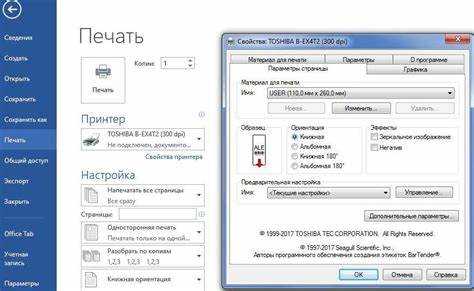
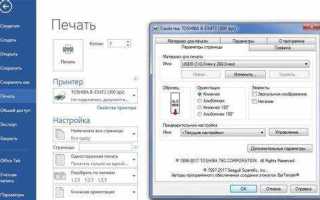
При печати документов в Microsoft Word или экспорте в PDF дата часто автоматически вставляется в колонтитулы, что может нарушать конфиденциальность или требования к оформлению. По умолчанию Word добавляет текущую дату через поле { DATE }, а PDF-конвертеры сохраняют метаданные, включая временные метки. Удаление этих элементов требует точечных настроек.
В Word скрыть дату можно тремя способами: через редактирование колонтитулов, изменение параметров печати или удаление полей вручную. В разделе «Вставка» → «Колонтитулы» выделите дату и нажмите Delete. Если дата генерируется динамически, замените поле на статичный текст или очистите его через Ctrl+Shift+F9. Для массового удаления используйте поиск по полям: Ctrl+F → «Дополнительно» → «Поля».
В PDF дата чаще всего хранится в метаданных или как часть содержимого страницы. В Adobe Acrobat удалите метаданные через «Файл» → «Свойства» → «Описание», очистив поле «Дата создания». Для скрытия даты в тексте используйте инструмент «Редактировать PDF» и удалите нужный фрагмент. Альтернативные редакторы, например Foxit PDF Editor, позволяют редактировать текст без следов, но требуют ручной проверки.
При экспорте из Word в PDF отключите автоматическое добавление даты в настройках печати: «Файл» → «Печать» → «Параметры страницы» → «Колонтитулы». В LibreOffice Writer аналогичные действия выполняются через «Формат» → «Страница» → «Колонтитулы». Для гарантированного результата экспортируйте документ в PDF без колонтитулов, а затем добавьте их вручную через Acrobat.
Удаление даты из верхних и нижних колонтитулов в Word
Колонтитулы в Word часто содержат автоматически обновляемую дату, которая добавляется через поле Date. Чтобы удалить её, откройте документ и перейдите в режим редактирования колонтитулов: дважды кликните по верхней или нижней части страницы либо выберите вкладку Вставка → Верхний/Нижний колонтитул. В открывшемся режиме выделите дату мышью – она будет подсвечена серым фоном, что указывает на динамическое поле.
Нажмите Delete или Backspace, чтобы убрать дату. Если поле не удаляется, проверьте, не защищён ли документ: перейдите в Файл → Сведения → Защитить документ и отключите ограничения. В некоторых случаях дата может быть частью шаблона – тогда потребуется редактировать сам шаблон (Файл → Открыть → выберите Normal.dotm в папке шаблонов).
Если дата вставлена как статический текст, а не поле, её удаление не отличается от обычного текста. Однако при использовании полей CreateDate или PrintDate потребуется замена на пустое значение. Для этого выделите поле, нажмите Alt + F9, чтобы отобразить коды полей, и удалите содержимое между фигурными скобками, оставив только { DATE } без параметров.
В документах с несколькими разделами дата может дублироваться в каждом из них. Чтобы удалить её сразу во всех разделах, снимите флажок Как в предыдущем разделе в настройках колонтитула текущего раздела, затем повторите удаление в каждом разделе отдельно. Альтернативный способ – использовать макрос: откройте редактор VBA (Alt + F11), вставьте код для перебора всех колонтитулов и удаления полей даты.
При работе с документами, созданными в старых версиях Word (например, 2003 или 2007), поля даты могут отображаться в формате { DATE \@ "dd.MM.yyyy" }. В этом случае удалите весь код поля, включая параметры форматирования. Если после удаления дата всё равно появляется при печати, проверьте настройки принтера: некоторые драйверы автоматически добавляют служебную информацию, включая дату, в PDF или напечатанный лист.
Для массового удаления даты из нескольких документов используйте функцию Поиск и замена (Ctrl + H). В поле Найти введите ^d DATE (для поиска полей даты), а поле Заменить на оставьте пустым. Этот метод работает только для полей, но не для статического текста. Учтите, что поиск по кодам полей чувствителен к регистру и языку интерфейса Word.
Если дата вставлена через экспресс-блоки или автотекст, её удаление потребует очистки соответствующего элемента. Перейдите в Вставка → Экспресс-блоки → Организатор экспресс-блоков, найдите элемент с датой и удалите его. В корпоративных шаблонах дата может быть частью стиля колонтитула – тогда измените стиль через Главная → Стили → правый клик на стиле колонтитула → Изменить.
После удаления даты сохраните документ в формате .docx или .pdf с отключёнными параметрами печати служебной информации. В Word 2016 и новее: Файл → Экспорт → Создать PDF/XPS → Параметры → снимите флажок Свойства документа. Для PDF из других источников используйте инструменты вроде Adobe Acrobat или онлайн-сервисы для редактирования метаданных.
Отключение автоматического обновления даты перед печатью

В Word автоматическое обновление даты при печати контролируется полем DATE с параметром \@ "dd.MM.yyyy". Чтобы предотвратить изменение даты, замените его на статичный текст или используйте поле CREATEDATE, которое фиксирует дату создания документа. Для этого выделите дату, нажмите Alt+F9, чтобы перейти в режим отображения кодов полей, и удалите параметр \@ "dd.MM.yyyy" или замените DATE на CREATEDATE. После редактирования снова нажмите Alt+F9 для возврата к обычному виду.
В PDF-файлах, созданных из Word, дата печати может добавляться через метаданные или динамические поля. Чтобы исключить её, перед экспортом в PDF откройте параметры печати (Ctrl+P → «Параметры» → «Дополнительно») и снимите флажок «Обновлять поля перед печатью». Альтернативный способ – сохранить документ как PDF через «Файл» → «Экспорт» → «Создать PDF/XPS», предварительно убедившись, что все поля даты заменены на статичный текст.
Если дата вставлена через колонтитулы, откройте их двойным щелчком, выделите поле даты и нажмите Ctrl+Shift+F9 – это преобразует динамическое поле в обычный текст. Для документов с макросами проверьте наличие VBA-кода, обновляющего дату при печати (например, через событие Document_BeforePrint), и удалите или закомментируйте соответствующие строки.
В корпоративных шаблонах Word часто используются пользовательские свойства документа (File → Info → Properties → Advanced Properties), где дата может обновляться автоматически. Чтобы это предотвратить, откройте свойства, найдите поле с датой и замените его значение на фиксированное или удалите связь с полем. После изменений сохраните шаблон как новый файл, чтобы избежать перезаписи настроек.
Сохранение документа Word без даты в метаданных
Метаданные в документах Word хранят дату создания, изменения и последнего сохранения в свойствах файла. Чтобы удалить их перед сохранением:
- Откройте документ в Word, перейдите в Файл → Сведения.
- Нажмите Проверить наличие проблем → Инспектор документов. В окне выберите «Свойства документа и личные сведения», затем «Проверить».
- После анализа нажмите «Удалить все» рядом с пунктом «Свойства документа». Сохраните файл через Файл → Сохранить как, выбрав формат .docx или .pdf.
Для автоматического исключения метаданных при каждом сохранении настройте параметры Word: Файл → Параметры → Центр управления безопасностью → Параметры центра управления безопасностью → Параметры конфиденциальности. Установите флажок «Удалять личные сведения из свойств файла при сохранении». Это не затрагивает видимые даты в тексте – их нужно убирать вручную или через макросы.
Использование параметров печати для исключения служебной информации
В Word откройте диалоговое окно «Печать» (Ctrl+P) и выберите «Параметры страницы». В разделе «Параметры» снимите флажки с пунктов «Печатать служебные данные» и «Обновлять поля перед печатью». Для PDF-файлов, созданных из Word, используйте инструмент «Экспорт» → «Создать PDF/XPS», затем в настройках экспорта отключите опцию «Включать непечатаемую информацию». В Adobe Acrobat Pro перейдите в «Файл» → «Свойства» → «Дополнительно» и удалите метаданные вручную или используйте инструмент «Очистка документа» (Ctrl+Shift+P).
При печати из браузера (например, Chrome) выберите «Дополнительные настройки» и отключите «Фоновые цвета и изображения», а также «Заголовки и колонтитулы». Для системных документов Windows используйте виртуальный принтер Microsoft Print to PDF с параметром «Печатать только текст» или сторонние утилиты вроде PDF24 Creator, где в настройках печати можно исключить дату, путь к файлу и другие служебные элементы.
Конвертация Word в PDF без отображения даты
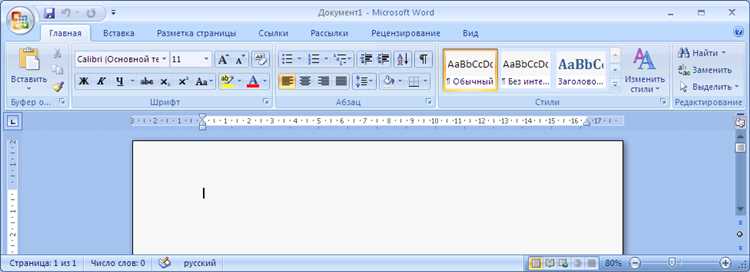
Чтобы исключить дату при конвертации документа Word в PDF, откройте файл в Microsoft Word, перейдите в меню *Файл* → *Параметры* → *Дополнительно* и снимите флажок *Обновлять поля перед печатью* в разделе *При печати документа*. Альтернативный способ – выделите все содержимое (Ctrl+A), нажмите F9 для обновления полей, затем вручную удалите дату из колонтитулов или свойств документа (*Файл* → *Сведения*). Сохраните файл как PDF через *Файл* → *Экспорт* → *Создать PDF/XPS*, убедившись, что в настройках экспорта не активированы опции *Документ с тегами* или *Свойства документа*.
Для пользователей LibreOffice Writer или WPS Office алгоритм аналогичен: перед экспортом в PDF отключите автоматическое обновление полей (*Сервис* → *Параметры* → *Загрузка/сохранение* → *Общие*) и удалите дату из колонтитулов. В онлайн-конвертерах (например, Smallpdf, iLovePDF) дата часто добавляется из метаданных – очистите их перед загрузкой через *Свойства файла* в Word или сторонними утилитами вроде ExifTool. При использовании виртуальных принтеров (Microsoft Print to PDF, Adobe PDF) выберите *Параметры печати* → *Дополнительно* и отключите *Печатать дату и время*.
Редактирование PDF-файла для удаления даты перед печатью
PDF-файлы часто содержат метаданные, включая дату создания или последнего изменения, которая автоматически встраивается в документ. Чтобы удалить её перед печатью, используйте специализированные инструменты: Adobe Acrobat Pro, Foxit PDF Editor или бесплатные альтернативы вроде PDF-XChange Editor. В Adobe Acrobat откройте файл, перейдите в меню «Файл» → «Свойства» → «Дополнительно» и удалите строку с датой в разделе «Документ». Альтернативно, в Foxit выберите «Файл» → «Свойства документа» и очистите поле «Дата создания».
Если дата отображается непосредственно в содержимом документа (например, в колонтитулах), потребуется редактирование текстового слоя. В Adobe Acrobat Pro активируйте инструмент «Редактировать PDF» (вкладка «Инструменты»), выделите дату и удалите её. Для сложных случаев, когда текст не редактируется напрямую, используйте функцию «Обработка текста» в PDF-XChange Editor или экспортируйте PDF в Word через «Файл» → «Экспорт» → «Microsoft Word», исправьте дату и конвертируйте обратно.
Для удаления даты из колонтитулов без платных программ подойдёт онлайн-сервис Smallpdf или Sejda. Загрузите файл, выберите инструмент «Редактировать PDF», найдите дату в верхнем или нижнем колонтитуле и удалите её. Учтите, что бесплатные версии сервисов могут накладывать ограничения на количество операций или размер файла. После редактирования скачайте документ и проверьте результат в режиме предварительного просмотра печати (Ctrl+P).
Если дата генерируется динамически (например, через JavaScript в PDF), стандартные редакторы её не увидят. В этом случае используйте инструмент командной строки qpdf для Linux/macOS или Windows: выполните команду qpdf --stream-data=uncompress input.pdf output.pdf, чтобы распаковать потоки данных, затем откройте файл в текстовом редакторе (например, Notepad++) и найдите строку с датой в формате /CreationDate (D:20240515). Удалите её или замените на пустое значение, сохраните файл и перепакуйте с помощью qpdf --stream-data=compress output.pdf final.pdf.
Для массового удаления дат из нескольких PDF-файлов автоматизируйте процесс с помощью Python и библиотеки PyPDF2. Установите её через pip install pypdf2, затем используйте скрипт: from PyPDF2 import PdfReader, PdfWriter; reader = PdfReader("input.pdf"); writer = PdfWriter(); writer.append_pages_from_reader(reader); writer.add_metadata({"/CreationDate": ""}); writer.write("output.pdf"). Этот метод эффективен для обработки больших объёмов документов, но не удаляет даты, встроенные в графические элементы или изображения – в таких случаях потребуется ручная корректировка.
Проверка документа на скрытые данные перед отправкой на печать
Перед печатью документа Word или PDF проверьте метаданные, которые могут содержать конфиденциальную информацию: автора, дату создания, путь к файлу, комментарии или версии. В Word откройте файл, перейдите в Файл → Сведения и удалите лишние данные в разделе Проверить на наличие проблем → Инспектор документов. Для PDF используйте инструменты вроде Adobe Acrobat: Файл → Свойства → Дополнительно, где можно очистить метаданные или применить функцию Санкционировать документ для удаления скрытых слоёв.
Проверьте документ на невидимые элементы: скрытый текст, поля форм, аннотации или водяные знаки. В Word включите режим отображения скрытых символов (Главная → Отобразить все знаки) – это выявит пробелы, разрывы строк и скрытые абзацы. В PDF откройте панель Комментарии или Слои (если доступно) и удалите ненужные элементы. Для глубокой проверки используйте сторонние утилиты, например PDF-XChange Editor с функцией Очистка документа.
- Просмотрите документ в режиме предварительного просмотра печати (Ctrl+P в Word или PDF). Обратите внимание на колонтитулы, номера страниц и автоматические даты – они могут обновляться при каждом открытии файла.
- Отключите динамические поля в Word: выделите дату или номер страницы, нажмите Ctrl+Shift+F9, чтобы преобразовать их в статический текст.
- Для PDF используйте инструмент Редактировать текст и изображения (в Adobe Acrobat) и вручную удалите или замените автоматически обновляемые элементы.
Если документ содержит встроенные объекты (Excel-таблицы, диаграммы, изображения с метаданными), извлеките их и проверьте отдельно. В Word щёлкните правой кнопкой по объекту → Объект → Преобразовать и выберите формат без метаданных (например, PNG для изображений). В PDF используйте инструмент Редактировать объект и экспортируйте вложения для проверки. После очистки сохраните файл под новым именем, чтобы избежать восстановления удалённых данных из временных копий.
Настройка шаблонов Word для исключения даты по умолчанию
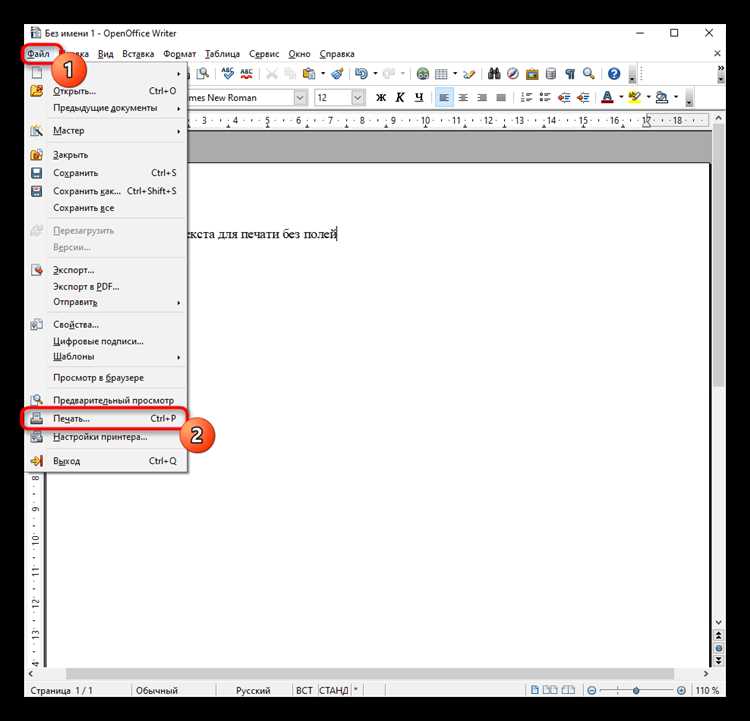
Для создания нового шаблона без даты откройте пустой документ, настройте нужные параметры (шрифты, отступы, стили) и сохраните через Файл → Сохранить как → Шаблон Word (*.dotx). В диалоговом окне снимите флажок Автоматически обновлять поля, если он активен. Это гарантирует, что при каждом использовании шаблона дата не будет вставляться автоматически.
Если в документе используются пользовательские свойства (например, через Файл → Сведения → Свойства → Дополнительные свойства), проверьте их на наличие полей с датами. Такие свойства могут подтягиваться в текст через коды полей { DOCPROPERTY "Дата" }. Удалите или замените их на статические значения, если дата не должна отображаться.
В корпоративных средах часто применяются шаблоны с макросами, которые автоматически вставляют дату. Чтобы отключить это поведение, откройте редактор VBA (Alt+F11), найдите модули, связанные с автозаполнением, и удалите или закомментируйте строки, содержащие Selection.InsertDateTime или ActiveDocument.BuiltInDocumentProperties("Last Save Time"). Сохраните изменения и обновите шаблон.
Для проверки результата создайте тестовый документ на основе изменённого шаблона и экспортируйте его в PDF. Убедитесь, что дата отсутствует как в самом документе, так и в метаданных файла. Если дата всё же появляется, используйте инструмент Инспектор документов (Файл → Сведения → Проверить на наличие проблем → Инспектор документов) для поиска скрытых данных.
В таблице ниже приведены ключевые места в документе Word, где может скрываться автообновляемая дата, и способы её удаления:
| Местоположение | Способ удаления |
|---|---|
| Верхний/нижний колонтитул | Дважды кликните по колонтитулу, выделите дату и удалите или преобразуйте в статический текст (Ctrl+Shift+F9) |
| Поля в основном тексте | Выделите поле, нажмите Ctrl+Shift+F9 или удалите вручную |
| Пользовательские свойства документа | Удалите или измените свойства через Файл → Сведения → Свойства → Дополнительные свойства |
| Макросы VBA | Откройте редактор VBA (Alt+F11), найдите и удалите код, связанный с датами |
Если шаблон используется в связке с другими программами (например, CRM-системами), убедитесь, что внешние скрипты не добавляют дату при генерации документов. В таких случаях может потребоваться настройка API или изменение шаблона на уровне сервера. Для проверки создайте документ вручную и сравните его с автоматически сгенерированным.
После внесения всех изменений сохраните шаблон под новым именем (например, Шаблон_без_даты.dotx) и распространите его среди сотрудников. Проведите инструктаж, чтобы избежать случайного добавления даты через стандартные инструменты Word. Для дополнительной защиты установите пароль на изменение шаблона (Файл → Сведения → Защитить документ → Ограничить редактирование).
Вопрос-ответ:
Можно ли убрать дату из документа Word, если она автоматически вставляется при печати?
Да, дату можно скрыть или удалить перед печатью. Если она добавляется через поле (например, через вкладку «Вставка» → «Дата и время»), достаточно выделить её в тексте и нажать *Delete*. Если дата появляется в колонтитулах, перейдите в режим редактирования колонтитулов (двойной клик по верхней или нижней части страницы), найдите поле с датой и удалите его. В некоторых случаях дата может быть частью шаблона документа — тогда проверьте настройки шаблона или создайте новый документ без автообновляемых полей.

 Загрузка...