Содержание статьи

Поиск в Windows 10 потребляет ресурсы системы даже в простое. Служба Windows Search постоянно индексирует файлы и папки, что может замедлять работу компьютеров с HDD или ограниченной оперативной памятью. Полное отключение поиска позволяет снизить нагрузку на процессор и ускорить запуск приложений.
Кроме снижения нагрузки, отключение поиска важно для пользователей, которые не используют встроенный поиск и предпочитают сторонние утилиты. Например, отключение индексации папок и выключение Cortana уменьшает количество фоновых процессов и освобождает до 150–200 МБ оперативной памяти на слабых устройствах.
Этот материал описывает конкретные методы отключения поиска: через Панель управления, редактор реестра и групповые политики. Пошаговые инструкции подходят как для домашних компьютеров, так и для офисных рабочих станций. После выполнения всех действий пользователь получает полностью отключенную систему поиска без удаления критических компонентов Windows.
Каждый шаг сопровождается рекомендациями по проверке работы системы после изменений, чтобы исключить ошибки при отключении служб или индексации. Это позволяет безопасно оптимизировать систему без риска потери важных функций.
Отключение поиска в Windows 10: простые шаги
Для отключения поиска в Windows 10 начните с остановки службы Windows Search. Нажмите Win + R, введите services.msc и найдите службу Windows Search. Щелкните правой кнопкой мыши, выберите Свойства и установите Тип запуска: Отключена. Затем нажмите Стоп, чтобы остановить службу в текущей сессии.
Для полной блокировки встроенного поиска откройте редактор реестра (Win + R → regedit). Перейдите в HKEY_LOCAL_MACHINE\SOFTWARE\Policies\Microsoft\Windows\Windows Search. Если раздел отсутствует, создайте его. Внутри создайте параметр DWORD (32-bit) Value с именем DisableSearch и значением 1. После перезагрузки поиск и индексация будут полностью отключены.
Если используется Windows 10 Pro или Enterprise, отключение через групповые политики ускоряет процесс. Откройте gpedit.msc, перейдите в Конфигурация компьютера → Административные шаблоны → Компоненты Windows → Поиск и включите параметр Отключить поиск Windows. Эта настройка автоматически деактивирует все связанные службы и Cortana.
После выполнения всех действий рекомендуется проверить состояние системы. Откройте Диспетчер задач → Службы и убедитесь, что Windows Search не активен. Дополнительно можно проверить использование диска и ЦП – показатели должны снизиться на 5–15% на устройствах с HDD и ограниченной оперативной памятью.
Отключение службы Windows Search через Панель управления
Для отключения службы Windows Search через Панель управления откройте Панель управления → Администрирование → Службы. В списке служб найдите Windows Search. Щелкните правой кнопкой мыши и выберите Свойства. В разделе Тип запуска установите Отключена и нажмите Стоп, чтобы остановить службу сразу.
После остановки службы можно проверить её состояние через Панель управления. Создайте таблицу для контроля ключевых параметров службы:
| Параметр | Описание | Рекомендуемое значение |
|---|---|---|
| Состояние службы | Отображает, работает служба или нет | Остановлено |
| Тип запуска | Определяет поведение службы при старте системы | Отключена |
| Задержка при запуске | Не применяется к отключённой службе | Не используется |
Отключение через Панель управления позволяет безопасно остановить службу без вмешательства в реестр. Это снижает фоновые операции индексации и уменьшает нагрузку на диск, особенно на устройствах с HDD и ограниченной оперативной памятью.
Выключение поиска через редактор реестра
Отключение поиска через редактор реестра позволяет полностью деактивировать встроенную индексацию и Cortana. Нажмите Win + R, введите regedit и подтвердите запуск редактора реестра. Перейдите в раздел HKEY_LOCAL_MACHINE\SOFTWARE\Policies\Microsoft\Windows\Windows Search. Если раздел Windows Search отсутствует, создайте его вручную.
Внутри раздела создайте параметр DWORD (32-bit) Value с именем DisableSearch и значением 1. Это полностью блокирует встроенный поиск и исключает индексацию файлов. Для применения изменений необходимо перезагрузить компьютер.
Для контроля результата откройте Диспетчер задач → Службы и убедитесь, что Windows Search не запущен. Проверка индексации папок через свойства диска также покажет, что функция отключена. Этот метод безопасен для всех версий Windows 10 и позволяет освободить до 150–200 МБ оперативной памяти на устройствах с ограниченными ресурсами.
Блокировка поиска с помощью групповой политики
Для полного отключения поиска и Cortana в Windows 10 Pro или Enterprise можно использовать групповые политики. Этот метод позволяет централизованно деактивировать все связанные службы и функции без ручного редактирования реестра.
Пошаговое отключение поиска через групповые политики:
- Нажмите Win + R и введите gpedit.msc для открытия редактора групповой политики.
- Перейдите в раздел: Конфигурация компьютера → Административные шаблоны → Компоненты Windows → Поиск.
- Дважды щелкните на параметр Отключить поиск Windows и выберите Включено.
- При желании отключите дополнительные параметры:
- Разрешить Cortana → Отключено
- Не отображать недавние поисковые запросы в панели задач → Включено
- Нажмите Применить и ОК, затем перезагрузите систему для применения изменений.
После применения политики поиск и Cortana будут полностью заблокированы. Проверка через Диспетчер задач → Службы покажет, что Windows Search неактивен. Этот метод подходит для офисных ПК, где требуется ограничить использование системного поиска и снизить фоновую нагрузку.
Удаление поля поиска с панели задач
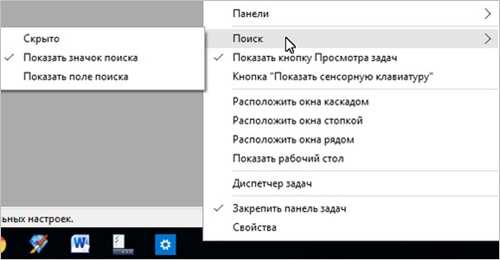
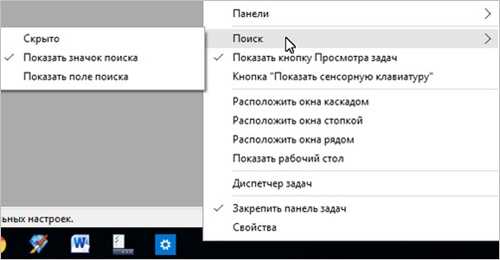
Чтобы убрать поле поиска с панели задач в Windows 10, щелкните правой кнопкой мыши на пустой области панели задач. В контекстном меню выберите Поиск и установите опцию Скрыто. Это мгновенно удаляет поле поиска и освобождает место на панели задач.
Для альтернативного способа удаления используйте меню Параметры → Персонализация → Панель задач. Найдите раздел Поиск и выберите Скрыть. Этот метод гарантирует, что поле поиска не отображается даже после перезагрузки системы.
Удаление поля поиска с панели задач снижает визуальную нагрузку и предотвращает случайные запросы к Cortana. Этот шаг не влияет на работу служб Windows Search, но вместе с отключением индексации и Cortana обеспечивает минимальное использование ресурсов системы для поиска.
Отключение индексации конкретных папок и дисков
Индексация файлов в Windows 10 ускоряет поиск, но потребляет ресурсы диска и процессора. Для снижения нагрузки можно отключить индексацию отдельных папок и дисков.
Пошаговое отключение индексации:
- Откройте Проводник и щелкните правой кнопкой мыши на нужном диске или папке. Выберите Свойства.
- В разделе Атрибуты снимите галочку с опции Разрешить индексирование содержимого файлов на этом диске.
- Нажмите Применить и выберите Применить изменения ко всем подпапкам и файлам, чтобы полностью отключить индексацию.
- Для контроля повторите процесс для всех дисков и папок, которые не используются в поиске.
Рекомендации для оптимизации:
- Отключайте индексацию на HDD-дисках для уменьшения фоновой нагрузки.
- Сохраняйте включенной индексацию для папок с часто используемыми документами, чтобы не потерять скорость поиска там, где она важна.
- После отключения индексации перезагрузите компьютер, чтобы службы Windows Search перестали обрабатывать отключённые области.
Этот метод позволяет снизить использование диска на 5–10% и уменьшить активность процессора при фоновых операциях поиска.
Отключение Cortana в Windows 10
Cortana интегрирована в систему поиска Windows 10 и потребляет ресурсы процессора и оперативной памяти. Для отключения Cortana откройте Редактор реестра (Win + R → regedit) и перейдите в раздел HKEY_LOCAL_MACHINE\SOFTWARE\Policies\Microsoft\Windows\Windows Search. Если раздел отсутствует, создайте его вручную.
Создайте параметр DWORD (32-bit) Value с именем AllowCortana и установите значение 0. Это полностью деактивирует Cortana и интеграцию с поиском Windows.
Для версий Windows 10 Pro или Enterprise альтернативно можно использовать групповые политики: откройте gpedit.msc → Конфигурация компьютера → Административные шаблоны → Компоненты Windows → Поиск и установите Разрешить Cortana → Отключено. После применения изменений перезагрузите компьютер.
После отключения Cortana службы поиска продолжают работать для локальных файлов, но фоновые процессы Cortana перестают запускаться, что снижает использование оперативной памяти на 50–100 МБ и уменьшает активность процессора на слабых устройствах.
Проверка работы системы после отключения поиска
После отключения поиска необходимо убедиться, что изменения применены корректно и система работает стабильно. Откройте Диспетчер задач → Службы и проверьте, что Windows Search не запущен, а Cortana и индексация файлов не активны.
Проверьте состояние диска и процессора во время обычной работы. На устройствах с HDD использование диска должно снизиться на 5–10%, а на компьютерах с ограниченной оперативной памятью – освободиться до 150–200 МБ.
Для проверки локального поиска откройте Проводник и попробуйте найти файл без использования панели задач. Функция поиска продолжает работать для ручного поиска по папкам, но индексация больше не выполняется, что подтверждает корректное отключение службы.
Дополнительно рекомендуется проверить автозагрузку и фоновые процессы через Параметры → Приложения → Автозагрузка, чтобы убедиться, что службы поиска и Cortana не запускаются при старте системы. Это гарантирует минимальное использование ресурсов и стабильную работу ПК после отключения поиска.
Вопрос-ответ:
Можно ли полностью отключить поиск в Windows 10 без сторонних программ?
Да, отключение возможно с помощью встроенных инструментов Windows. Основные методы включают остановку и отключение службы Windows Search через Панель управления, изменение параметров в редакторе реестра и настройку групповой политики. После применения этих изменений индексация файлов и Cortana перестанут работать, а встроенный поиск будет заблокирован для фоновых процессов.
После отключения поиска снизится ли нагрузка на систему?
Да, отключение поиска уменьшает использование процессора и диска, особенно на устройствах с HDD и ограниченной оперативной памятью. Служба Windows Search больше не выполняет постоянную индексацию файлов, а Cortana перестаёт работать в фоновом режиме. В результате наблюдается снижение активности диска на 5–10% и освобождение до 150–200 МБ оперативной памяти.
Что делать, если после отключения поиска перестали находиться файлы в Проводнике?
После отключения индексации поиск в Проводнике по-прежнему работает, но выполняется медленнее, так как система проверяет файлы напрямую без индекса. Чтобы ускорить поиск, можно оставить индексацию включенной для конкретных папок с часто используемыми документами, а для остальных папок её отключить. Проверка работы поиска через свойства диска позволяет убедиться, что отключение не повлияло на критические функции.
Можно ли вернуть поиск и Cortana после их отключения?
Да, восстановить поиск и Cortana можно, если изменить настройки обратно. Для службы Windows Search нужно в Панели управления изменить тип запуска на «Автоматически» и запустить службу. В редакторе реестра параметр DisableSearch или AllowCortana необходимо удалить или установить значение 0. После перезагрузки системы поиск и Cortana снова будут работать.

 Загрузка...