Содержание статьи
SSH fingerprint – это уникальный идентификатор публичного ключа сервера, который позволяет клиенту убедиться в подлинности подключения. Он формируется на основе хэш-функции от ключа, чаще всего SHA-256, и представлен в виде последовательности буквенно-цифровых символов. Fingerprint используется для предотвращения атак типа «man-in-the-middle», когда злоумышленник пытается перехватить SSH-сессию.
Каждое новое подключение к серверу с незнакомым ключом требует проверки fingerprint. На практике это значит, что перед первым входом нужно сверить отображаемый fingerprint с тем, который предоставлен администратором сервера или хранится в документации. Игнорирование этой проверки повышает риск компрометации учетных данных.
На клиентских системах fingerprint сохраняется в файле ~/.ssh/known_hosts. При повторных подключениях SSH автоматически сверяет ключ сервера с записанным fingerprint, и если он изменился, клиент выдает предупреждение. Для скриптов и автоматизированных процессов можно использовать явное указание fingerprint с помощью опции ssh -o FingerprintHash=sha256, чтобы исключить случайные или злонамеренные подключения.
Понимание структуры и правильное использование SSH fingerprint позволяет не только защитить доступ, но и интегрировать безопасные подключения в процессы развертывания и мониторинга серверов. Регулярная проверка и актуализация fingerprint при смене ключей снижает вероятность непредвиденных ошибок и блокировок доступа.
Как проверить SSH fingerprint сервера перед подключением
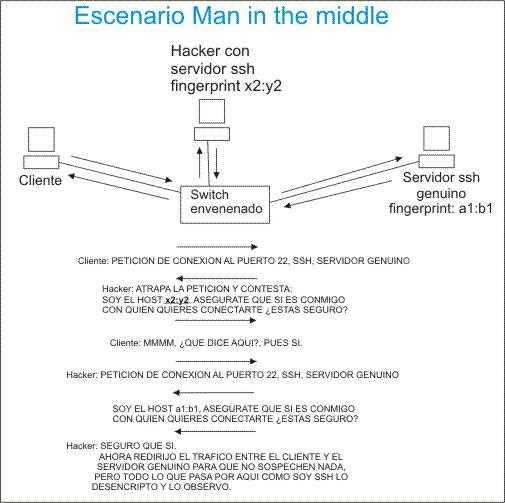
Если подключение осуществляется впервые, SSH клиент при попытке соединения автоматически покажет fingerprint сервера. Необходимо сравнить его с заранее полученным значением. Любое несоответствие указывает на потенциальную угрозу безопасности. В таком случае подключение следует немедленно прервать и уточнить ключ у администратора.
Для регулярных подключений полезно сохранять проверенные fingerprint в ~/.ssh/known_hosts. Это позволяет SSH клиенту автоматически предупреждать о любых изменениях ключа. В скриптах можно использовать опцию StrictHostKeyChecking=yes, чтобы соединение с неизвестным или изменившимся ключом блокировалось до подтверждения.
Разница между MD5, SHA-1 и SHA-256 fingerprint
MD5 fingerprint формируется с использованием хэш-функции MD5 и представлен в виде 32-значной шестнадцатеричной строки. Он легко вычисляется, но уязвим к коллизиям, поэтому современные системы SSH редко используют MD5 для проверки подлинности сервера.
SHA-1 fingerprint создается с помощью хэш-функции SHA-1 и имеет длину 40 символов в шестнадцатеричном представлении. SHA-1 более стойкий к коллизиям по сравнению с MD5, однако последние годы его считают недостаточно безопасным для критичных соединений из-за возможностей создания поддельных ключей.
SHA-256 fingerprint используется по умолчанию в большинстве современных клиентов SSH. Он формируется через алгоритм SHA-256 и кодируется в Base64, обеспечивая длину около 43 символов. SHA-256 устойчивая к коллизиям и атаке подмены ключей, поэтому рекомендуется использовать именно этот тип fingerprint при проверке подлинности сервера.
При работе с несколькими серверами стоит сохранять fingerprint в формате SHA-256 в ~/.ssh/known_hosts и проверять соответствие при каждом подключении. Использование MD5 или SHA-1 допустимо только для обратной совместимости с устаревшими системами, но не рекомендуется для новых развёртываний.
Где хранится fingerprint на клиенте и как его найти
Fingerprint серверов, к которым подключался клиент, хранится в файле ~/.ssh/known_hosts. Каждая строка содержит адрес сервера, тип ключа и его fingerprint в хэшированном виде. Этот файл создается автоматически при первом успешном подключении к серверу.
Если fingerprint необходимо проверить вручную, можно скопировать публичный ключ сервера из known_hosts и выполнить команду ssh-keygen -lf -E sha256 файл_ключа. Это позволит получить SHA-256 fingerprint и сверить его с официальной документацией или источником от администратора.
Для упрощения работы с большим количеством серверов рекомендуется использовать отдельные файлы known_hosts для разных групп хостов и хранить их в структуре ~/.ssh/known_hosts.d/. Это облегчает поиск и обновление fingerprint без риска случайного удаления важных записей.
Как добавить новый SSH fingerprint для безопасного доступа
Для добавления нового SSH fingerprint сначала необходимо получить публичный ключ сервера. Используйте команду ssh-keyscan -t rsa,ecdsa,ed25519 адрес_сервера, чтобы вывести ключи нужного типа без установки полного соединения.
После получения ключа вычислите fingerprint с помощью команды ssh-keygen -lf -E sha256 файл_ключа. Это позволит убедиться, что ключ соответствует официальной информации от администратора сервера.
Чтобы добавить fingerprint на клиенте, используйте команду ssh-keygen -H -f ~/.ssh/known_hosts для безопасной вставки записи в файл known_hosts. Альтернативно, можно вручную добавить строку вида адрес_сервера ключ_тип ключ, проверив корректность формата и значения fingerprint.
Для автоматизированных подключений используйте опцию StrictHostKeyChecking=yes в файле ~/.ssh/config. Это заставит SSH блокировать соединение с неизвестными ключами до их явного добавления, исключая возможность случайного подключения к злонамеренному серверу.
Что делать при изменении fingerprint на сервере
Если при подключении SSH клиент сообщает о несоответствии fingerprint, это может означать смену ключа на сервере или попытку атаки. Действуйте следующим образом:
- Свяжитесь с администратором сервера и уточните, была ли смена ключа.
- Получите новый публичный ключ сервера официальным каналом.
- Вычислите новый fingerprint командой ssh-keygen -lf -E sha256 файл_ключа и сравните с предоставленным администратором значением.
- Удалите старую запись из ~/.ssh/known_hosts с помощью команды ssh-keygen -R адрес_сервера.
- Добавьте новый fingerprint, подключившись к серверу или вручную вставив запись в known_hosts.
После обновления fingerprint убедитесь, что опция StrictHostKeyChecking=yes включена, чтобы SSH автоматически блокировал соединения с неизвестными ключами. Это минимизирует риск подмены ключа и несанкционированного доступа.
Использование fingerprint для автоматической проверки хоста в скриптах
Для безопасного автоматизированного подключения к серверам можно явно указать fingerprint хоста в скриптах. Это исключает риск подключения к поддельному серверу при изменении ключей или атаке «man-in-the-middle».
Пример использования fingerprint в скрипте с SSH:
| Команда | Описание |
|---|---|
| ssh -o StrictHostKeyChecking=yes -o UserKnownHostsFile=/dev/null -o FingerprintHash=sha256 user@host | Подключение с проверкой SHA-256 fingerprint без записи в known_hosts |
| ssh-keyscan -t rsa host | ssh-keygen -lf -E sha256 — | Получение fingerprint сервера для сверки перед подключением |
| if [ «$(ssh-keyscan -t rsa host | ssh-keygen -lf -E sha256 — | awk ‘{print $2}’)» = «ожидаемый_fingerprint» ]; then ssh user@host; fi | Автоматическая проверка fingerprint перед выполнением SSH-сессии |
Такой подход позволяет интегрировать проверку fingerprint в CI/CD процессы, резервные копии и удаленное управление, исключая необходимость ручного подтверждения хоста. Важно обновлять ожидаемые fingerprint при легитимной смене ключей сервера.
Как сопоставить fingerprint с публичным ключом сервера
Сопоставление fingerprint с публичным ключом необходимо для подтверждения подлинности сервера перед подключением. Процесс включает несколько шагов:
- Получите публичный ключ сервера с помощью команды ssh-keyscan -t rsa,ecdsa,ed25519 адрес_сервера.
- Сохраните ключ в файл, например server_key.pub.
- Вычислите fingerprint выбранного алгоритма с помощью команды:
- SHA-256: ssh-keygen -lf -E sha256 server_key.pub
- SHA-1: ssh-keygen -lf -E sha1 server_key.pub
- MD5: ssh-keygen -lf -E md5 server_key.pub
- Сравните вычисленный fingerprint с официальным значением, предоставленным администратором сервера или документацией.
- Если значения совпадают, добавьте ключ в ~/.ssh/known_hosts или используйте его для автоматической проверки в скриптах.
Регулярная проверка fingerprint после смены ключей сервера предотвращает подключение к поддельным хостам и обеспечивает безопасный доступ к удаленным системам.
Методы генерации и копирования fingerprint на разные устройства

Fingerprint публичного ключа сервера можно сгенерировать и перенести на другие устройства для обеспечения безопасного подключения без ручной проверки на каждом хосте.
Процесс генерации и копирования включает несколько шагов:
| Действие | Команда или метод | Описание |
|---|---|---|
| Генерация fingerprint | ssh-keygen -lf -E sha256 server_key.pub | Создает SHA-256 fingerprint из публичного ключа сервера |
| Копирование на другое устройство | scp server_key.pub user@remote:/tmp/ | Перенос публичного ключа на клиентскую машину для дальнейшей проверки |
| Добавление в known_hosts | ssh-keygen -H -f /tmp/server_key.pub >> ~/.ssh/known_hosts | Добавляет fingerprint в локальный список доверенных хостов |
| Автоматическая проверка в скриптах | ssh -o StrictHostKeyChecking=yes user@host | Использует добавленный fingerprint для блокировки неизвестных ключей |
Рекомендуется хранить fingerprint на всех устройствах, где выполняются подключения к серверу, чтобы минимизировать риск атак и упростить управление безопасными ключами.
Вопрос-ответ:
Что такое SSH fingerprint и зачем он нужен?
SSH fingerprint — это короткая строка, получаемая из публичного ключа сервера с помощью хэш-функции, чаще всего SHA-256. Она используется для проверки подлинности сервера перед подключением. Сравнивая отображаемый fingerprint с официальным значением, клиент убеждается, что соединение устанавливается с доверенным хостом, а не с подставным сервером, что защищает от атак типа «man-in-the-middle».
Как проверить fingerprint сервера перед первым подключением?
Для проверки fingerprint можно использовать команду ssh-keyscan для получения публичного ключа сервера, а затем вычислить его fingerprint с помощью ssh-keygen -lf -E sha256. После этого сравните полученное значение с официальным fingerprint, предоставленным администратором или документацией сервера. Несовпадение указывает на возможную угрозу, и подключение следует прервать до выяснения ситуации.
Можно ли использовать MD5 или SHA-1 fingerprint вместо SHA-256?
MD5 и SHA-1 все еще поддерживаются некоторыми клиентами для совместимости со старыми системами, но они уязвимы к коллизиям и подделке ключей. SHA-256 обеспечивает более надежную проверку, поэтому рекомендуется использовать его для современных подключений. Использование MD5 или SHA-1 допустимо только в случае ограничений на старых серверах.
Как добавить новый fingerprint на клиент для безопасного подключения?
После получения публичного ключа сервера и проверки его fingerprint, добавьте запись в файл ~/.ssh/known_hosts. Это можно сделать автоматически при первом подключении или вручную, вставив строку с адресом сервера, типом ключа и его значением. Для скриптов рекомендуется включить опцию StrictHostKeyChecking=yes, чтобы SSH блокировал соединения с неизвестными ключами до подтверждения.
Что делать, если fingerprint сервера изменился?
Если при подключении появляется предупреждение об изменении fingerprint, сначала свяжитесь с администратором для подтверждения смены ключа. Затем удалите старую запись из ~/.ssh/known_hosts с помощью ssh-keygen -R, получите новый ключ сервера, вычислите его fingerprint и добавьте в known_hosts. Это защитит от случайного подключения к подставному серверу и восстановит безопасный доступ.
Как проверить подлинность сервера через SSH fingerprint и что делать, если он отличается от ожидаемого?
Для проверки подлинности сначала получите публичный ключ сервера с помощью команды ssh-keyscan -t rsa,ecdsa,ed25519 <адрес_сервера>. Затем вычислите fingerprint, используя ssh-keygen -lf -E sha256 <файл_ключа>. Сравните полученное значение с официальным fingerprint, предоставленным администратором или документами сервера. Если значения не совпадают, подключение не следует продолжать. Следует удалить старую запись из ~/.ssh/known_hosts через ssh-keygen -R <адрес_сервера> и запросить у администратора актуальный ключ. После этого новый fingerprint можно добавить в known_hosts для безопасного подключения. Такой порядок действий предотвращает подключение к подставным серверам и сохраняет защиту учетных данных.

 Загрузка...