Содержание статьи
PowerCLI используется для администрирования VMware-инфраструктуры через набор командлетов, подключаемых в PowerShell. Чтобы работать с ними без отдельной консоли, достаточно установить модуль VMware.PowerCLI и загрузить его в текущую сессию. Это позволяет выполнять те же операции, что и в PowerCLI-консоли, не переключаясь между инструментами.
Для корректной работы требуется проверить политику выполнения, установить необходимый репозиторий и убедиться, что PowerShell видит модуль. После импорта становятся доступны команды для взаимодействия с ESXi-хостами и vCenter Server, включая проверку состояния виртуальных машин, управление снапшотами и настройку сетевых параметров.
При подключении к серверам VMware могут появляться предупреждения, связанные с сертификатами. Чтобы избежать прерываний в работе, можно заранее настроить доверие к сертификату или изменить поведение клиента через параметры модуля. Это ускоряет запуск команд и снижает вероятность ошибок авторизации.
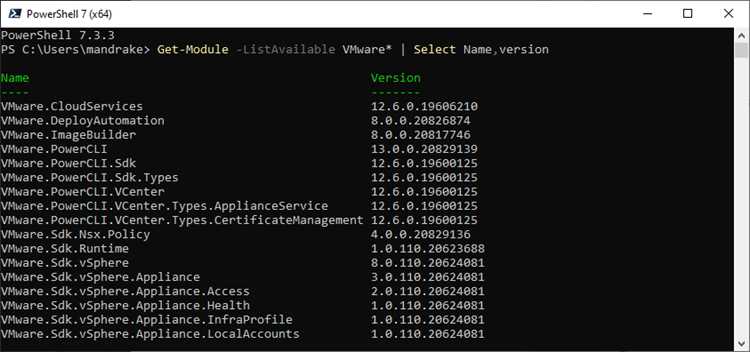
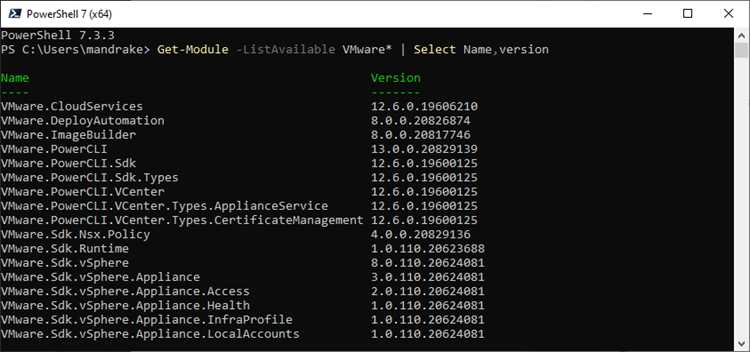
Проверка наличия установленного модуля VMware.PowerCLI
Если команда не возвращает результатов, модуль отсутствует или установлен в недоступном для текущего профиля каталоге. В этом случае стоит выполнить проверку репозиториев через Get-PSRepository и убедиться, что доступен источник PSGallery, так как именно из него чаще всего устанавливается PowerCLI.
При наличии нескольких версий модуля имеет смысл удалить старые сборки, чтобы исключить конфликты при импорте. Для этого используется команда Uninstall-Module VMware.PowerCLI -AllVersions. После очистки можно устанавливать актуальную версию без риска загрузить устаревшие компоненты.
Установка PowerCLI через команду Install-Module
Для установки модуля VMware.PowerCLI используется команда Install-Module VMware.PowerCLI. Перед запуском стоит убедиться, что репозиторий PSGallery отмечен как доверенный. Если статус другой, PowerShell запросит подтверждение при установке.
Чтобы исключить ошибки, связанные с ограничениями доступа, рекомендуется запускать импорт и установку от имени пользователя с правами на изменение профиля PowerShell. В случае корпоративных сред может потребоваться предварительное разрешение доступа к PSGallery через политику безопасности.
Ниже приведены основные команды, применяемые при установке модуля:
| Задача | Команда |
|---|---|
| Просмотр доступности PSGallery | Get-PSRepository |
| Изменение репозитория на доверенный | Set-PSRepository -Name PSGallery -InstallationPolicy Trusted |
| Установка PowerCLI | Install-Module VMware.PowerCLI |
| Установка конкретной версии | Install-Module VMware.PowerCLI -RequiredVersion X.X.X.X |
После завершения установки рекомендуется проверить наличие модуля через Get-Module -ListAvailable VMware.PowerCLI, чтобы убедиться, что PowerShell видит установленный пакет и готов к последующему импорту.
Импорт модуля PowerCLI в текущую сессию PowerShell

После установки модуля необходимо загрузить команды PowerCLI в активную сессию. Для этого используется команда Import-Module VMware.PowerCLI. Если PowerShell не может найти модуль, стоит проверить путь через $env:PSModulePath и убедиться, что каталог с PowerCLI присутствует в перечне.
При первом импорте PowerCLI может запросить подтверждение изменения политики взаимодействия с сертификатами. Разрешение сохраняется в профиле пользователя и исключает повторные запросы в следующих сессиях.
Основные действия при импорте:
- проверить доступность установленных версий через Get-Module -ListAvailable VMware.PowerCLI;
- выполнить импорт с явным указанием имени модуля;
- проверить загрузку командлетов через Get-Command -Module VMware.PowerCLI;
- убедиться, что загружена корректная версия, если в системе присутствует несколько.
Если модуль не загружается из-за ограничений, можно временно изменить настройку политики запуска команд через Set-ExecutionPolicy -Scope Process Bypass. Это не влияет на глобальные параметры системы и действует только в текущем окне PowerShell.
Разрешение выполнения скриптов для корректного запуска PowerCLI

При запуске PowerCLI PowerShell может блокировать выполнение команд из-за ограничений политики безопасности. Чтобы устранить это, в текущем процессе можно временно включить режим, позволяющий загружать модули без проверки подписи. Для этого используется команда Set-ExecutionPolicy -Scope Process Bypass, работающая только в рамках активной сессии.
Если необходимо применять PowerCLI регулярно, допускается установка политики для уровня текущего пользователя. Команда Set-ExecutionPolicy -Scope CurrentUser RemoteSigned разрешает запуск локальных скриптов без подписи и блокирует запуск неподписанных удалённых файлов, что снижает риск применения вредоносных команд.
Перед изменением политики стоит проверить действующее значение через Get-ExecutionPolicy -List. Это позволяет увидеть настройки для всех уровней и определить, какая конфигурация фактически ограничивает выполнение команд PowerCLI.
После изменения режима выполнения рекомендуется повторить импорт модуля, чтобы убедиться, что PowerShell больше не блокирует загрузку командлетов.
Подключение к vCenter Server через командлет Connect-VIServer

Для установления соединения с vCenter используется командлет Connect-VIServer. Минимальный набор параметров включает адрес сервера и учётные данные. Пример подключения: Connect-VIServer -Server vc01.example.local -User admin -Password ********.
Если в инфраструктуре применяется невалидный сертификат, PowerCLI может вывести предупреждение и запросить подтверждение. Чтобы избежать паузы в автоматизированных сценариях, допускается использовать параметр -Force, позволяющий выполнить подключение без интерактивных вопросов.
Для проверки успешности подключения применяется команда $global:DefaultVIServers, возвращающая список активных сессий. Если сервер отсутствует в перечне, соединение завершилось с ошибкой, и нужно уточнить правильность DNS-имени или учётных данных.
При работе с несколькими серверами подключение может выполняться последовательно. В этом случае PowerCLI создаёт отдельные сессии, позволяя выполнять команды в отношении нужного vCenter без повторной аутентификации.
Запуск PowerCLI-команд из стандартной консоли PowerShell
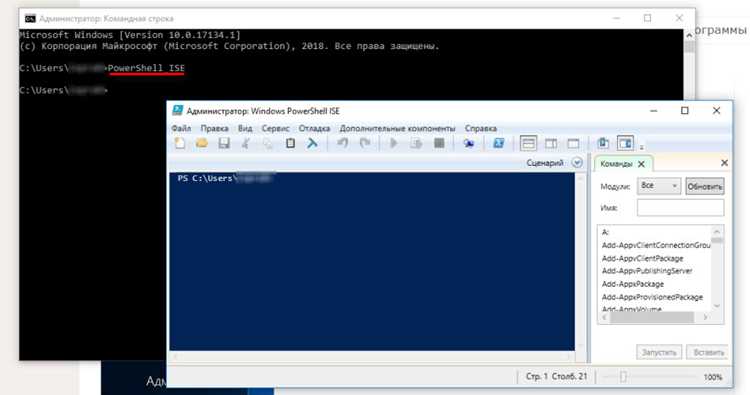
После импорта модуля PowerCLI и подключения к vCenter Server команды становятся доступными в стандартной консоли PowerShell. Их выполнение не отличается от работы в специализированной PowerCLI-консоли.
Рекомендации по работе с командлетами:
- Для получения информации о конкретной виртуальной машине применяется Get-VM -Name «VM01»;
- Чтобы управлять состоянием виртуальных машин, используйте Start-VM, Stop-VM и Restart-VM;
- Для работы с хранилищем применяются Get-Datastore и New-Datastore;
- При массовых операциях полезно использовать пайпы и фильтры, например Get-VM | Where-Object {$_.PowerState -eq «PoweredOff»} для выбора выключенных машин.
Важно следить за активными сессиями через $global:DefaultVIServers, чтобы команды выполнялись на нужном vCenter. В случае нескольких подключений рекомендуется явно указывать сервер через параметр -Server в командлетах.
Настройка хранилища сертификатов для исключения ошибок при запуске PowerCLI

При подключении к vCenter Server с самоподписанными или сторонними сертификатами PowerCLI может выдавать предупреждения или блокировать команды. Чтобы исключить такие ошибки, сертификаты нужно добавить в доверенное хранилище Windows.
Для добавления сертификата используйте консоль certmgr.msc или командлет Import-Certificate. Типовой сценарий через PowerShell:
- Импорт файла сертификата в хранилище TrustedRoot текущего пользователя: Import-Certificate -FilePath «C:\certs\vcenter.cer» -CertStoreLocation Cert:\CurrentUser\Root;
- Проверка успешного импорта через Get-ChildItem Cert:\CurrentUser\Root | Where-Object {$_.Subject -like «*vcenter*»} ;
- После добавления сертификата перезапустите PowerShell и повторно выполните Connect-VIServer, чтобы убедиться, что предупреждения отсутствуют.
Если в инфраструктуре несколько vCenter, добавьте сертификаты каждого сервера в хранилище, чтобы PowerCLI выполнял команды без интерактивного подтверждения. Это снижает вероятность сбоев при автоматизации задач.
Вопрос-ответ:
Как проверить, установлен ли модуль VMware.PowerCLI на моем компьютере?
Для проверки установленного модуля используйте команду Get-Module -ListAvailable VMware.PowerCLI. Она покажет все версии, доступные в системе, и путь к их расположению. Если результат пустой, модуль не установлен или находится в недоступной директории PowerShell.
Какая команда используется для установки PowerCLI через PowerShell?
Для установки модуля применяется Install-Module VMware.PowerCLI. Если требуется конкретная версия, можно добавить параметр -RequiredVersion X.X.X.X. Перед установкой убедитесь, что репозиторий PSGallery доступен и отмечен как доверенный через Set-PSRepository -Name PSGallery -InstallationPolicy Trusted.
Почему PowerCLI не загружается после импорта модуля?
Причины обычно связаны с ограничениями политики выполнения скриптов PowerShell. Чтобы временно разрешить запуск, используйте Set-ExecutionPolicy -Scope Process Bypass. Для постоянного решения можно изменить политику текущего пользователя на RemoteSigned с помощью Set-ExecutionPolicy -Scope CurrentUser RemoteSigned.
Как подключиться к vCenter Server через PowerCLI и избежать ошибок с сертификатами?
Для подключения используйте командлет Connect-VIServer -Server <имя_сервера> -User <имя_пользователя> -Password <пароль>. Если сервер использует самоподписанный сертификат, можно добавить параметр -Force или заранее импортировать сертификат в доверенное хранилище Windows через Import-Certificate. Это исключает появление предупреждений при подключении.
Можно ли запускать команды PowerCLI напрямую в стандартной консоли PowerShell?
Да, после импорта модуля и подключения к vCenter все командлеты PowerCLI доступны в обычной консоли. Для просмотра команд используйте Get-Command -Module VMware.PowerCLI, а для работы с виртуальными машинами — Get-VM, Start-VM, Stop-VM. При работе с несколькими серверами желательно явно указывать сервер через параметр -Server.
Почему при попытке подключиться к vCenter через PowerCLI возникает ошибка сертификата и как её исправить?
Ошибка появляется, когда сервер использует самоподписанный или неподписанный сертификат. PowerCLI блокирует подключение, чтобы предотвратить небезопасное соединение. Исправить это можно двумя способами: добавить сертификат в доверенное хранилище Windows с помощью Import-Certificate или использовать параметр -Force при подключении через Connect-VIServer, чтобы игнорировать предупреждения. После внесения изменений рекомендуется повторно выполнить команду подключения и проверить список активных сессий через $global:DefaultVIServers, чтобы убедиться, что соединение установлено корректно.

 Загрузка...