Содержание статьи

В документах Word, содержащих более одной таблицы, поддержание последовательной нумерации вручную приводит к ошибкам при добавлении или удалении элементов. Сквозная нумерация позволяет автоматически пронумеровать все таблицы по порядку, включая новые, без необходимости пересчитывать номера. Это особенно важно для отчетов, диссертаций и технической документации, где каждая таблица должна быть легко идентифицируема.
Для настройки сквозной нумерации используется встроенный инструмент «Подпись к таблице». Он позволяет выбрать формат номера, например «Таблица 1», «Таблица 2» или включить номер главы, например «Таблица 3.1». При этом Word автоматически обновляет нумерацию при перемещении таблиц в документе или добавлении новых элементов, что исключает ручные ошибки.
Кроме того, правильно настроенная сквозная нумерация упрощает создание ссылок на таблицы в тексте. Ссылки остаются актуальными даже после изменения порядка таблиц. Для крупных документов с десятками таблиц это экономит значительное время и обеспечивает корректность ссылок при подготовке оглавления или списка таблиц.
Следующая инструкция покажет пошагово, как добавить нумерацию к таблице, настроить формат, применить ее ко всем таблицам и поддерживать актуальность номеров при изменениях в документе. Все действия выполняются средствами Word без сторонних плагинов и требуют минимальных навыков работы с вкладкой «Ссылки» и контекстным меню таблицы.
Добавление нумерации к первой таблице

Выделите таблицу, к которой хотите добавить номер. На вкладке Ссылки выберите Вставить подпись. В открывшемся окне установите тип объекта Таблица и убедитесь, что поле Подпись содержит текст «Таблица» перед номером. Word автоматически присвоит следующую цифру в последовательности.
Если требуется, настройте положение подписи: ниже или выше таблицы. Рекомендуется выбрать стандартное расположение ниже таблицы, чтобы номера соответствовали общепринятой практике документации. Для документа с нумерацией по главам отметьте опцию Включить номер главы и выберите стиль заголовка, который будет использоваться для определения номера главы.
После подтверждения настроек подпись появится под таблицей. Номер будет автоматически обновляться при перемещении таблицы в пределах документа, обеспечивая корректность сквозной нумерации для всех последующих таблиц. Это исключает необходимость ручного изменения цифр при добавлении новых таблиц.
Для удобства можно сразу применить форматирование подписи: выделить текст номера и таблицы и выбрать шрифт и выравнивание, которые соответствуют стилю документа. Это обеспечит единообразный вид всех таблиц без дополнительной корректировки после добавления следующих элементов.
Настройка формата нумерации для всех таблиц
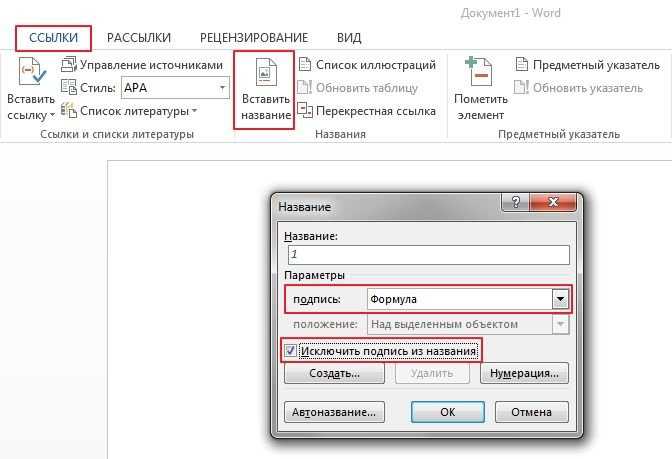
Чтобы изменить формат номеров всех таблиц, выберите любую таблицу с подписью и откройте Вставить подпись на вкладке Ссылки. В разделе Формат номера можно выбрать стиль цифр: арабские, римские или буквенные. Это изменение применяется ко всем существующим таблицам с подписью в документе, обеспечивая единый вид нумерации.
Для нумерации по главам установите галочку Включить номер главы и укажите уровень заголовка, который Word будет использовать для присвоения номера главы. Формат можно настроить через Разделитель, например «Точка» или «Дефис», чтобы номера отображались как «1.1», «2-3» и так далее.
Если требуется изменить стандартный текст перед номером, в поле Подпись введите нужное обозначение, например «Таблица» или «Пример». Все последующие подписи автоматически подстроятся под выбранный формат и стиль, что исключает необходимость ручного редактирования каждой таблицы.
Рекомендуется также проверить оформление шрифта и выравнивание подписи сразу после изменения формата номера. Это гарантирует, что все таблицы будут выглядеть одинаково и корректно отображаться при обновлении документа или при создании списка таблиц.
Применение сквозной нумерации к новым таблицам

После настройки нумерации для первой таблицы все новые таблицы в документе можно автоматически нумеровать с использованием той же схемы. Для этого создайте новую таблицу и выделите ее. На вкладке Ссылки нажмите Вставить подпись и выберите тип объекта Таблица. Word присвоит следующую цифру в последовательности, сохраняя выбранный формат и стиль.
Если документ использует нумерацию по главам, убедитесь, что новая таблица находится в нужной главе, чтобы номер корректно формировался как «номер главы.номер таблицы». Word автоматически определяет номер главы по ближайшему заголовку заданного уровня.
Для ускорения добавления подписи можно использовать сочетание клавиш Alt + Shift + T, которое вставляет подпись к выделенной таблице без открытия диалогового окна. Это особенно удобно при работе с большим количеством таблиц, позволяя поддерживать непрерывную сквозную нумерацию.
Регулярно проверяйте обновление номеров при вставке новых таблиц между существующими. При добавлении таблицы между уже пронумерованными элементами Word автоматически пересчитает номера, сохраняя правильную последовательность.
Использование ссылок на таблицы в тексте

Ссылки на таблицы позволяют автоматически вставлять актуальный номер таблицы в тексте, что исключает ошибки при изменении порядка или добавлении новых элементов. Для создания ссылки выполните следующие действия:
- Выделите текст или позицию, куда хотите вставить ссылку.
- На вкладке Ссылки выберите Перекрестная ссылка.
- В поле Тип ссылки выберите Таблица.
- В списке Для какой таблицы отметьте нужный элемент.
- Выберите Вставить как номер таблицы или Вставить как ссылку с текстом подписи и нажмите Вставить.
После вставки ссылки Word автоматически обновляет номер таблицы при изменении порядка или добавлении новых таблиц. Для обновления всех ссылок в документе используйте клавишу F9 или команду Обновить поля в контекстном меню.
Для удобства при подготовке отчетов или научных работ рекомендуется:
- Использовать ссылки вместо ручного ввода номеров таблиц.
- Проверять корректность обновления после вставки или удаления таблиц.
- Форматировать ссылку так, чтобы она соответствовала стилю основного текста.
Применение перекрестных ссылок позволяет поддерживать документ структурированным, экономит время на исправление номеров и обеспечивает точность при подготовке оглавлений и списков таблиц.
Обновление нумерации после вставки или удаления таблиц
При добавлении новой таблицы между уже пронумерованными элементами Word автоматически присваивает ей следующий номер, но номера последующих таблиц могут не обновиться сразу. Чтобы корректно синхронизировать нумерацию, выделите весь документ с помощью Ctrl + A и нажмите F9 для обновления всех полей. Это гарантирует правильный порядок всех подписей.
Если таблица была удалена, необходимо также обновить нумерацию. После удаления подписи выделите соседние таблицы и повторно обновите поля через F9. Word пересчитает номера, устраняя пропуски и сохраняя сквозную последовательность.
Для удобства можно настроить автоматическое обновление полей перед печатью: на вкладке Файл → Печать включите опцию Обновлять поля перед печатью. Это обеспечит актуальность номеров таблиц без ручного вмешательства при подготовке документа к публикации или сдаче.
Регулярная проверка и обновление номеров особенно важна для длинных документов с большим количеством таблиц, чтобы ссылки в тексте и список таблиц всегда оставались корректными.
Изменение внешнего вида номеров таблиц
Для изменения внешнего вида номеров таблиц следует работать с форматированием подписи. Выделите номер вместе с текстом «Таблица» и примените необходимые параметры шрифта и абзаца. Основные действия включают:
- Изменение шрифта и размера для согласованности с основным текстом.
- Настройку жирности или курсивного начертания для выделения номера.
- Выравнивание подписи слева, по центру или справа в зависимости от стиля документа.
- Настройку интервала до и после подписи, чтобы визуально отделить таблицу от текста.
Для всех таблиц можно создать отдельный стиль подписи, чтобы изменения применялись автоматически ко всем будущим таблицам:
- Выделите подпись таблицы с нужным форматированием.
- На вкладке Главная выберите Создать стиль и сохраните формат под уникальным названием, например «Подпись таблицы».
- Применяйте этот стиль ко всем последующим подписьям, чтобы сохранить единообразие документа.
Использование стиля упрощает обновление внешнего вида номеров в случае изменения требований к оформлению: достаточно изменить стиль, и все подписи в документе автоматически примут новый вид.
Проверка правильности сквозной нумерации в документе
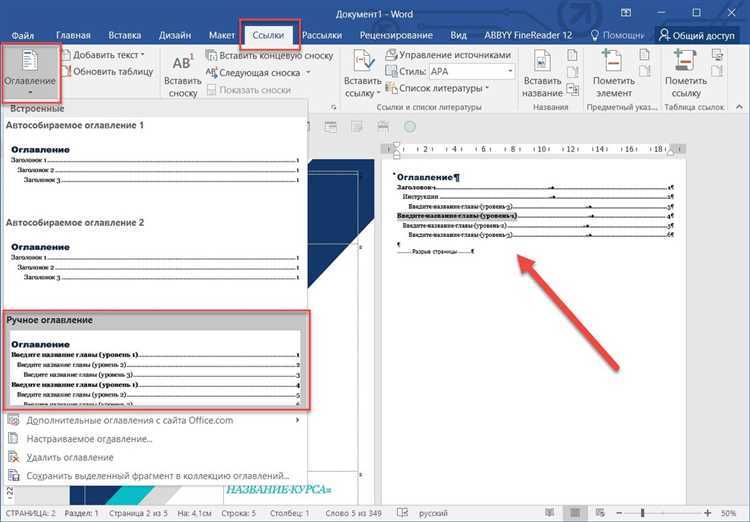
Для проверки корректности нумерации всех таблиц выделите документ с помощью Ctrl + A и нажмите F9, чтобы обновить все поля. Это гарантирует, что номера таблиц соответствуют их фактическому порядку в тексте.
Особое внимание стоит уделить следующим моментам:
- Все таблицы должны иметь подписи с типом Таблица и единый формат нумерации.
- Номера таблиц должны увеличиваться последовательно, без пропусков и дублирования.
- Ссылки на таблицы в тексте должны указывать на актуальные номера после добавления или удаления таблиц.
Если обнаружены несоответствия, повторно обновите поля отдельных таблиц или всего документа. Для быстрого контроля можно открыть Навигацию по документу и последовательно переходить по таблицам, сверяя номера с порядком следования.
Регулярная проверка особенно важна для документов с большим количеством таблиц, чтобы избежать ошибок в оглавлении и списке таблиц, а также при подготовке документа к публикации или сдаче.
Вопрос-ответ:
Можно ли автоматически присвоить номер новой таблице без ручного ввода?
Да, Word позволяет автоматически присваивать номера новым таблицам через инструмент Вставить подпись. При добавлении таблицы выберите тип объекта Таблица, и программа присвоит следующую цифру в сквозной последовательности, сохраняя формат и стиль подписей предыдущих таблиц. Это избавляет от необходимости вручную корректировать номера.
Как сделать так, чтобы нумерация таблиц учитывала номер главы?
Для этого при вставке подписи отметьте опцию Включить номер главы и укажите уровень заголовка, который Word будет использовать для определения номера главы. После этого номера таблиц будут формироваться по шаблону «номер главы.номер таблицы», например «2.3», и автоматически обновляться при изменении порядка глав или таблиц.
Что делать, если после удаления таблицы номера следующих таблиц не обновляются?
Выделите весь текст документа комбинацией Ctrl + A и нажмите F9, чтобы обновить все поля. Word пересчитает номера таблиц и исправит любые пропуски. Также полезно проверить перекрестные ссылки в тексте, чтобы они указывали на актуальные номера после удаления.
Можно ли менять стиль отображения номера таблицы для всех таблиц сразу?
Да, после создания подписи с нужным форматированием можно выделить текст и создать отдельный стиль, например «Подпись таблицы». Применение этого стиля ко всем существующим и новым таблицам автоматически приведет внешний вид всех номеров в единый вид. Изменения в стиле будут распространяться на все подписи без необходимости редактировать каждую отдельно.
Как вставить ссылку на таблицу в тексте, чтобы номер обновлялся автоматически?
Выделите место в тексте, где должна быть ссылка, и откройте Перекрестная ссылка на вкладке Ссылки. В поле Тип ссылки выберите Таблица, отметьте нужную таблицу и выберите вариант вставки: «номер таблицы» или «с текстом подписи». После вставки ссылка будет обновляться автоматически при изменении порядка таблиц или добавлении новых, что позволяет избежать ручного исправления номеров.
Можно ли перенумеровать таблицы после их перемещения в документе без удаления и повторного добавления подписей?
Да, Word позволяет автоматически обновить нумерацию таблиц после их перемещения. Для этого выделите весь документ комбинацией клавиш Ctrl + A и нажмите F9, чтобы обновить все поля. Это пересчитает номера таблиц, сохранив последовательность и корректно обновив перекрестные ссылки в тексте. Если требуется, можно отдельно выделить конкретные таблицы и обновить только их подписи через контекстное меню с командой Обновить поле. Такой подход исключает необходимость удаления и повторного добавления таблиц для сохранения правильной нумерации.

 Загрузка...