Содержание статьи
Переключение между встроенным и дискретным графическим модулем используется для снижения нагрузки на систему и распределения задач между разными типами ускорителей. Встроенный GPU подходит для браузера, офисных программ и потокового видео, тогда как дискретная карта запускается при рендеринге сцены в игре, работе с 3D-редактором или вычислительных моделях. Такой подход снижает энергопотребление и продлевает время работы от аккумулятора без ручного вмешательства пользователя.
Для стабильной работы механизма важно корректно настроить профиль питания, обновлять драйверы и учитывать параметры BIOS, влияющие на использование первичного адаптера. В отдельных случаях пользователю требуется вручную указать, какое приложение должно запускаться на дискретной карте, чтобы обойти ошибки автодетекции. Такой подход помогает избежать падения производительности и исключить ситуации, когда требовательные программы запускаются на слабом GPU.
GPU Switch: что это и как работает переключение графики
Чтобы механизм работал стабильно, важно обновлять драйверы, проверять профиль питания и следить за режимами работы дисплея. Нередко требуется открыть панель управления NVIDIA или AMD и вручную назначить для ресурсоёмких программ использование дискретного адаптера. Это помогает избежать ситуации, когда игра или редактор запускаются на встроенном GPU, что приводит к снижению скорости рендеринга и загрузке системы сверх нормы.
Роль встроенного и дискретного GPU в ноутбуке и их различия
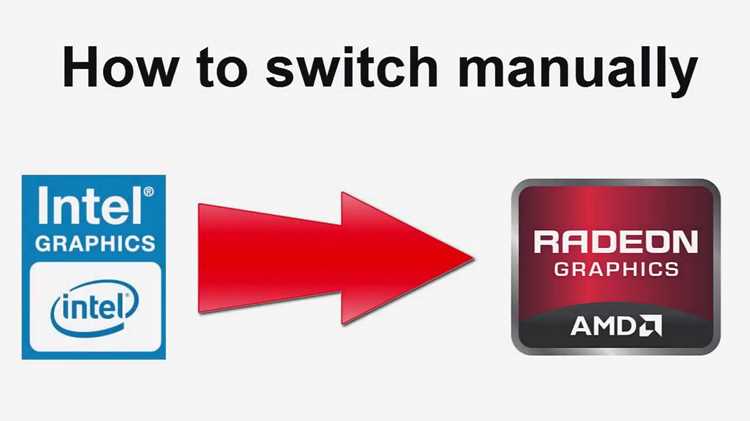
Встроенный графический модуль размещён в процессоре и использует общую оперативную память. Такой подход снижает тепловыделение и расход заряда, что делает его подходящим для офисных программ, браузера, видеосервисов и простых редакторов. Ограниченный объём доступной памяти и меньшая частота вычислительных блоков не позволяют ему стабильно работать с тяжёлыми 3D-сценами и задачами, требующими постоянной обработки шейдеров.
Дискретный адаптер имеет собственную видеопамять и отдельную систему питания. Эта конфигурация обеспечивает высокий запас вычислительной мощности, достаточный для игр, моделирования, работы с CAD-приложениями и монтажом видео в высоком разрешении. Нагрузка перераспределяется между большим числом вычислительных блоков, что ускоряет обработку графических потоков и снижает риск просадок частоты кадров.
Оптимальная работа ноутбука достигается при чётком разграничении задач между двумя типами GPU. Для офисных программ целесообразно использовать встроенный адаптер, а проекты с высоким объёмом рендеринга лучше запускать на дискретном модуле. Правильный выбор снижает тепловую нагрузку, улучшает автономность и исключает лишние переключения.
Как драйвер определяет задачи, требующие дискретную графику

Графический драйвер отслеживает поведение приложений, анализирует обращения к API и формирует решение, какой модуль задействовать. При запуске программы драйвер проверяет тип загружаемых библиотек, объём требуемой видеопамяти, частоту вызовов графических функций и наличие 3D-обработки. Если приложение создаёт контекст DirectX 12, Vulkan или использует вычислительные ядра через OpenCL, приоритет обычно передаётся дискретному адаптеру.
Для ускорения процесса драйвер использует внутренние списки профилей. Производитель заранее добавляет в них игры, редакторы и программы, где интегрированный GPU не справляется с нагрузкой. При необходимости пользователь может изменить поведение вручную: назначить конкретный GPU в панели управления NVIDIA или AMD, что позволяет задать точный сценарий для любого приложения.
| Критерий | Реакция драйвера |
|---|---|
| Запуск графического API высокого уровня | Назначение дискретного GPU |
| Низкая частота обращений к видеопамяти | Использование встроенного адаптера |
| Высокий объём рендеринга в кадре | Переход на дискретный модуль |
| Приложение включено в профиль производителя | Предварительно заданный выбор GPU |
Точная настройка профилей помогает избежать ситуаций, когда требовательная игра запускается на встроенном GPU или, наоборот, простая программа включает дискретный адаптер без необходимости. Такой подход снижает нагрузку на систему и обеспечивает корректное распределение ресурсов.
Механизм переключения GPU в Windows и влияние настроек питания
Настройки питания напрямую влияют на выбор графического модуля. В режиме «Батарея» Windows снижает порог нагрузки, при котором дискретный адаптер включается, чтобы уменьшить тепловыделение и расход заряда. В режиме «Сеть» система позволяет драйверу активировать дискретный GPU при обнаружении тяжёлых сцен или вычислительных операций. Если профиль питания ограничивает максимальную производительность, приложение может работать на встроенном модуле даже при наличии значительной нагрузки.
| Параметр | Влияние на выбор GPU |
|---|---|
| Режим «Батарея» | Приоритет встроенного GPU, ограничение активности дискретного модуля |
| Режим «Сеть» | Разрешение на запуск дискретного адаптера при высокой нагрузке |
| Параметры «Максимальная производительность» | Увеличение частоты активации дискретного GPU |
| Индивидуальные настройки для приложений | Фиксированное назначение графического модуля без участия автосистемы |
Для стабильного переключения рекомендуется проверять выбранный профиль питания, назначать GPU для требовательных программ вручную и избегать смешанных настроек, ограничивающих работу драйвера. Такой подход снижает риск ситуации, когда Windows блокирует запуск дискретного адаптера из-за слишком жёстких параметров энергосбережения.
Методы переключения графики в панелях NVIDIA и AMD
В панели управления NVIDIA переключение выполняется через раздел «Управление параметрами 3D». Для каждого приложения доступен выбор: использовать встроенный адаптер, дискретную карту или оставить автоматический режим. Если программа не распознаётся системой, её можно добавить вручную, указав исполняемый файл. В случае постоянного использования дискретного GPU для игр рекомендуется назначать режим «Высокая производительность GPU NVIDIA», чтобы исключить запуск на встроенном модуле.
В панели AMD Software переключение реализовано через меню «Графика» с отдельным блоком для профилей приложений. Пользователь может выбрать режимы Power Saving и High Performance, которые напрямую задают тип задействуемого адаптера. Для программ, использующих вычисления через OpenCL, предусмотрено отдельное назначение, позволяющее контролировать загрузку дискретного GPU при выполнении операций вне графического контекста.
Обе панели позволяют просматривать активный адаптер в реальном времени. Это помогает проверить корректность настроек и исключить ситуации, когда требовательная программа запускается на встроенном GPU из-за неправильно выбранного профиля. При регулярных обновлениях драйверов рекомендуется периодически проверять сохранённые настройки, так как после крупных обновлений профили могут сбрасываться.
Как работает автоматическое назначение GPU для игр и приложений
Автоматическое назначение GPU реализуется через анализ профиля приложения, обращений к графическим API и требований к видеопамяти. Система определяет, какой адаптер способен обеспечить необходимую производительность, и активирует его без вмешательства пользователя.
Основные этапы работы автоматического назначения:
- Идентификация приложения: драйвер проверяет исполняемый файл и наличие записей в базе профилей производителя.
- Анализ нагрузки: оценивается использование графических функций, объём текстур и количество рендер-операций.
- Выбор GPU: при высокой нагрузке активируется дискретный адаптер, при низкой – встроенный.
Для стабильной работы рекомендуется:
- Обновлять драйверы NVIDIA или AMD до последних версий.
- Регулярно проверять профиль питания и режимы энергосбережения в Windows.
- Вносить исключения для новых игр или приложений, не включённых в базу профилей.
- Использовать панели управления GPU для мониторинга активного адаптера и корректировки назначения.
Такой подход снижает вероятность запуска ресурсоёмких программ на слабом GPU и предотвращает перегрузку системы без необходимости ручного вмешательства.
Настройка первичного графического адаптера в BIOS и её влияние
В BIOS ноутбука или материнской платы можно выбрать, какой GPU будет использоваться по умолчанию: встроенный или дискретный. Этот параметр влияет на начальное распределение ресурсов при загрузке системы и на работу автоматического переключения GPU в операционной системе.
При выборе встроенного адаптера:
- Система загружается быстрее и потребляет меньше энергии.
- Дискретный GPU активируется только при явном назначении через драйвер или панель управления.
- Риск конфликтов с энергопрофилями Windows минимален.
При выборе дискретного GPU:
- Все приложения изначально используют мощный адаптер, что повышает производительность в играх и 3D-программах.
- Увеличивается энергопотребление и тепловыделение, даже при низкой нагрузке.
- Автоматическое переключение на встроенный GPU может работать нестабильно, если драйверы не обновлены.
Рекомендации по настройке:
- Использовать встроенный GPU по умолчанию для ноутбуков с ограниченной автономностью.
- Назначать дискретный адаптер в BIOS только при постоянной работе с ресурсозатратными приложениями.
- После изменения настроек BIOS проверять корректность назначения GPU через панели управления NVIDIA или AMD.
Правильная конфигурация первичного адаптера снижает риск перегрева и некорректного распределения задач между встроенным и дискретным GPU.
Причины, по которым переключение GPU может не работать
Переключение между встроенным и дискретным GPU может не выполняться из-за конфликтов драйверов. Устаревшие или повреждённые версии NVIDIA и AMD не способны корректно анализировать нагрузку и назначать задачи, что приводит к постоянному использованию встроенного адаптера или к некорректной активации дискретного.
Ошибки настройки профиля питания в Windows также блокируют переключение. Если режим энергосбережения жёстко ограничивает частоту дискретного GPU, система может игнорировать команды драйвера и запускать ресурсоёмкие приложения на встроенном GPU. Параметры BIOS, где первичным адаптером выбран встроенный GPU, могут усилить проблему, особенно на старых ноутбуках с ограниченной поддержкой динамического переключения.
Некорректные профили приложений – ещё одна причина. Программы, отсутствующие в базе драйвера, могут запускаться только на встроенном адаптере, если не задать ручное назначение через панель управления GPU. Смешанные конфигурации, когда профиль Windows и профиль драйвера противоречат друг другу, также приводят к блокировке переключения.
Рекомендации для устранения проблем:
- Обновлять драйверы и утилиты управления GPU до последних версий.
- Проверять профиль питания и выставлять режимы, допускающие включение дискретного адаптера.
- Назначать вручную дискретный GPU для приложений, не входящих в базу профилей.
- Проверять настройки BIOS и, при необходимости, корректировать первичный адаптер для динамического переключения.
Признаки активной графики и способы проверки используемого адаптера
Активный GPU определяет нагрузку на систему и влияет на энергопотребление и производительность. Основные признаки того, что используется дискретный адаптер:
- Увеличение температуры графического процессора и корпуса ноутбука.
- Повышенная активность вентиляторов при запуске ресурсоёмких приложений.
- Увеличение потребления батареи на ноутбуках.
- Высокие показатели загрузки GPU в диспетчере задач или панели мониторинга драйвера.
Способы проверки активного адаптера:
- Через Диспетчер задач Windows: вкладка «Производительность» → «GPU». Отображается используемый графический модуль и текущая нагрузка.
- В панели управления NVIDIA: раздел «Рабочие станции и приложения» показывает, какой GPU активен для конкретного процесса.
- В панели AMD Software: меню «Графика» → «Мониторинг GPU» отображает активный адаптер и использование видеопамяти.
- Использование сторонних утилит, например GPU-Z или HWInfo, для детальной информации о загрузке каждого GPU.
Регулярная проверка помогает выявить случаи, когда требовательные программы запускаются на встроенном адаптере, и своевременно скорректировать настройки через панели управления или профили приложений.
Вопрос-ответ:
Что такое GPU Switch и зачем он нужен в ноутбуках?
GPU Switch — это технология, которая позволяет ноутбуку автоматически выбирать между встроенной и дискретной видеокартой в зависимости от нагрузки. Встроенный GPU используется для простых задач, таких как веб-серфинг и офисные приложения, чтобы снизить энергопотребление. Дискретный GPU подключается для игр, 3D-рендеринга и вычислительных задач, требующих высокой производительности. Это помогает сохранять заряд батареи и поддерживать оптимальную работу системы без ручного вмешательства пользователя.
Почему игра иногда запускается на встроенном GPU, а не на дискретном?
Причины могут быть разными. Часто это связано с устаревшими драйверами или некорректными настройками профиля приложения в панели управления NVIDIA или AMD. Также режим энергопотребления Windows может ограничивать работу дискретного GPU, особенно в режиме «Батарея». Если приложение отсутствует в базе профилей драйвера, система автоматически запускает его на встроенном адаптере. Для исправления ситуации нужно обновить драйверы и вручную назначить дискретный GPU для требовательных программ.
Как проверить, какой GPU используется для конкретной программы?
Существует несколько способов. В Windows можно открыть «Диспетчер задач», перейти на вкладку «Производительность» и выбрать «GPU» — там отображается активный модуль и текущая загрузка. В панели NVIDIA в разделе управления приложениями можно увидеть, какой GPU задействован. В панели AMD Software есть раздел «Мониторинг GPU», где отображается использование встроенного и дискретного адаптера. Также можно использовать сторонние утилиты, такие как GPU-Z или HWInfo, чтобы получить подробные данные о нагрузке на каждый графический модуль.
Как настройки BIOS влияют на работу переключения графики?
В BIOS можно выбрать первичный графический адаптер: встроенный или дискретный. Если установлен встроенный GPU, дискретный включается только при явном назначении через драйвер или панель управления, что снижает энергопотребление, но может ограничивать производительность в играх и 3D-программах. Если выбран дискретный GPU, все приложения запускаются на нём, увеличивая энергопотребление и тепловыделение. Для корректной работы автоматического переключения важно проверять BIOS после установки новых драйверов и учитывать настройки энергопрофиля Windows.

 Загрузка...