Содержание статьи
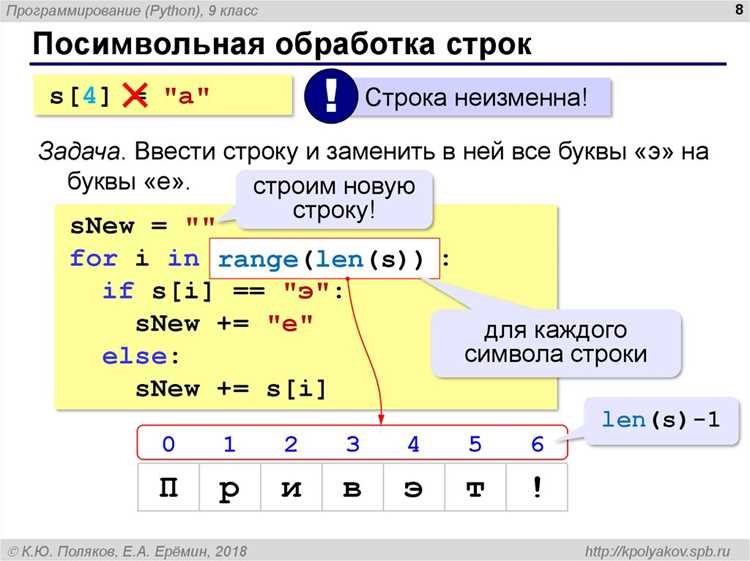
Работа с большими фрагментами кода нередко требует временно отключить целые блоки без удаления. В C# доступны несколько способов: сочетания клавиш в IDE, встроенные конструкции языка и инструменты для точечной настройки поведения компилятора. Правильный выбор ускоряет отладку, снижает риск случайных ошибок и делает код чище.
Многострочные комментарии через /* … */ применимы для изоляции нескольких строк. Такой формат удобен при анализе алгоритмов или сравнении альтернативных решений. Его стоит использовать только в тех местах, где нет разрыва вложенных конструкций, иначе структура файла может стать менее понятной.
В Visual Studio и Rider выделенный блок можно отключить сочетанием Ctrl+K, Ctrl+C, а включить обратно с помощью Ctrl+K, Ctrl+U. Этот метод быстрее ручного ввода и снижает вероятность опечаток. Для частичного скрытия строк от компилятора подойдут директивы #if и #endif, позволяющие временно выключить определённые части программы без физического комментирования.
Использование многострочного комментария /* */ для временного отключения фрагмента кода

- Синтаксис
/* int x = 10; Console.WriteLine(x); */ - Ограничение: отсутствие вложенности
В C# блоки
/* ... */не могут быть вложены. Если внутри блока есть другой/*, то первый встретившийся*/закроет внешний комментарий – приведёт к ошибке или к неожиданному включению кода. - Проблема с символами
*/внутри кодаЕсли отключаемый фрагмент содержит символы
*/(например, в строке, документации или как часть шаблона), блок будет закрыт преждевременно. Решения:- Удалить или заменить внутренний
*/перед комментированием. - Использовать альтернативу – директиву условной компиляции
#if false ... #endif, которая поддерживает вложенность логики и безопасна к вхождениям символов.
- Удалить или заменить внутренний
- Альтернатива для временного отключения
Рекомендованная замена при сложных фрагментах:
#if false
/* любой код с */ внутри безопасно отключается */
Console.WriteLine("Тест");
#endif
Директива
#if falseотключает всё между#ifи#endifи не подвержена проблеме вложенных/* */. - Работа с редакторами
Используйте возможности среды разработки для быстрого комментирования/раскомментирования:
- Visual Studio Code: переключатель блочного комментария –
Shift+Alt+A. - Visual Studio: для строковых комментариев –
Ctrl+K, Ctrl+CиCtrl+K, Ctrl+U; для блоков можно вручную добавить/* */.
- Visual Studio Code: переключатель блочного комментария –
- Практические рекомендации
- Не оставляйте большие участки закомментированного кода в продакшн-ветках – сохраняйте изменения в системе контроля версий (Git) и удаляйте ненужные фрагменты.
- Если нужно временно отключить тестовый код – помечайте причину комментарием сверху:
/* Отключено: конфликт с багом #123 */. - Для отключения нескольких отдельных строк удобнее использовать строковый комментарий
//, особенно если требуется быстрый toggle. - Перед отправкой на ревью рано или поздно удалите закомментированный код или перенесите в отдельную экспериментальную ветку.
- Примеры ошибок
- Открыли
/*внутри блока XML-документации – закрывающий*/может нарушить структуру комментариев. - Попытка закомментировать часть строки:
var s = "text /* more"– маркеры внутри строковые и не закроют комментарий, будьте внимательны.
- Открыли
Применение однострочных комментариев // через выделение блока в редакторе
Для быстрого добавления // ко всем строкам выбранного фрагмента используется горячая комбинация клавиш редактора. В Visual Studio применяется Ctrl+K, Ctrl+C – редактор добавляет // в начале каждой выделенной строки без изменения их выравнивания.
При работе с длинными участками кода удобнее предварительно выровнять строки: это помогает избежать нечитаемых «лесенок» после одновременного комментирования. Если требуется снять комментарии, используется обратная команда Ctrl+K, Ctrl+U – она убирает // только там, где они стоят в начале строк.
В Rider используется сочетание Ctrl+/ – оно переключает состояние: при первом нажатии добавляется //, при повторном удаляется. Такой подход удобен, если нужно быстро проверить несколько вариантов реализации, не переписывая код.
При массовом комментировании желательно следить, чтобы внутри блока не были оставлены строки с уже имеющимися //, иначе часть фрагмента может стать неоднородной. Перед применением команды стоит проверить отступы и удалить лишние пробелы.
Сочетания клавиш для массового комментирования в Visual Studio
Для быстрого комментирования нескольких строк используется комбинация Ctrl + K, Ctrl + C. Она добавляет // перед каждым выделенным фрагментом. Работает в редакторе кода без дополнительных настроек.
Чтобы снять комментарии, применяют Ctrl + K, Ctrl + U. Команда удаляет префиксы комментариев только там, где они действительно стоят, не затрагивая остальные элементы кода.
В блоках Razor и XAML поддерживаются отдельные команды: для Razor – Ctrl + K, Ctrl + C добавляет @* и *@; для XAML сочетание не используется, там комментирование выполняется через Ctrl + K, Ctrl + C с последующей корректировкой вручную. В C# таких сложностей нет.
Чтобы ускорить работу, имеет смысл закрепить команды в контекстном меню редактора: Tools → Options → Environment → Keyboard. Здесь можно назначить дополнительные клавиши для команд Edit.CommentSelection и Edit.UncommentSelection, если стандартные комбинации неудобны.
Настройка пользовательских сочетаний клавиш для ускорения комментирования
В Visual Studio можно переназначить команды комментирования, чтобы сократить время на работу с фрагментами кода. Откройте «Tools → Options → Environment → Keyboard» и в поле «Show commands containing» введите «Edit.CommentSelection» или «Edit.UncommentSelection». Назначьте собственные сочетания в поле «Press shortcut keys», затем сохраните через «Assign».
Если требуется работа с несколькими профилями, создайте отдельную схему через «Apply the following additional keyboard mapping scheme», чтобы переключаться между разными наборами привязок без потери настроек.
Для Rider откройте «Settings → Keymap», найдите команды «Comment with Line Comment» и «Comment with Block Comment» и задайте удобные комбинации. Rider позволяет назначать несколько вариантов для одной команды, что ускоряет работу в проектах со смешанным стилем разметки кода.
В VS Code настройка выполняется через «File → Preferences → Keyboard Shortcuts». Найдите «Toggle Line Comment» или «Toggle Block Comment», нажмите «+» и добавьте комбинацию. При необходимости вручную отредактируйте файл keybindings.json, чтобы указать разные варианты для конкретных языков.
Быстрое переключение комментариев с помощью команды Toggle Line Comment
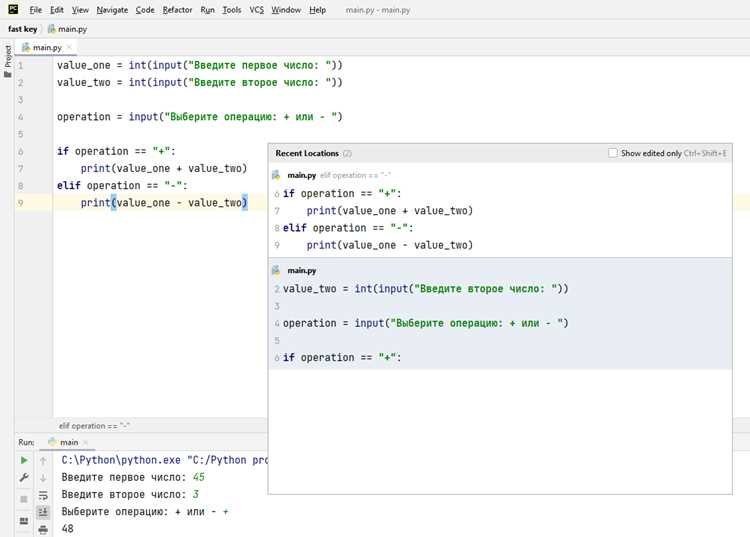
В Visual Studio и других редакторах, поддерживающих C#, команда Toggle Line Comment позволяет мгновенно добавить или убрать комментарий для одной или нескольких строк кода. Горячая клавиша по умолчанию – Ctrl + K, Ctrl + C для добавления и Ctrl + K, Ctrl + U для удаления комментариев. При выделении нескольких строк команда комментирует каждую строку отдельно с использованием //.
Применение Toggle Line Comment ускоряет тестирование и отладку, так как позволяет быстро отключать блоки кода без удаления. Для повторного применения достаточно снова использовать ту же команду, что делает процесс обратимым и безопасным.
В редакторах с поддержкой расширенных функций можно переназначить горячие клавиши на более удобные комбинации. Это снижает количество движений рук и уменьшает риск ошибок при частом комментировании.
При работе с большими методами рекомендуется выделять только активный фрагмент кода. Это предотвращает случайное закомментирование соседних блоков и облегчает анализ изменений при использовании систем контроля версий.
Комбинация Toggle Line Comment с многострочными выделениями позволяет быстро формировать временные блоки комментариев для проверки алгоритмов, что экономит время по сравнению с ручным добавлением // на каждую строку.
Комментирование нескольких строк в Visual Studio Code с учетом разных раскладок
В Visual Studio Code для C# применяется сочетание клавиш для блокового комментирования, которое зависит от раскладки клавиатуры. Стандартные комбинации:
| Действие | Windows / Linux | macOS |
|---|---|---|
| Закомментировать выделенный блок | Ctrl + K, Ctrl + C | Cmd + K, Cmd + C |
| Убрать комментарий с блока | Ctrl + K, Ctrl + U | Cmd + K, Cmd + U |
Если используется нестандартная раскладка, например русская, комбинации могут не срабатывать напрямую. В таком случае рекомендуется временно переключить раскладку на английскую или переназначить команды через меню File → Preferences → Keyboard Shortcuts.
Для быстрого комментирования нескольких строк без изменения раскладки можно использовать клавишу Ctrl + / (Windows / Linux) или Cmd + / (macOS). Эта комбинация автоматически ставит или убирает символы // перед каждой строкой выделения и корректно работает независимо от активной раскладки.
При работе с многострочными комментариями внутри метода или класса удобнее использовать блочные комментарии /* ... */. Для этого можно выделить нужный участок и применить сочетание Shift + Alt + A на Windows / Linux или Shift + Option + A на macOS. VS Code автоматически обрамляет выбранный текст в /* и */, что предотвращает ошибки при переносе кода между разными проектами.
Использование блоковых комментариев внутри методов без нарушения структуры кода
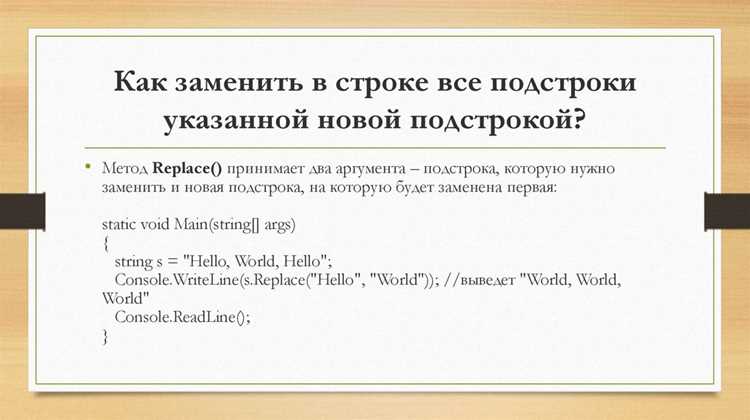
В C# блоковые комментарии обозначаются с помощью /* ... */. Их можно размещать внутри методов для временного исключения кода из выполнения без изменения логики работы программы.
Важно следить за вложенностью. Блоковые комментарии нельзя вкладывать друг в друга. Если требуется закомментировать участок, который уже содержит /* ... */, используйте альтернативный способ: либо последовательное комментирование каждой строки с //, либо временное удаление внутренних блоковых комментариев.
Для минимизации ошибок форматирования рекомендуется размещать блоковые комментарии на отдельной строке. Например:
void ExampleMethod() {
    int x = 5;
    /*
    x += 10;
    Console.WriteLine(x);
    */
    Console.WriteLine("Значение x: " + x);
}
Такой подход сохраняет читаемость и структуру метода, предотвращает случайное закрытие комментария в середине строки с кодом.
При использовании блоковых комментариев внутри методов рекомендуется проверять форматирование после их добавления, особенно в методах с несколькими вложенными блоками и условиями. Это предотвращает смещение отступов и облегчает последующее восстановление закомментированных участков.
Если метод содержит несколько крупных логических блоков, удобнее комментировать их отдельными блоковыми комментариями с указанием причин временного исключения. Это облегчает поддержку кода и исключает случайное включение лишних строк в выполнение.
Вопрос-ответ:
Какими способами можно закомментировать несколько строк кода в C#?
В C# есть два основных способа для многострочных комментариев. Первый — использовать символы /* и */. Всё, что находится между ними, игнорируется компилятором, например: /* строка 1 строка 2 */. Второй способ — поставить перед каждой строкой двойной слэш //, который превращает строку в однострочный комментарий. Первый метод удобен для блоков кода, второй — для отдельных строк, особенно если нужно закомментировать некоторые строки внутри блока.
Можно ли закомментировать блок кода, не удаляя его из программы?
Да, именно для таких случаев и существуют комментарии. Используя многострочные комментарии /* … */, можно временно отключить работу группы строк, оставив код в исходном виде. Это удобно, например, при тестировании разных версий метода или при отладке. Однострочные комментарии // тоже подойдут, если количество строк небольшое или нужно быстро отключить несколько строк.
Какие ошибки часто встречаются при использовании многострочных комментариев?
Чаще всего разработчики забывают закрыть комментарий символами */, что приводит к ошибке компиляции. Также нельзя вкладывать один многострочный комментарий в другой, например /* … /* … */ … */, это вызывает синтаксическую ошибку. При использовании однострочных комментариев // таких ограничений нет, но они менее удобны для длинных блоков кода.
Можно ли закомментировать часть строки в C#?
Да, это можно сделать с помощью символов //. Всё, что находится после // на той же строке, становится комментарием и игнорируется компилятором. Например, int x = 5; // это значение переменной x. Такой подход полезен для кратких пояснений рядом с кодом, а также для временного отключения отдельных выражений.
Существуют ли сочетания клавиш для быстрого комментирования нескольких строк в Visual Studio?
Да, Visual Studio позволяет закомментировать сразу несколько строк без ручного добавления // к каждой. Нужно выделить строки и нажать Ctrl+K, Ctrl+C для добавления комментариев и Ctrl+K, Ctrl+U для их удаления. Этот способ экономит время при редактировании больших блоков кода и снижает вероятность ошибок.

 Загрузка...