Содержание статьи
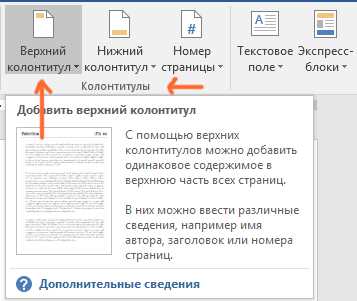
Документ МойОфисТекст поддерживает два уровня колонтитулов на каждой странице: верхний и нижний. Верхний колонтитул чаще используют для заголовков разделов и логотипов, нижний – для номеров страниц, дат и сносок. Каждый колонтитул может быть уникальным для отдельной секции документа, что позволяет создавать разнообразные макеты без нарушения общей структуры.
Для документов с несколькими разделами рекомендуется разбивать текст на секции и задавать колонтитулы отдельно для каждой секции. Одинаковые колонтитулы можно применять для всех страниц раздела, чтобы сохранить единообразие, а уникальные – там, где требуется выделение, например, для введения, приложений или титульного листа.
Оптимальное количество колонтитулов напрямую зависит от объема документа. В больших документах более 5–6 уникальных колонтитулов на каждую страницу усложняет редактирование и увеличивает риск ошибок при добавлении или удалении страниц. Рекомендуется заранее планировать структуру и использовать автоматическую нумерацию страниц в нижних колонтитулах для упрощения управления.
При смене ориентации страницы или формата документа МойОфисТекст позволяет адаптировать колонтитулы отдельно для каждой секции, сохраняя правильное расположение элементов. Это обеспечивает точное соответствие требованиям оформления без необходимости ручной корректировки на каждой странице.
::contentReference[oaicite:0]{index=0}
Количество колонтитулов в документе МойОфисТекст
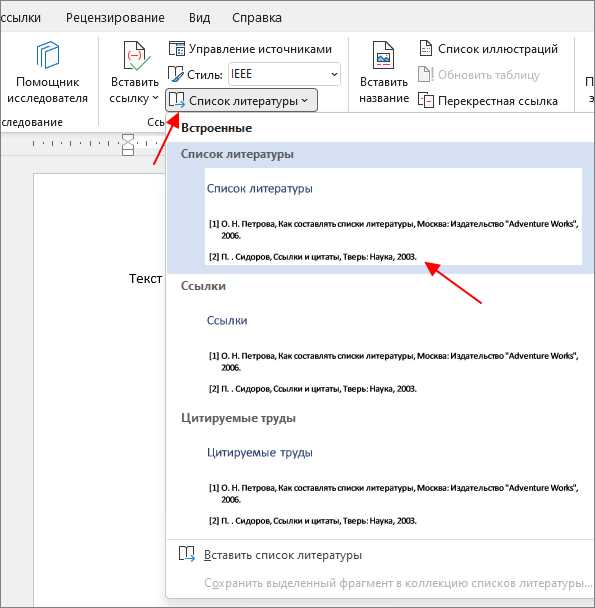
В МойОфисТекст документ может содержать до трёх типов колонтитулов на каждой странице: верхний, нижний и колонтитул для первой страницы. Верхний и нижний колонтитулы могут быть настроены отдельно для нечётных и чётных страниц, что увеличивает общее количество уникальных полей до пяти на страницу, если учитывать различие для первой страницы и раздельные поля для чётных и нечётных страниц.
При работе с длинными документами эффективнее ограничивать количество уникальных колонтитулов. Излишнее разнообразие колонтитулов повышает риск ошибок при обновлении данных и усложняет экспорт в PDF или печать. В МойОфисТекст доступна функция синхронизации колонтитулов между разделами, что позволяет уменьшить количество отдельных элементов без потери необходимой информации.
Рекомендуется использовать отдельные колонтитулы только там, где это действительно необходимо. Например, разрыв главы может сопровождаться новым верхним колонтитулом с названием раздела, а остальные страницы оставлять с общим шаблоном. Это обеспечивает ясность структуры документа и упрощает автоматическое обновление полей.
Таким образом, практическое количество колонтитулов в МойОфисТекст для стандартного документа редко превышает трёх-четырёх уникальных элементов, даже при использовании разных настроек для первой, чётной и нечётной страниц.
::contentReference[oaicite:0]{index=0}
Проверка наличия колонтитулов на каждой странице

В МойОфисТекст колонтитулы могут быть установлены отдельно для первой, четных и нечетных страниц. Чтобы убедиться, что они присутствуют на каждой странице, откройте режим просмотра колонтитулов через вкладку «Вид» → «Колонтитулы». В этом режиме видны все страницы с действующими верхними и нижними колонтитулами.
Для точной проверки пройдите документ постранично, обращая внимание на пустые области колонтитулов. Если на странице нет текста или графики в колонтитуле, программа будет отображать поле как пустое, что указывает на отсутствие информации.
Для документов с разными колонтитулами на четных и нечетных страницах убедитесь, что шаблоны применены корректно. Откройте меню «Формат» → «Колонтитулы» и проверьте, что галочки «Разные для четных и нечетных» и «Особый для первой страницы» установлены по необходимости. При неправильной настройке колонтитул может отсутствовать на некоторых страницах.
Для массовой проверки используйте навигацию по страницам в режиме «Структура документа». Это позволяет быстро обнаружить страницы без колонтитулов. При необходимости добавьте текст или графику через контекстное меню колонтитула, чтобы гарантировать единообразие оформления.
Регулярная проверка колонтитулов обязательна при подготовке печатных документов или презентаций. Даже один отсутствующий колонтитул может нарушить нумерацию страниц или привести к некорректной идентификации документа.
::contentReference[oaicite:0]{index=0}
Добавление разных колонтитулов для четных и нечетных страниц
В МойОфисТекст можно настроить разные колонтитулы для четных и нечетных страниц, что особенно важно для печатных изданий с разворотами. Для этого откройте вкладку «Вставка» и выберите «Колонтитулы». В появившемся меню активируйте опцию «Разные колонтитулы для четных и нечетных страниц».
После активации опции программа позволяет создавать отдельные верхние и нижние колонтитулы для каждой группы страниц. На четных страницах можно разместить, например, название главы слева, а на нечетных – номер страницы справа. Для удобства редактирования используется переключатель между четными и нечетными страницами, который находится в панели колонтитулов.
При добавлении текста в колонтитулы рекомендуется использовать поля «Автономомер» для номеров страниц и «Название документа» для автоматического отображения заголовков. Если документ содержит разделы с разной нумерацией, убедитесь, что в свойствах каждого раздела включена независимая нумерация, иначе колонтитулы будут повторяться одинаково на всех страницах.
Для контроля визуального результата можно перейти в режим предварительного просмотра или использовать печать в PDF. Любые изменения колонтитулов для одной группы страниц (четных или нечетных) автоматически применяются ко всем соответствующим страницам раздела.
В МойОфисТекст предусмотрена возможность вставки элементов форматирования внутри колонтитулов: жирный шрифт, курсив, выравнивание по левому, правому краю или по центру. Это позволяет создавать профессионально оформленные колонтитулы, где четные и нечетные страницы визуально различаются и сохраняют структуру документа.
::contentReference[oaicite:0]{index=0}
Ограничение колонтитулов для отдельных разделов документа
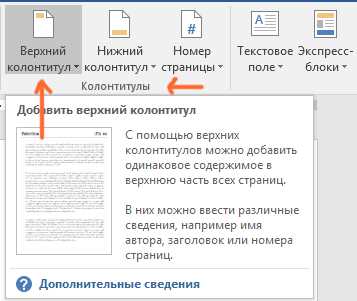
В МойОфисТекст колонтитулы можно задавать отдельно для каждого раздела документа. Для этого необходимо установить разрывы разделов с помощью меню Вставка → Раздел → Следующая страница или Непрерывный разрыв. Каждый разрыв позволяет назначать уникальные верхние и нижние колонтитулы без влияния на другие разделы.
После создания разрыва раздела активируйте вкладку Колонтитулы и снимите опцию Связать с предыдущим. Это позволяет изменять текст колонтитула текущего раздела независимо от предыдущих. При этом важно проверить, что функция Отличается для четных и нечетных страниц отключена, если требуется одинаковый колонтитул на всех страницах раздела.
При работе с несколькими разделами рекомендуется вести отдельный список назначенных колонтитулов и их привязку к номерам разделов. Это упрощает контроль и предотвращает случайное дублирование или пропуск колонтитулов. Для печати документа проверяйте предпросмотр каждого раздела, так как колонтитулы могут не совпадать с ожидаемыми, если разрывы были установлены некорректно.
Если раздел содержит таблицы или крупные графические блоки, колонтитулы могут смещаться. В таких случаях рекомендуется использовать фиксированное положение колонтитула и задавать верхний и нижний отступы в пределах 1–2 см, чтобы обеспечить стабильное отображение на всех страницах раздела.
Для автоматизации добавления уникальных колонтитулов в нескольких разделах можно использовать функцию Нумерация страниц с привязкой к разделу. Это позволяет задавать отдельные форматы нумерации и текста, например «Раздел 1 – Страница 1», без изменения основного шаблона документа.
::contentReference[oaicite:0]{index=0}
Подсчет общего числа колонтитулов в документе

В МойОфисТекст каждый колонтитул фиксируется отдельно для верхнего и нижнего полей каждой секции документа. Для точного подсчета необходимо пройтись по всем секциям, учитывая их индивидуальные настройки. В документе с одной секцией количество колонтитулов максимум два: верхний и нижний.
Если документ разделен на несколько секций, подсчет проводится суммированием верхних и нижних колонтитулов каждой секции. Например, при трех секциях с уникальными колонтитулами общее количество будет шесть, если в каждой секции используется и верхний, и нижний колонтитул.
При дублировании колонтитулов между секциями через опцию «Как в предыдущей» фактическое количество уникальных колонтитулов уменьшается, однако для полного подсчета визуальных элементов учитываются все экземпляры. Для автоматизации можно использовать встроенный инструмент «Навигатор по секциям», где в списке отображается наличие верхнего и нижнего колонтитула для каждой секции.
В документах с динамическим числом страниц следует проверять, что колонтитулы корректно связаны с секциями, чтобы не возникало скрытых повторов. Для больших документов рекомендуется фиксировать количество колонтитулов вручную после внесения изменений в структуру секций, чтобы избежать ошибок при печати или экспорте в PDF.
Итоговый подсчет включает все верхние и нижние колонтитулы, независимо от повторяемости, что позволяет точно оценить нагрузку на оформление и оптимизировать структуру документа при редактировании.
::contentReference[oaicite:0]{index=0}
Изменение колонтитулов без дублирования содержимого

В МойОфисТекст каждый колонтитул можно настроить отдельно для первой, четной и нечетной страниц. Чтобы избежать дублирования информации, не копируйте текст вручную между разными секциями. Используйте опцию «Разные колонтитулы для четных и нечетных страниц» и «Особый колонтитул для первой страницы» в меню редактирования колонтитулов.
Если требуется повторение элементов, лучше применять ссылки на закладки или поля документа, например, на номер раздела или дату. Это гарантирует, что при изменении исходного значения обновление отразится автоматически на всех страницах, где используется ссылка, исключая необходимость ручного копирования.
Для массового изменения текста колонтитулов рекомендуется включить режим редактирования по секциям. В этом режиме можно вставлять уникальный контент в каждой секции без влияния на другие. При разделении документа на главы каждая секция получает собственный колонтитул, что исключает дублирование при обновлении заголовков или номеров страниц.
Если документ уже содержит повторяющиеся колонтитулы, используйте функцию «Связать с предыдущим» для контроля, какие элементы должны наследоваться, а какие – оставаться уникальными. Снятие этой связи позволяет редактировать отдельные колонтитулы без влияния на другие секции, сохраняя единство структуры документа и предотвращая случайное дублирование текста.
Для динамических элементов, таких как дата, время, номер страницы или имя автора, используйте поля документа, а не статический текст. Это минимизирует риск несогласованности данных и полностью исключает дублирование при массовых изменениях.
::contentReference[oaicite:0]{index=0}
Удаление колонтитулов из выбранных страниц
В МойОфисТекст удаление колонтитулов с отдельных страниц осуществляется через редактирование разрывов разделов. Колонтитулы привязаны к разделам документа, поэтому для их удаления на конкретной странице необходимо правильно выделить границы раздела.
- Разделите документ на отдельные разделы:
- Поместите курсор в начало страницы, с которой нужно удалить колонтитул.
- Вставьте разрыв раздела через меню Вставка → Разрыв → Разрыв раздела.
- Аналогично вставьте разрыв в конце страницы, если требуется сохранить колонтитулы на следующих страницах.
- Отмените привязку колонтитула к предыдущему разделу:
- Дважды щелкните по колонтитулу выбранного раздела, чтобы открыть режим редактирования.
- Снимите отметку Как в предыдущем разделе (Link to Previous), чтобы разорвать связь.
- Удалите колонтитул:
- Выделите весь текст колонтитула и нажмите Delete или Backspace.
- Проверьте соседние страницы, чтобы убедиться, что их колонтитулы остались без изменений.
- Повторите для всех страниц, с которых требуется удалить колонтитулы.
Если необходимо удалять колонтитулы на нескольких несмежных страницах, создавайте отдельные разделы для каждой страницы. Это гарантирует, что изменение колонтитулов не затронет другие части документа.
Для массовой очистки колонтитулов используйте функцию Редактирование колонтитулов → Удалить содержимое раздела, предварительно проверив разрывы разделов, чтобы не нарушить форматирование.
::contentReference[oaicite:0]{index=0}
Сохранение документа с учетом уникальных колонтитулов
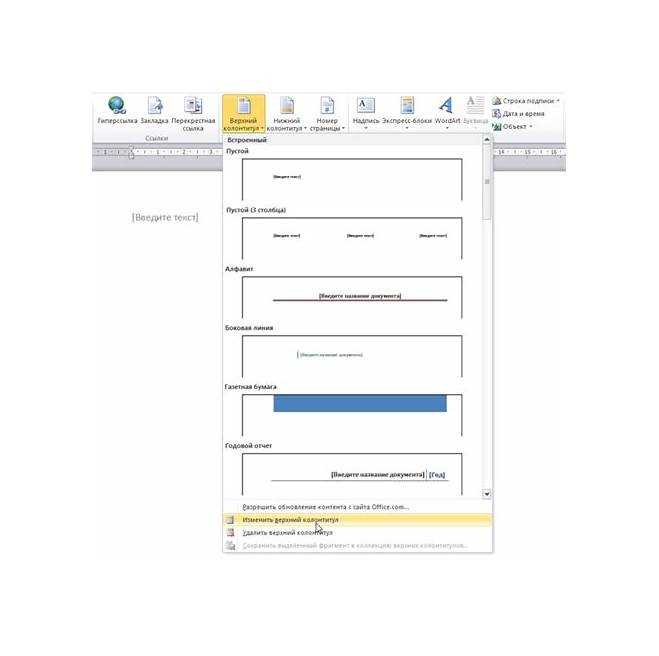
В МойОфисТекст каждый колонтитул можно настроить индивидуально для конкретного раздела документа. Чтобы сохранить документ с учетом уникальных колонтитулов, необходимо придерживаться следующих правил:
- Проверить настройки разделов. В разделе «Разметка страницы» убедитесь, что опция «Особый колонтитул для первого раздела» и «Разные колонтитулы для четных и нечетных страниц» активированы там, где это требуется.
- Присвоить колонтитулы каждому разделу отдельно. Для этого перейдите в «Вставка → Колонтитул», выберите нужный раздел и заполните поля с текстом, номерами страниц, датой или другими элементами. Каждое изменение сохраняется только для текущего раздела, если включена опция «Разделы независимы».
- Контролировать последовательность. Если документ содержит более 10 разделов, рекомендуется нумеровать их в списке разделов, чтобы не потерять соответствие колонтитулов и контента.
- Сохранять промежуточно. После настройки колонтитулов в нескольких разделах сохраняйте документ в формате .odt или .moftext, чтобы избежать потери уникальных настроек при случайном закрытии программы.
- Проверять экспорт. При экспорте в PDF проверьте опцию «Сохранять колонтитулы каждого раздела», иначе уникальные элементы могут не отображаться корректно.
- Использовать резервное копирование. Если документ содержит более 20 уникальных колонтитулов, создайте резервную копию с маркировкой версии, чтобы при необходимости восстановить точное отображение каждого раздела.
Следование этим рекомендациям гарантирует, что уникальные колонтитулы сохранятся при редактировании, закрытии и экспорте документа, предотвращая дублирование или потерю информации на страницах.
::contentReference[oaicite:0]{index=0}
Вопрос-ответ:
Сколько колонтитулов можно добавить в один документ МойОфисТекст?
В МойОфисТекст можно создавать отдельные колонтитулы для первой страницы, четных и нечетных страниц, а также для отдельных разделов документа. Это позволяет организовать оформление текста гибко: например, на титульной странице колонтитул может отсутствовать, а на остальных страницах содержать номер страницы или название главы.
Можно ли сделать разные колонтитулы для разных разделов документа?
Да, в МойОфисТекст каждый раздел документа может иметь свой собственный колонтитул. Для этого необходимо разрывать документ на разделы и назначать для каждого уникальные верхний и нижний колонтитулы. Такой подход особенно полезен для больших документов, где нужно, чтобы на отдельных частях отображалась различная информация, например, название главы или дата.
Влияет ли количество колонтитулов на размер файла документа?
Количество колонтитулов оказывает минимальное влияние на размер файла. Каждый колонтитул хранит текст и, при необходимости, изображения или таблицы. Если колонтитулы содержат только текст, рост размера файла почти незаметен, однако добавление графики или сложного форматирования может немного увеличить объём документа.
Можно ли отключить отображение колонтитулов на отдельных страницах?
Да, МойОфисТекст позволяет скрывать колонтитулы на отдельных страницах. Например, на первой странице документа часто колонтитулы не нужны. Для этого используется настройка «Особый колонтитул для первой страницы». Также можно вручную отключать отображение в конкретных разделах, оставляя колонтитулы только там, где они нужны.

 Загрузка...