Содержание статьи
GitHub предоставляет платформу для хранения и управления исходным кодом с использованием системы контроля версий Git. Подключение локального проекта к GitHub позволяет отслеживать изменения, создавать резервные копии и упрощает совместную работу над проектом.
Для подключения потребуется учетная запись на GitHub и установленный Git на локальной машине. Рекомендуется использовать последнюю стабильную версию Git, доступную на официальном сайте, чтобы избежать несовместимостей с современными функциями GitHub.
Процесс начинается с инициализации репозитория в локальной папке проекта с помощью команды git init. После этого необходимо создать удаленный репозиторий на GitHub и получить его ссылку. Далее локальный репозиторий связывается с удаленным с помощью команды git remote add origin <URL репозитория>.
Следующий шаг – добавление файлов в индекс с помощью git add и фиксация изменений командой git commit. После выполнения этих команд можно загрузить проект на GitHub через git push -u origin main, где main – это имя основной ветки репозитория. Этот порядок действий обеспечивает корректное подключение и готовность проекта к дальнейшей работе и совместному использованию.
Инициализация репозитория в локальной директории
Для подключения локального проекта к GitHub первым шагом необходимо создать Git-репозиторий в вашей рабочей директории. Это позволяет отслеживать изменения файлов и синхронизировать их с удалённым репозиторием.
Пошаговый процесс инициализации:
- Откройте терминал и перейдите в корневую папку проекта с помощью команды
cd путь_к_проекту. - Введите команду
git init. После её выполнения Git создаст скрытую папку.git, где будут храниться метаданные репозитория. - Проверьте статус репозитория с помощью
git status. Команда покажет неотслеживаемые файлы и текущее состояние. - Добавьте файлы проекта для отслеживания через
git add .. Точка обозначает добавление всех файлов из директории. - Зафиксируйте начальное состояние проекта командой
git commit -m "Initial commit". Это создаст первый коммит с базовой версией проекта.
Рекомендации:
- Перед инициализацией убедитесь, что в директории отсутствуют временные или системные файлы, которые не должны попадать в репозиторий.
- Используйте файл
.gitignoreдля исключения ненужных файлов, например логов, временных файлов редактора или папок сборки. - После инициализации и первого коммита рекомендуется сразу создать удалённый репозиторий на GitHub и настроить его как
originдля дальнейшей синхронизации.
Настройка имени и почты для фиксации изменений
Git сохраняет информацию о каждом коммите, включая автора. Для корректной идентификации необходимо указать имя и электронную почту. Настройка выполняется с помощью команд:
Установка имени: git config —global user.name «Ваше Имя»
Установка электронной почты: git config —global user.email «email@example.com»
Параметр —global задаёт данные для всех репозиториев текущего пользователя. Для настройки только конкретного проекта используйте команды без —global внутри папки проекта.
Проверить текущие настройки можно командой: git config —list, где отобразятся user.name и user.email. Для корректной интеграции с GitHub рекомендуется использовать почту, зарегистрированную на платформе, чтобы коммиты отображались в профиле.
При изменении данных после создания коммитов, старые записи сохраняются без обновлений. Для изменения автора прошлых коммитов применяются команды git commit —amend —author=»Имя
Проверка текущего состояния файлов перед загрузкой
Перед отправкой изменений на GitHub важно убедиться, что локальный репозиторий находится в корректном состоянии. Git предоставляет инструменты для оценки текущих изменений и их подготовки к фиксации.
Основные команды для проверки состояния:
git status– отображает изменения в файлах, которые не были добавлены в индекс, а также файлы, подготовленные к коммиту.git diff– показывает конкретные изменения в содержимом файлов, которые ещё не были зафиксированы.git diff --staged– отображает изменения, уже добавленные в индекс и ожидающие коммита.
Рекомендации по проверке состояния:
- Запустите
git statusи убедитесь, что нет случайно изменённых файлов, которые не должны попасть в репозиторий. - Используйте
git diffдля анализа правок и подтверждения их корректности. - Добавляйте файлы в индекс выборочно через
git add <файл>, чтобы контролировать, какие изменения будут зафиксированы. - После добавления файлов повторно проверьте состояние с помощью
git statusиgit diff --staged, чтобы убедиться, что индекс содержит только нужные изменения. - При необходимости игнорируйте временные или конфигурационные файлы с помощью
.gitignore, чтобы они не появлялись в списке изменений.
Тщательная проверка состояния файлов снижает риск загрузки нежелательных изменений и упрощает последующую работу с историей коммитов на GitHub.
Создание репозитория на GitHub без автоматических файлов
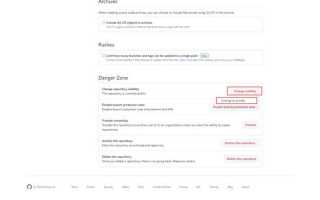
Перейдите на страницу создания нового репозитория в своем аккаунте GitHub.
В поле Repository name укажите точное имя проекта. Оно должно быть уникальным в вашем аккаунте и соответствовать стандартам именования: латиница, без пробелов и специальных символов.
В разделе Description при необходимости кратко опишите проект. Это поле необязательно, но помогает ориентироваться в репозиториях.
Снимите галочки с опций Add a README file, .gitignore и Choose a license. Это предотвратит создание автоматических файлов, которые могут конфликтовать с локальной структурой проекта.
Нажмите кнопку Create repository. GitHub создаст пустой репозиторий, готовый для загрузки локального проекта через Git.
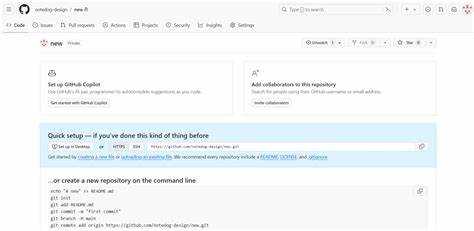
После создания откроется страница с инструкциями для подключения локальной директории. Используйте команды git remote add origin <URL репозитория> и git push -u origin main для первой отправки файлов.
Связывание локального репозитория с удалённым адресом
Для передачи изменений из локального репозитория на GitHub необходимо связать локальную директорию с удалённым репозиторием. Это выполняется с помощью команды git remote add, которая задаёт имя удалённого репозитория и его URL.
Пример команды для связывания:
git remote add origin https://github.com/username/repository.git
Здесь origin – стандартное имя удалённого репозитория, которое можно использовать в командах git push и git pull. URL указывается в формате HTTPS или SSH в зависимости от способа аутентификации.
Для проверки корректности привязки используется команда:
git remote -v
В таблице приведены основные команды для работы с удалённым репозиторием после связывания:
| Команда | Назначение |
|---|---|
git push -u origin main |
Отправка локальных изменений на ветку main удалённого репозитория и установка отслеживания ветки. |
git pull origin main |
Получение и слияние изменений с удалённого репозитория в локальную ветку main. |
git remote remove origin |
Удаление связи с указанным удалённым репозиторием. |
git remote set-url origin [новый_URL] |
Смена URL удалённого репозитория без удаления связи. |
После установки связи все операции синхронизации между локальным проектом и GitHub выполняются через указанные команды, что позволяет поддерживать актуальность кода и историю коммитов.
Первичная отправка коммитов на GitHub
После связывания локального репозитория с удалённым необходимо выполнить первую отправку коммитов. Убедитесь, что все изменения добавлены в индекс с помощью команды git add . для всех файлов проекта или укажите конкретные файлы.
Создайте коммит с осмысленным сообщением: git commit -m "Первый коммит проекта". Сообщение должно кратко описывать содержание изменений, чтобы облегчить последующую работу с историей версий.
Для отправки коммита на GitHub используется команда git push -u origin main, где origin – имя удалённого репозитория, а main – основная ветка. Флаг -u связывает локальную ветку с удалённой, что позволит в дальнейшем использовать просто git push.
После выполнения git push проверьте репозиторий на GitHub. Все файлы и коммиты должны отображаться в основной ветке. При возникновении ошибок аутентификации используйте персональный токен доступа вместо пароля.
Рекомендуется после первичной отправки настроить .gitignore, если этого не сделано ранее, чтобы исключить временные файлы и конфиденциальные данные из последующих коммитов.
Обновление локальных данных после изменений на GitHub
После того как изменения внесены в удалённый репозиторий, локальные данные необходимо синхронизировать с помощью команды git pull. Она объединяет последние коммиты с текущей веткой и обновляет файлы в локальной директории.
Если между локальными и удалёнными файлами возникли конфликты, Git уведомит о необходимости их разрешения. В таких случаях используйте git status для определения проблемных файлов, вручную исправьте несоответствия и завершите процесс с помощью git add и git commit.
Для точного контроля можно использовать git fetch, чтобы получить изменения без автоматического слияния. После этого объединение выполняется отдельно через git merge origin/ветка, что позволяет оценить каждый коммит перед применением.
Регулярное обновление локального репозитория снижает риск конфликтов при последующих коммитах и обеспечивает работу с актуальной версией проекта.
Устранение конфликтов при одновременных изменениях
Конфликты возникают, когда один и тот же файл изменён одновременно в локальной копии и на GitHub. Git не может автоматически определить, какие изменения сохранить, и помечает конфликт.
Для выявления конфликтов используйте команду git status. Файлы с конфликтами будут отмечены как both modified.
Откройте конфликтующий файл. Git вставляет метки в виде:
<<<<<<< HEAD
ваши изменения
=======
изменения из репозитория
>>>>>>>
Решите конфликт вручную, оставив нужный вариант кода. После редактирования сохраните файл и выполните git add <файл>.
Завершите процесс коммита командой git commit. Git автоматически предложит сообщение с указанием разрешённых конфликтов.
Для минимизации конфликтов полезно регулярно выполнять git pull перед началом работы, проверять изменения коллег и использовать короткие, атомарные коммиты.
Вопрос-ответ:
Как создать новый репозиторий на GitHub для существующего проекта?
Для подключения локального проекта к GitHub сначала нужно создать репозиторий на сайте GitHub. Перейдите на страницу своего аккаунта, нажмите «New repository», укажите название и описание проекта. Не выбирайте автоматическое добавление README, .gitignore или лицензии, если проект уже содержит файлы. После создания репозитория GitHub выдаст инструкции по подключению локальной папки через командную строку.
Какая последовательность команд нужна для первичной загрузки проекта на GitHub?
После создания репозитория в локальной папке проекта необходимо инициализировать Git с помощью команды git init. Далее выполняют git add . для добавления всех файлов, затем git commit -m "Первый коммит" для фиксации изменений. После этого связывают локальный репозиторий с удалённым адресом командой git remote add origin [URL] и отправляют файлы на GitHub с помощью git push -u origin main. Если ветка называется не main, следует указать её имя.
Что делать при появлении конфликта между локальными изменениями и изменениями на GitHub?
Конфликт возникает, когда одна и та же строка кода была изменена локально и в удалённом репозитории. Git помечает такие файлы и требует ручного разрешения. Нужно открыть конфликтные файлы, увидеть секции <<<<<<<, ======= и >>>>>> , выбрать нужные изменения или объединить их. После исправления выполняют git add и создают новый коммит. После этого можно повторить команду git push для синхронизации с GitHub.
Как синхронизировать локальный проект с изменениями, внесёнными другими участниками?
Чтобы получить последние изменения из удалённого репозитория, используют команду git pull origin main. Git скачивает коммиты и пытается объединить их с локальными файлами. Если конфликты отсутствуют, обновление пройдёт автоматически. Если изменения пересекаются с локальными, появится сообщение о конфликте, который нужно разрешить вручную. Этот процесс позволяет поддерживать актуальную версию проекта на локальной машине.
Как настроить имя пользователя и электронную почту для фиксации изменений?
Git использует имя и email для идентификации автора коммитов. Чтобы настроить их глобально, используют команды git config --global user.name "Ваше имя" и git config --global user.email "email@example.com". Для настройки только в одном проекте можно опустить --global. Корректные данные позволяют отслеживать, кто вносил изменения, и поддерживают прозрачность истории коммитов на GitHub.
Как правильно создать удалённый репозиторий на GitHub для локального проекта?
Для создания репозитория нужно авторизоваться на GitHub и выбрать опцию «New repository». Необходимо указать название проекта и при желании добавить описание. Важно выбрать вариант без создания README, .gitignore или лицензии, если локальный проект уже содержит эти файлы. После создания GitHub выдаст команды для связывания локального репозитория с удалённым, которые нужно выполнить в терминале локального проекта.
Что делать, если при попытке отправки изменений на GitHub возникает ошибка «failed to push some refs»?
Ошибка возникает, когда локальная ветка отстаёт от удалённой или существуют конфликты. Сначала нужно выполнить команду git pull, чтобы получить актуальные изменения с удалённого репозитория. Если появляются конфликты, их нужно разрешить вручную в файлах, после чего зафиксировать исправления командой git add и git commit. После этого повторно выполняется git push, и изменения отправляются на GitHub.

 Загрузка...